
Diegene van ons wat Linux-gebaseerde bedryfstelsels begin gebruik, het baie vrae in gedagte. Nadat jy jare lank in Windows gedompel was, is dit normaal om 'n bietjie verlore te voel, selfs wanneer jy eenvoudige handelinge uitvoer. In hierdie inskrywing sal ons praat oor hoe om 'n USB-stasie in Ubuntu te formateer, vanaf die grafiese koppelvlak en met behulp van die Terminal.
Formateer 'n USB-stasie in Windows 10 en 11 is 'n eenvoudige proses. En hoewel dit dalk nie so lyk nie, is dit ook in Ubuntu of ander Linux-verspreidings om dit te doen. Gebruik net die regte toepassing of voer die regte opdragte in. En die resultaat is dieselfde: die skyf sal skoon wees en gereed wees om lêers te stoor en in Linux of Windows te gebruik.
Formateer 'n USB-stasie in Ubuntu
Benodig u formateer 'n USB-stasie in Ubuntu? Hierdie Linux verspreiding is een van die mees gebruik deur gratis sagteware volgelinge. Benewens die feit dat dit baie maklik is om te gebruik, staan dit ook uit deur gereelde opdaterings te ontvang en 'n robuuste rugsteun te hê. Nog 'n voordeel is dat dit 'n groot aantal toepassings het wat maklik is om af te laai en te installeer.
Nou, wat jy nou wil doen, is om 'n USB-stasie te formateer met jou Ubuntu-rekenaar. Om dit te doen, het jy verskeie opsies, die eenvoudigste is die gebruik van die inheemse Disks-instrument. Aan die ander kant, as jy vaardighede het met die gebruik van opdragte, jy kan die terminale gebruik om te formateer. 'n Derde manier is om laai 'n aansoek af Ontwerp vir die formatering van aandrywers. Kom ons kom daarby.
Gebruik die Discs-toepassing
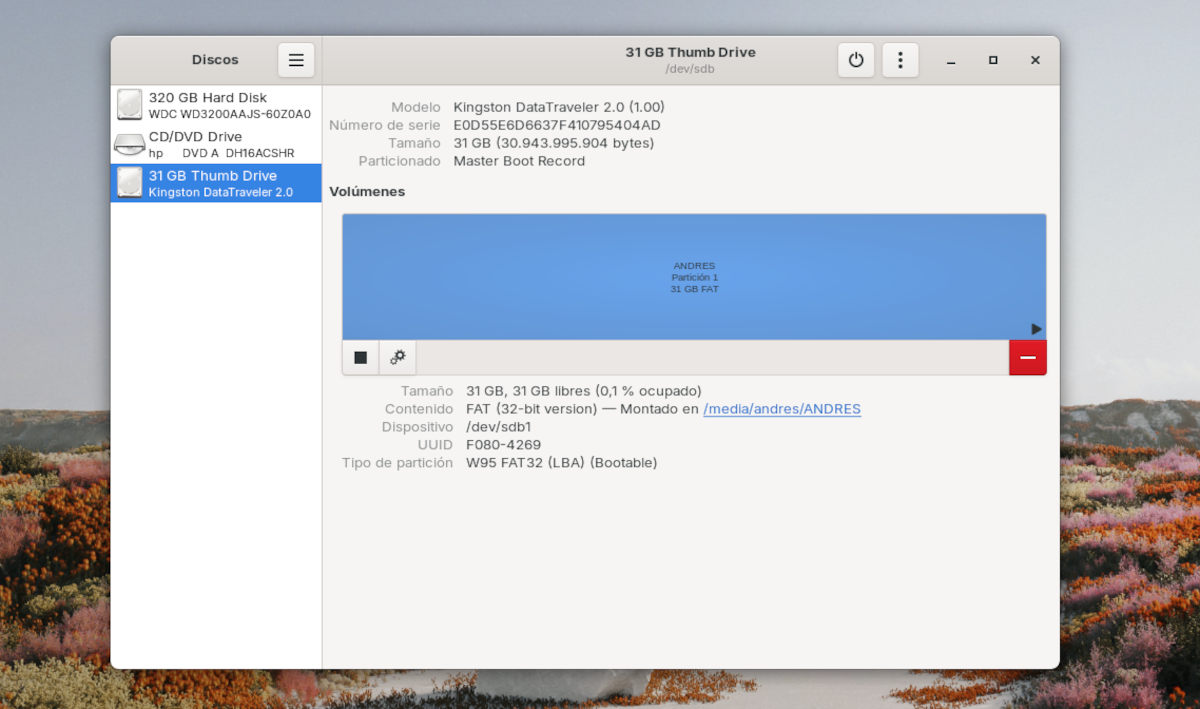
Die maklikste manier om 'n USB-stasie in Ubuntu te formateer, is deur die Disks-nutsding of -toepassing te gebruik. Tipies is hierdie toepassing vooraf geïnstalleer op die meeste Linux-verspreidings. Dit werk baie soortgelyk aan sy Windows-ekwivalent, die rekenaarhulpmiddel., aangesien dit jou toegang gee tot al die stooreenhede wat aan die rekenaar gekoppel is.
Om die Disks-toepassing in Ubuntu te vind, moet u net maak die toepassingsmenu oop en tik Disks. Kies hierdie hulpprogram en 'n venster sal oopmaak waar jy al die skywe en aandrywers sal sien wat aan die rekenaar gekoppel is. As jy nie die USB-stasie gekoppel het wat geformateer moet word nie, doen dit sodat dit in die lys in die linkerkolom verskyn.
Kies die tipe formaat vir die USB-stasie
Dan Kies die USB-stasie wat jy wil formateer. Jy sal sien dat aan die regterkant van die venster al die skyfinligting verskyn: Model, reeksnommer, grootte, besette spasie, partisietipe, ens. Jy sal ook 'n ratvormige knoppie sien wat toegang gee tot bykomende partisie-opsies. Druk dit om 'n drywende spyskaart op te roep.
In die drywende kieslys, kies die Formateer partisie opsie. 'n Nuwe venster sal oopmaak met opsies om 'n USB-stasie in Ubuntu te formateer. Jy kan 'n nuwe naam aan die skyf toeken en die tipe formaat kies:
- Interne skyf slegs vir gebruik met Linux-stelsels (Ext4)
- Vir gebruik met Windows (NFTS)
- Vir gebruik met alle stelsels en toestelle (FAT)
- Ander: Dui gevorderde pasgemaakte formatering opsies aan.
gewoonlik, FAT-formaat word verkies as gevolg van die verenigbaarheid daarvan met Linux, Windows en ander toestelle. Jy kan hierdie tipe formaat kies en klik Volgende. 'n Waarskuwing verskyn in die volgende venster dat alle data op die skyf uitgevee sal word. As jy saamstem, klik op Formateer en dit sal binne 'n paar sekondes gedoen word.
Van die Command Terminal
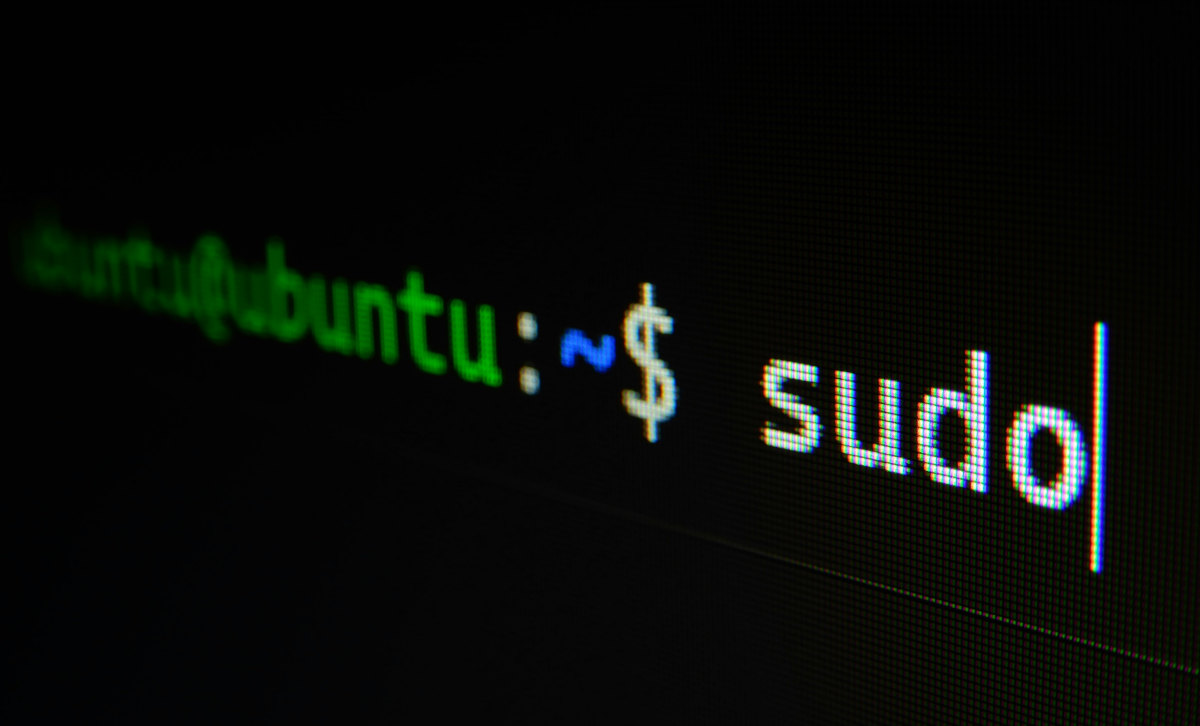
Nog 'n metode om 'n USB-stasie in Ubuntu te formateer is via opdragterminale. Soos u waarskynlik reeds weet, laat hierdie hulpmiddel u toe om met die stelsel te kommunikeer deur geskrewe opdragte. Dit word baie gereeld in Linux-verspreidings gebruik, so dit is 'n goeie idee om jou werkverrigting daarmee te toets deur 'n eenvoudige taak uit te voer. Om 'n USB-stasie te formateer is 'n goeie oefening.
Om die opdragterminal oop te maak, hoef u net die Alt + Ctrl + T-sleutels te druk, of soek die terminaal in die toepassingskieslys as jy Gnome gebruik. Sodra die terminale oop is, tik die opdrag df om die lys van media en skywe wat aan die rekenaar gekoppel is, te sien. Om die USB-stasie in die lys te identifiseer, kan jy gelei word deur sy naam of sy stoorkapasiteit.
Ontkoppel en formateer die USB-stasie
Die volgende stap is om die USB-stasie te ontkoppel sodat jy dit kan formateer. Die opdrag wat jy moet invoer om te ontkoppel is $sudo umount/dev/sdb1. Moenie vergeet om te vervang nie sdb1 deur die etiket wat die USB-stasie in die opdragterminal ontvang.
Op hierdie punt, Jy kan nou 'n USB-stasie in Ubuntu formateer deur die mkfs-opdrag te gebruik. Saam met hierdie opdrag moet jy die parameter vir die formaattipe aandui. Soos ons hierbo gesê het, word die NFTS- of FAT-lêertipe normaalweg aanbeveel aangesien dit versoenbaar is met verskillende toestelle. Afhangende van watter een jy kies, kan jy dit so skryf en altyd sdb1 vervang met jou dryfetiket:
- sudo mkfs.ntfs /dev/sdb1 vir die NTFS-lêerstelsel.
- sudo mkfs.vfat /dev/sdb1 vir die vFAT-lêerstelsel.
- sudo mkfs.ext4 /dev/sdb1 vir die EXT4-lêerstelsel.
Sodra die opdrag uitgevoer is, sal die formateringsproses begin en kan dit 'n rukkie neem. Wanneer dit klaar is, kan jy verwyder die aandrywer veilig deur die opdrag te gebruik sudo uitwerp /dev/sdb. Op hierdie manier sal u u USB-stasie vanaf die opdragterminal in Ubuntu geformateer het.
Formateer 'n USB-stasie in Ubuntu met GParted
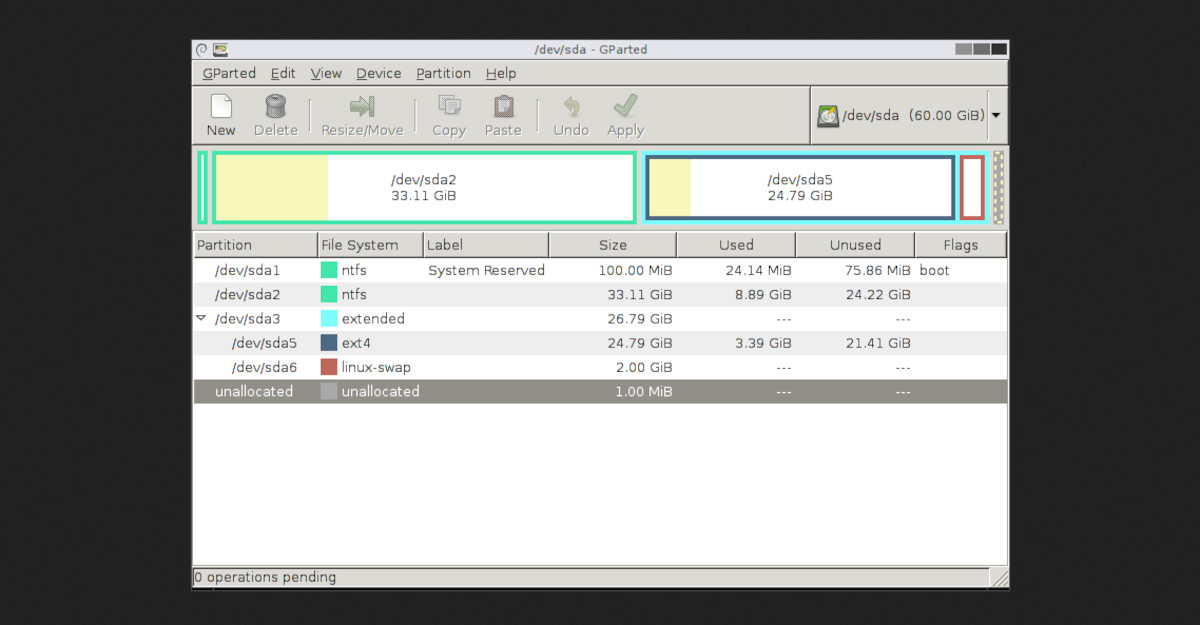
'n Derde manier om 'n USB-stasie in Ubuntu te formateer is via die GParted-toepassing. Vir laai dit af, jy kan die opdrag uitvoer sudo apt-get install gparted in die opdragterminal. Of jy kan dit ook soek in die sagtewarewinkel wat jy op jou Ubuntu-rekenaar gebruik.
Nadat jy GParted geïnstalleer het, vind dit in die toepassingslaai en maak dit oop. Hierdie instrument is baie intuïtief en maklik om te gebruik. Aan die regterkant sal jy 'n aftrek-oortjie sien waar jy die USB-stasie kan kies wat jy wil formateer. Sodra dit in die lys verskyn, regskliek op die skyf en kies die Ontkoppel opsie.
Sodra die toepassing die skyf ontkoppel het, is dit tyd om dit te formateer. Hiervoor, Regskliek op die skyf en kies Formateer as. Kies die lêerstelsel wat jy op die USB-stasie wil gebruik en klik Formateer. Een van die voordele van hierdie toepassing is dat dit verskeie lêerstelselopsies bied om 'n USB-stasie in Ubuntu te formateer.

Sedert ek baie jonk was, was ek baie nuuskierig oor alles wat verband hou met wetenskaplike en tegnologiese vooruitgang, veral dié wat ons lewens makliker en meer vermaaklik maak. Ek hou daarvan om op hoogte te bly van die jongste nuus en neigings, en om my ervarings, opinies en raad te deel oor die toerusting en gadgets wat ek gebruik. Dit het daartoe gelei dat ek 'n bietjie meer as vyf jaar gelede 'n webskrywer geword het, hoofsaaklik gefokus op Android-toestelle en Windows-bedryfstelsels. Ek het geleer om in eenvoudige woorde te verduidelik wat ingewikkeld is sodat my lesers dit maklik kan verstaan.