Skakel Excel na PDF om sonder derdeparty-programme Dit is moontlik en in hierdie pos verduidelik ons hoe om dit te doen. Dit is waar dat daar tientalle aanlynhulpmiddels is wat u vir hierdie doel kan gebruik. En daar is ook verskeie programme en toepassings beskikbaar wat lêers maklik van een formaat na 'n ander omskakel.
Daar is egter duidelike voordele daaraan verbonde om te leer hoe om van Excel na PDF om te skakel sonder derdeparty-programme, en ons sal jou ook hier daarvan vertel. Maar eers, laat ons weet wat die prosedure is bring enige bewerkbare sigblad na 'n veilige, onveranderlike PDF-formaat.
Hoe om Excel na PDF om te skakel sonder derdeparty-programme
Alles wat jy nodig het om Excel na PDF om te skakel sonder derdeparty-programme is reeds op jou rekenaar geïnstalleer. As jy 'n rekenaar met Windows en die kantoorpakket het Microsoft 365, niks anders is nodig nie. Die Excel-toepassing, benewens 'n uiters nuttige hulpmiddel, Dit het stooropsies in verskillende formateDis klaar!
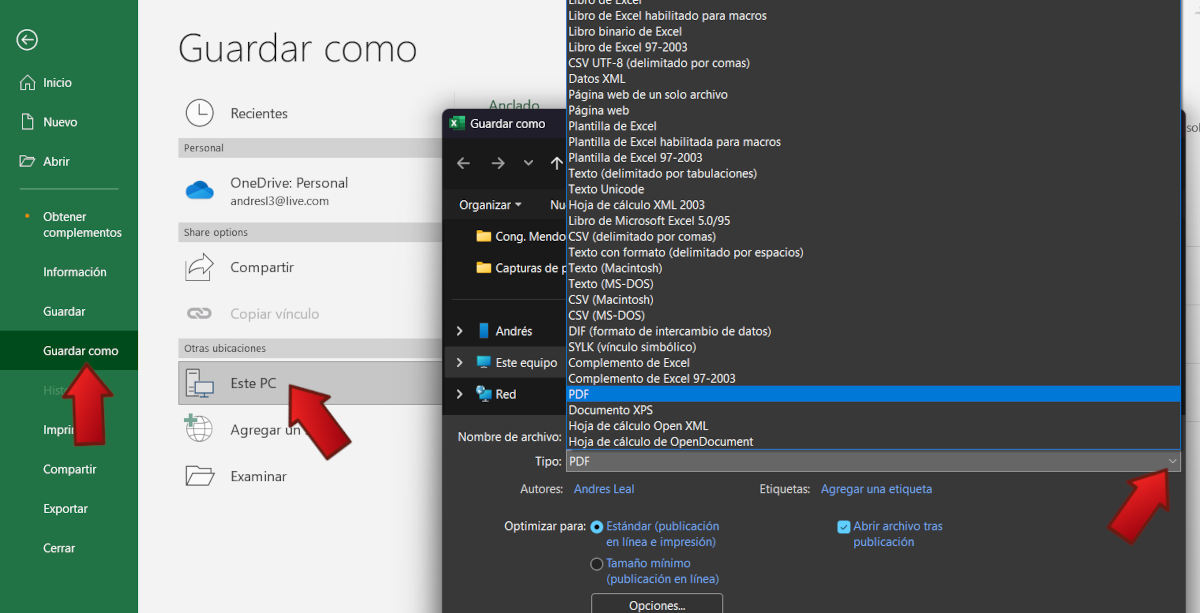
Hier is die stappe om Excel na PDF om te skakel sonder derdeparty-programme:
- Maak die Excel-formaatlêer (.xlsx) oop wat jy na PDF wil omskakel met die Microsoft Excel-toepassing.
- Klik op die oortjie in die linkerbovenhoek Argief.
- Kies die opsie in die aftreklys Stoor as.
- In die volgende venster, kies die plek waar jy die lêer wil stoor.
- Skryf die neer naam wat jy aan die dokument wil gee in die Lêernaam-veld.
- Net onder sal jy die veld sien Lêertipe. By verstek is die .xlsx-formaat gekies, maar jy kan 'n ander een kies deur die kieslys te vertoon.
- In die lys van formate, kies die PDF-opsie en klik dan op Stoor.
- Klaar! U kan dus Excel na PDF omskakel sonder derdeparty-programme.
Nog 'n ewe eenvoudige alternatief is hierdie: in stap nommer 3, kies die Uitvoer opsie in plaas van Stoor as. Klik nou op die opsie Skep PDF/XPS-dokument en kies die Skep PDF/XPS-dokument opsie. Kies uiteindelik die ligging om die lêer te stoor en klik op Stoor.
Hoekom omskakel van Excel na PDF?
Soos u kan sien, is die omskakeling van Excel na PDF sonder derdeparty-programme 'n eenvoudige en vinnige proses om uit te voer. Jy het niks anders nodig nie, net die Microsoft Excel-toepassing. Hoekom moet ek 'n lêer van XLSX-formaat na PDF-formaat omskakel? Wel, daar is verskeie redes.
Die eerste is dat PDF-formaat vertoon meer konsekwent op enige toestel of bedryfstelsel. Dit beteken dat 'n PDF-lêer sy oorspronklike formatering behou, maak nie saak watter toepassing gebruik word om dit oop te maak nie. Aan die ander kant kan bewerkbare formate, soos XLSX, anders lyk as dit op 'n selfoon of met 'n spesifieke toepassing oopgemaak word.
Nog 'n rede om van Excel na PDF om te skakel, is dat laasgenoemde formaat bied groter sekuriteitsopsiesByvoorbeeld, jy kan ken dit 'n wagwoord toe of sekere druk- en redigeerbeperkings. Beskerm op hierdie manier die sensitiewe inligting wat in die sigblaaie vervat is.
Dus, as jy lêers in Excel-formaat moet stoor of deel, is dit 'n goeie idee om dit eers na PDF-formaat om te skakel. Dit sal jou gemoedsrus gee om dit te weet Die inligting sal ongeskonde bly en die formaat wat toegepas word, sal nie enige tipe wanpassing ondervind nie.
Voordele van die omskakeling van Excel na PDF sonder derdeparty-programme
Die omskakeling van bewerkbare lêers na PDF het beslis sy voordele. En om dit te doen sonder om derdeparty-programme te gebruik, is selfs geriefliker. Wat voorheen baie ure se tyd en konsentrasie kon neem, kan eintlik eenvoudig en vinnig gedoen word. Kom ons kyk na die Voordele van die omskakeling van Excel na PDF sonder derdeparty-programme:
- Aangesien die Stoor as PDF-funksie inheems aan Excel is, jy hoef nie toepassings of programme te installeer nie van derde partye.
- Die prosedure is vinnig en eenvoudig, wat stroomlyn werkvloei, veral as jy groot hoeveelhede lêers moet omskakel en deel.
- U vermy die risiko om lêers na aanlyn-omskakelingsplatforms op te laai. In plaas daarvan, jy behou volle beheer oor jou lêers binne die vertroude Microsoft Office-omgewing.
- Dit is ook nie nodig om toegang tot die internet te hê nie. Selfs in vanlyn af jy kan Excel na PDF omskakel sonder derdeparty-programme.
- Aangesien dit 'n inheemse funksie is, word die risiko dat die lêer tydens die omskakeling gewysig word, uitgeskakel. Alles (formules, grafieke, tabelle en ander ontwerpe) sal in PDF-formaat gesien word net soos dit in Excel-formaat gesien word.
Moenie meer tyd mors om programme te installeer of lêers na die netwerk op te laai om dit om te skakel nie. Met die Microsoft Office-toepassing kan jy Excel vinnig, maklik en veilig omskakel na PDF sonder derdeparty-programme. Maak gebruik van die funksies geïntegreer in die Microsoft-kantoorpakket om jou sigblaaie te stoor of te deel. En onthou: die doeltreffendste oplossing kan binne jou vingers wees.

Van jongs af was ek gefassineer deur alle wetenskaplike en tegnologiese dinge, veral die vooruitgang wat ons lewens makliker en aangenamer maak. Ek hou daarvan om op hoogte te bly van die nuutste nuus en tendense, en om my ervarings, menings en wenke oor die toestelle en gadgets wat ek gebruik, te deel. Dit het my daartoe gelei om 'n bietjie meer as vyf jaar gelede 'n webskrywer te word, met 'n fokus hoofsaaklik op Android-toestelle en Windows-bedryfstelsels. Ek het geleer om komplekse konsepte in eenvoudige terme te verduidelik sodat my lesers dit maklik kan verstaan.