- Maklike Oordrag laat jou toe om data, lêers en instellings tussen rekenaars te migreer.
- Daar is opgedateerde alternatiewe vir oordragte, selfs op Windows 11 en 10.
- Vandag se gereedskap bied vinniger en makliker metodes sonder spesiale kabels.
Dra alle inhoud van 'n ou rekenaar na 'n nuwe een oor Dit is een van die mees algemene uitdagings wanneer jy van rekenaar verander. Persoonlike lêers, musiek, prente, belangrike dokumente, gebruikersrekeninge, gunstelinge, e-posse en programinstellings is deel van jou daaglikse roetine, en om dit te verloor, sou rampspoedig wees. Gelukkig is daar gereedskap soos Maklike Oordrag om die proses makliker te maak.
Trouens, dit is die verwysingsoplossing vir die migrasie van data tussen Windows-rekenaarsOngelukkig is die oorspronklike Microsoft-instrument in nuwer weergawes gestaak, hoewel dit steeds beskikbaar is.
Wat is Maklike Oordrag en hoe werk dit?
Maklike Oordrag was die amptelike Microsoft-hulpprogram wat ontwerp is om lêers en instellings tussen rekenaars met Windows-bedryfstelsels te kopieer. Hierdie toepassing het gebruikers toegelaat om gebruikersrekeninge, dokumente, musiek, beelde, e-posse, video's, internetgunstelinge en verskeie aanpassings te skuif. Die grootste voordeel daarvan was die gebruiksgemak: volg eenvoudig 'n towenaar, kies die items wat jy wou oordra en kies die verbindingsmetode (spesiale kabel, netwerk of eksterne toestel).
Die gewone vloei het bestaan uit Begin Easy Transfer op jou ou rekenaar en stoor jou data op 'n eksterne skyf of USB, gebruik dan dieselfde program op jou nuwe rekenaar om al jou inligting te herstel. Die instrument het gebruikers toegelaat om te kies of die oordrag met behulp van 'n toegewyde kabel (Easy Transfer Cable), 'n vooraf gekonfigureerde plaaslike netwerk of 'n USB-geheuestokkie uitgevoer sou word. Nadat die proses voltooi is, sou die gebruiker die meeste van hul data en instellings na die nuwe omgewing herstel.
Dit is die elemente wat die instrument ons toelaat (toegelaat het) om oor te dra:
- Voltooi gebruikersrekeninge
- Dokumente, beelde, video's en musiek
- E-posse, kontakte en kalenders (afhangende van die kliënt)
- Internetgunstelinge en boekmerke
- Stelselinstellings en ondersteunde programme
- Diverse bykomende data
Metodes beskikbaar met Easy Transfer: opsies en beperkings
Easy Transfer-aanbiedinge drie hoofmetodes om migrasie uit te voer:
- Direkte verbinding via Easy Transfer-kabel: 'n Spesiale USB-kabel wat die twee rekenaars direk verbind het, wat 'n vinnige en stabiele oordrag vergemaklik het.
- Plaaslike netwerk (Ethernet of WiFi): As beide rekenaars op dieselfde netwerk was, kon die kopieer sonder bykomende hardeware uitgevoer word. Al wat nodig was, was 'n werkende verbinding.
- Eksterne toestel (USB of hardeskyf): Om die data op 'n draagbare geheuestokkie te stoor en die pakket na die tweede rekenaar af te laai, was die eenvoudigste en mees algemene opsie vir die meeste gebruikers.
Let asseblief daarop dat Easy Transfer nie geskik is vir die migrasie van geïnstalleerde toepassings nie; Dit het slegs persoonlike data en programinstellings oorgedra. As jy ook programme wou kopieer, moes jy dit handmatig op die nuwe stelsel herinstalleer. Die nutsdiens het ook ander beperkings gehad:
- Dit het nie 64-bis na 32-bis oordragte ondersteun nie.
- Dit het nie gewerk op bedryfstelsels nuwer as Windows 8.1 nie.
- Dit het nie die oordrag van lêers tussen verskillende bedryfstelsels (Linux of Mac) toegelaat nie.
Met die aankoms van Windows 10 en Windows 11Microsoft het Easy Transfer amptelik afgetree, wat gebruikers sonder 'n inheemse hulpmiddel laat om die migrasieproses te vergemaklik. Daar is egter baie betroubare en eenvoudige alternatiewe om hierdie tekortkoming aan te vul.
Huidige alternatiewe vir Easy Transfer vir Windows 10 en 11
Alhoewel Die oorspronklike Easy Transfer is nie meer beskikbaar vir nuwer stelsels nie., vandag is daar verskeie gespesialiseerde gereedskap wat dieselfde funksie verrig of dit selfs oortref. Hulle staan uit EaseUS Alle PCTrans y Zinstall (met sy Easy Transfer- en WinWin-weergawes), wat jou toelaat om data, instellings en hele programme van een masjien na 'n ander te migreer, hetsy op dieselfde netwerk, met 'n normale kabel of deur 'n rugsteunkopie op 'n eksterne skyf.
Die werking van hierdie nutsdienste volg gewoonlik 'n baie soortgelyke skema:
- Jy installeer die program op beide rekenaars (ou en nuut).
- Beide rekenaars moet aangeskakel en aan mekaar gekoppel wees (via 'n netwerk, kabel of deur die eksterne skyf te deel).
- Jy kies die tipe items om oor te dra: lêers, rekeninge, programme of volledige gebruikersinstellings.
- Begin die towenaar en wag totdat die proses voltooi is. Afhangende van die hoeveelheid data, kan dit van minute tot 'n paar uur duur.
- Daar is geen nodigheid om spesifieke kabels te koop of gevorderde konfigurasies uit te voer nie.
Voordele van hierdie moderne oplossings:
- Hulle laat jou ook toe om geïnstalleerde toepassings oor te dra (Office, Photoshop, webblaaiers, ens.).
- Hulle ondersteun huidige stelsels soos Windows 11 en Windows 10.
- Dit sluit ekstra funksies in soos dataherwinning op beskadigde rekenaars of persoonlike migrasies.
Hoe om alternatiewe sagteware stap vir stap te gebruik
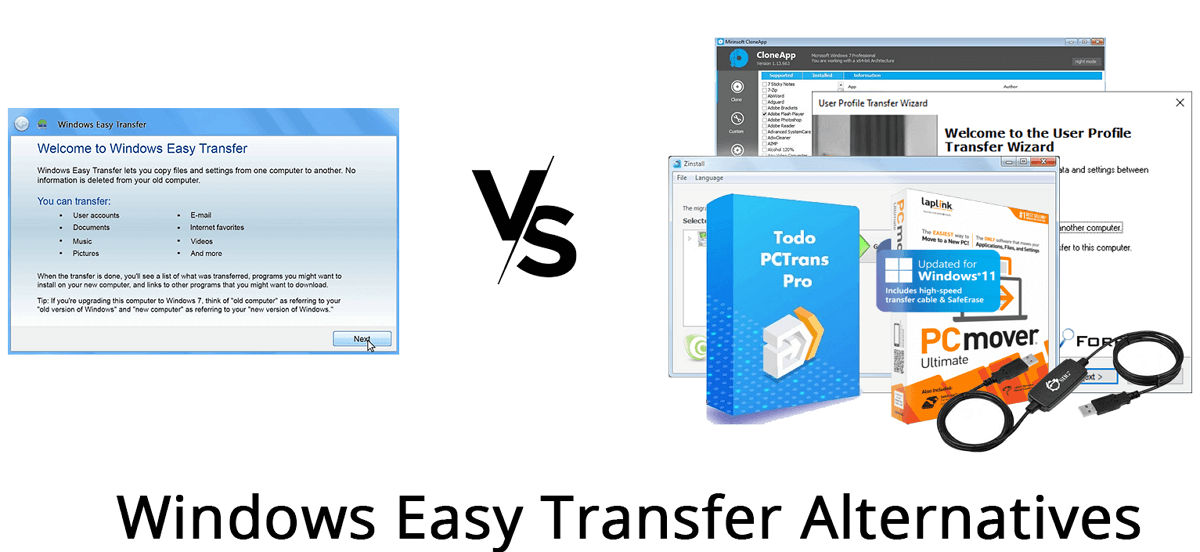
Die migrasieproses met behulp van moderne alternatiewe soos EaseUS Todo PCTrans of Zinstall WinWin is baie intuïtief en vereis min tegniese kennis. Hier is die algemene stappe:
- Laai die program af en installeer dit op beide rekenaars. Dit is noodsaaklik dat beide aan dieselfde netwerk gekoppel is of ten minste toegang tot dieselfde eksterne skyf het.
- Begin die program op die bronrekenaar en kies "Van rekenaar na rekenaar" of "Oordra na 'n ander rekenaar".
- Voer die verbindingsmetode in: As dit via 'n netwerk is, sal die sagteware outomaties die ander rekenaar opspoor of jou vra om sy IP-adres in te voer. As dit via 'n beeldlêer is, skep jy eers die kopie en voer dit dan na die bestemmingsrekenaar in.
- Kies die tipes inligting wat jy wil oordra: Jy kan slegs lêers kies, programme insluit of hele rekeninge migreer.
- Klik op "Oordrag" en wag totdat die proses voltooi is. Jy kan vordering dophou en besonderhede op die skerm sien.
- Sodra die oordrag voltooi is, sal jou gekose data, instellings en toepassings op jou nuwe rekenaar beskikbaar wees.
Hierdie programme bied bykomende voordele soos die herstel van data vanaf rekenaars wat nie wil opstart nie of die herstel van data vanaf stadige skywe.
Watter tipe data kan jy oordra? Gedetailleerde lys
Huidige oordragoplossings maak voorsiening vir die beweging van 'n baie wye reeks inligting:
- Lêers en gidse: Dokumente, beelde, video's, musiek, aflaaie, ens.
- Volledige gebruikersprofiele: Lessenaar, dokumente, gunstelinge, gestoorde wagwoorde, blaaierinstellings.
- Programme en toepassings: Van Microsoft Office of Adobe tot blaaiers, speletjies en alledaagse nutsdienste, afhangende van versoenbaarheid.
- E-posrekeninge, kontakte en kalenders: As jy kliënte soos Outlook of soortgelyke gebruik.
- Pasgemaakte stelselinstellings: Agtergronde, temas, kortpaaie en verskeie voorkeure.
Die vermoë om programme te migreer, verteenwoordig 'n beduidende vooruitgang teenoor Microsoft se oorspronklike hulpprogram.
Maklike Oordrag-bedrade oordrag: maak dit steeds sin?
Easy Transfer-kabels was baie gewild in hul tyd, maar moderne oplossings het hul gebruik feitlik onnodig gemaak. Hierdie spesiale USB-kabels, vervaardig deur handelsmerke soos Belkin of Laplink, het dit moontlik gemaak om die twee rekenaars direk te koppel en oor te dra sonder die behoefte aan 'n netwerk of tussentydse berging.
Vandag, danksy netwerkverbindings (Ethernet of WiFi) en sagtewareverbeterings, kan jy vinniger en meer ekonomies migreer.sonder om ekstra kabels aan te koop. Vandag se programme bespeur outomaties die netwerk en vereenvoudig die hele proses. Boonop, as jy die sekuriteit van 'n fisiese toestel verkies, kan jy 'n eksterne hardeskyf of USB gebruik.
As jou tuisnetwerk stadig is of konnektiwiteitsprobleme het, kan 'n kabel steeds nuttig wees, maar in die meeste gevalle is dit NIE nodig nie.
Fundamentele stappe vir doeltreffende migrasie tussen rekenaars
Vir 'n suksesvolle en foutlose migrasie, volg hierdie belangrike aanbevelings:
- Voer 'n volledige rugsteun uit voordat u begin. Só vermy jy verrassings en het jy 'n rugsteun in geval van mislukking.
- Verifieer dat die nuwe toerusting aan die versoenbaarheids- en programinstallasievereistes voldoen.
- Gebruik 'n stabiele en vinnige verbinding. Indien moontlik, kies vir 'n Ethernet-kabel vir spoed en sekuriteit.
- Kies die items om oor te dra noukeurig. Gryp die geleentheid aan om verouderde lêers, digitale rommel en onnodige programme te verwyder.
- Hou alle nodige lisensie- en toegangsleutels byderhand. Veral as jy sagteware soos Office, Photoshop of speletjies met aanlyn aktivering oordra of herinstalleer.
Die proses eindig gewoonlik met 'n verslag wat opsom wat oorgedra is, sodat jy kan verifieer dat jy alles het wat jy nodig het.
Kortliks, Dit is nou makliker en veiliger as ooit tevore om al jou inligting na 'n nuwe rekenaar te migreer, danksy nuwe data-oordraginstrumente.Daar is geen nodigheid om spesiale bykomstighede te koop of jou gunstelingprogramme te verloor nie: jy kan jou lêers, profiele en sagteware met net 'n paar kliks oordra. Kies net die toepaslike metode, maak vooraf 'n rugsteun en volg die stappe wat deur die gekose hulpprogram aangedui word. Op hierdie manier kan jy jou nuwe rekenaar begin gebruik sonder om belangrike data te verloor en met die gemoedsrus dat alles steeds in plek is, net soos toe jy jou ou rekenaar verlaat het.

Redakteur spesialiseer in tegnologie en internetkwessies met meer as tien jaar ondervinding in verskillende digitale media. Ek het gewerk as 'n redakteur en inhoudskepper vir e-handel, kommunikasie, aanlyn bemarking en advertensiemaatskappye. Ek het ook op ekonomie, finansies en ander sektore se webwerwe geskryf. My werk is ook my passie. Nou, deur my artikels in Tecnobits, Ek probeer om al die nuus en nuwe geleenthede te verken wat die wêreld van tegnologie ons elke dag bied om ons lewens te verbeter.