
As jy te doen het met 'n bevrore skerm in Windows 11, moenie bekommerd wees nie, want in hierdie artikel sal ons praat oor Hoe om bevrore skerm in Windows 11 reg te stel? Ons sal probeer om vir jou al die noodsaaklike wenke te gee sodat jy dit kan oplos. En ook op die beste moontlike manier verduidelik.
Nie almal van ons ken tegnies die interne werking van 'n rekenaar of enige toestel wat breër kennis vereis nie. Maar as gebruikers moet ons weet hoe, ten minste, bestuur tot 'n sekere mate die basiese beginsels vir die behoorlike gebruik van die toestel, verleng sy lewe tot die maksimum en bowenal in staat wees om tyd en geld op herstelwerk te bespaar.
Hier is 'n paar vinnige en maklike oplossings wat jy kan probeer. Soms kan daardie skerms wat daar bly, asof jy 'n baie vervelige fliek kyk, frustrerend wees. So, ons gaan 'n paar oplossings voorstel oor Hoe om bevrore skerm in Windows 11 reg te stel?
Maak seker dit is nie 'n hardeware probleem nie
Voordat u die wêreld van tegnologiese oplossings betree, maak seker jou rekenaar is in 'n goeie toestand. Soms kan slegte kontak met die kabels of 'n foutiewe sleutelbord veroorsaak dat alles vries. Maak seker dat alles goed verbind is en dat daar niks is wat die waaier belemmer nie. As jy iets vreemds sien, soos rook of vreemde geluide, is dit beter om dit af te skakel en 'n tegnikus te raadpleeg.
Ons het ook 'n ander tutoriaal of gids oor hoe om blou skerm reg te stel in Windows 11, wat dalk ook met jou gebeur het.
Presiona Ctrl + Alt + Supr
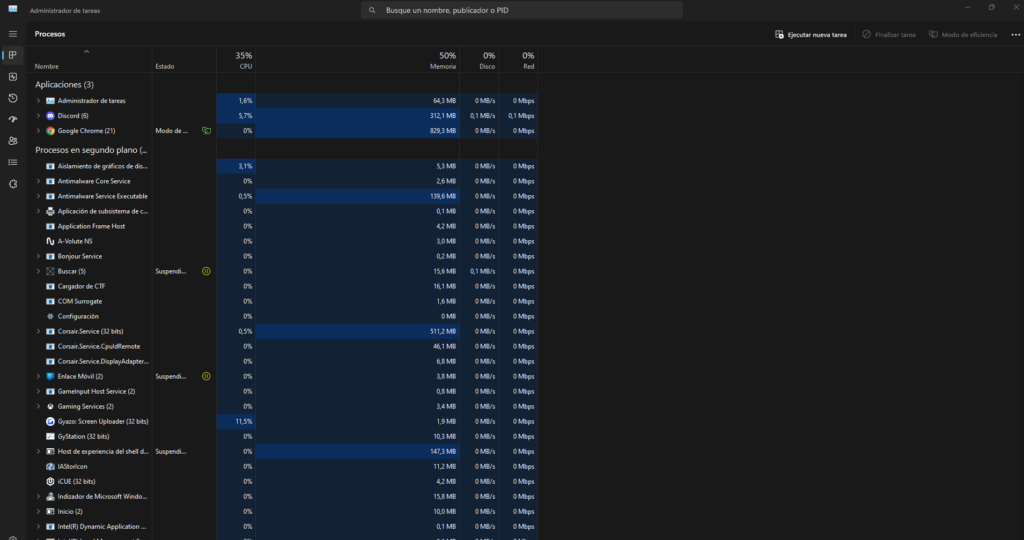
Het jy geweet dat hierdie magiese kombinasie jou redding kan wees? As jou skerm vas is, probeer om Ctrl + Alt + Del terselfdertyd te druk. Dit behoort jou na 'n skerm te neem waar jy verskeie opsies kan sien. Van daar af kan jy probeer om lêerverkenner te herbegin of programme wat verkeerd optree, te beëindig. Kies Taakbestuurder. Soek programme wat sê Reageer nie. Regskliek op hulle en kies Beëindig taak.
Dit help gewoonlik om die rekenaar se geheue vry te maak en laat alles weer normaal funksioneer.
Forzar el reinicio
As jy steeds die skerm gevries het en daar is geen manier vir dit om te reageer nie, kan jy probeer om 'n gedwonge herbegin te doen. Hiervoor, Druk en hou die kragknoppie in totdat dit afskakel. Wag 'n paar sekondes en skakel dit dan weer aan. Dit is nie die mees elegante oplossing nie, maar soms moet jy doen wat jy moet doen.
Dateer jou drywers op

'n Algemene probleem is om hulle verouderd te hê. Dit kan die werkverrigting van jou rekenaar beïnvloed en veroorsaak dat dit ineenstort. Om drywers op te dateer: Regskliek op die Start-knoppie en kies Toestelbestuurder. Jy sal 'n lys van al jou toestelle sien. Regskliek op die een wat jy wil opdateer en kies Update bestuurder. Kies om outomaties vir opdaterings te kyk.
Dit is belangrik om seker te maak dat jy ook Windows-opdaterings nagaan, aangesien dit dikwels verbeterings en regstellings insluit wat jou probleem kan oplos.
Voer 'n skandering vir wanware uit. Binne Hoe om bevrore skerm reg te stel in Windows 11? Dit kan ongemerk bly, maar pasop vir wanware.
Voer 'n skandering vir wanware uit
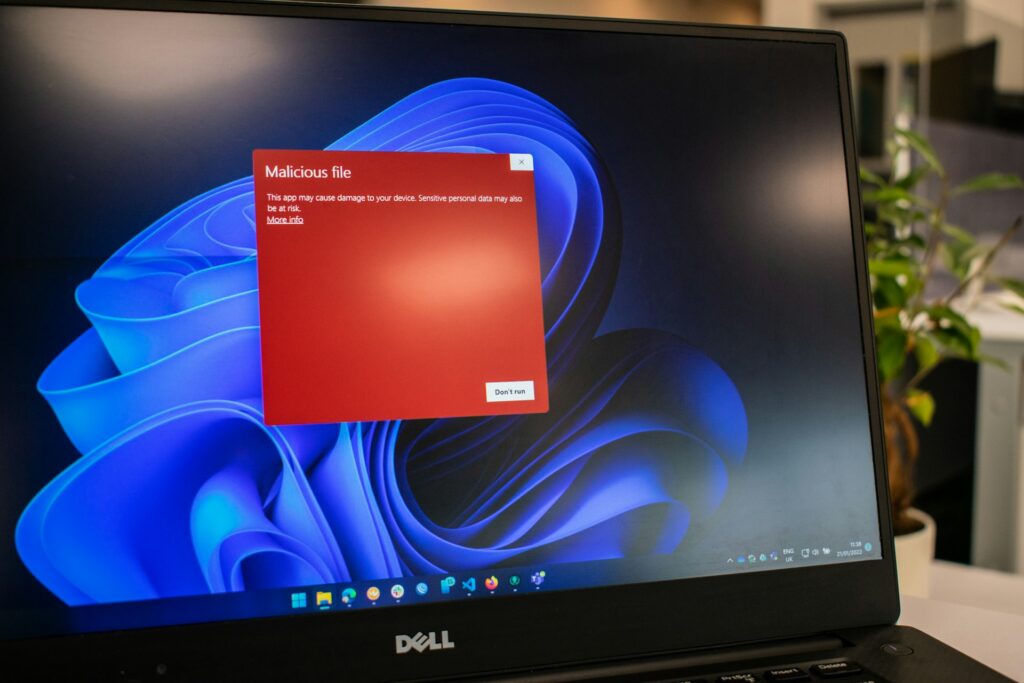
Virusse en wanware is soos daardie vriende wat jy nie weet hoe om na die partytjie te nooi nie en dit uiteindelik verwoes. ’n Goeie antivirus kan jou help om enige bedreigings te identifiseer en uit te skakel. Gebruik Windows Defender of enige ander antivirusprogrammatuur wat jy geïnstalleer het om jou rekenaar vir probleme te skandeer.
As hierdie wenke wat ons genoem het steeds nie werk nie, stel ons meer voor oor Hoe om die gevriesde skerm in Windows 11 op te los?
- Pas die kraginstellings aan: Soms kan dit eenvoudig selfs weens 'n swak kraginstelling wees. Jy kan dit maklik aanpas: Gaan na Instellings (jy kan dit in die beginkieslys vind). Kies Stelsel en dan Krag en battery. Probeer die hoëprestasie-kragplan. Dit kan jou stelsel gladder laat werk en daardie irriterende ineenstortings vermy.
- Gebruik die probleemoplossingsinstrument: Windows 11 het 'n probleemoplossingsinstrument wat homself kan diagnoseer. Ons verduidelik hoe om dit te gebruik: Gaan na Instellings. Kies Stelsel en dan Foutspoor. Volg die instruksies om probleme te vind en reg te stel.
En hiermee is ons amper aan die einde van die artikel oor Hoe om die bevrore skerm in Windows 11 reg te stel? Kom ons gaan met die gevolgtrekking en laaste raad.
Oorweeg om jou rekenaar terug te stel
As jy alles probeer het en niks werk nie, sal jy dalk nodig hê neem die drastiese besluit om jou rekenaar terug te stel. Moenie bekommerd wees nie, jy kan kies om jou persoonlike lêers te hou: Gaan na Instellings. Kies Stelsel en dan Herstel. Klik Herstel rekenaar en volg die instruksies. Hou in gedagte dat sommige programme uitgevee sal word, dus maak seker dat jy eers alles wat belangrik is, rugsteun.
Om die artikel te voltooi, laat ons u 'n gevolgtrekking oor Hoe om die bevrore skerm in Windows 11 op te los? Want soos ons gesien het, het jy verskeie maniere om daardie irriterende gevriesde skerm in Windows 11 reg te stel. Sommige is vinnig en ander verg 'n bietjie meer tyd. Onthou dat hierdie dinge gebeur en dit is deel van die gebruik van tegnologie. As u rekenaar na dit alles nog dieselfde is, is dit dalk tyd om 'n professionele persoon te raadpleeg. Sterkte en moenie dat jou skerm weer vries nie!

Van kleins af passievol oor tegnologie. Ek hou daarvan om op datum te wees in die sektor en bowenal om dit te kommunikeer. Daarom is ek nou al baie jare toegewy aan kommunikasie op tegnologie- en videospeletjiewebwerwe. Jy kan kry dat ek skryf oor Android, Windows, MacOS, iOS, Nintendo of enige ander verwante onderwerp wat by my opkom.