
Of dit nou uit nuuskierigheid is of om die verenigbaarheid van 'n sekere stuk hardeware na te gaan, jy stel belang om te weet hoe Bekyk jou rekenaarkomponente. Voordat jy begin om skroewe los te maak en jou toerusting uitmekaar te haal om uit te vind, moet jy eenvoudiger en veiliger oplossings probeer. In hierdie inskrywing verduidelik ons hoe jy die hardeware-spesifikasies van jou rekenaar vanaf die stelsel en met derdeparty-toepassings kan uitvind.
Om die komponente van 'n rekenaar te sien is veral nodig wanneer ons gaan installeer 'n speletjie of nuwe sagteware. Dit is ook belangrik om te weet watter verwerker, moederbord of grafiese kaart gemonteer is as ons wil werk een of ander hardeware-element op. Gelukkig is dit moontlik om al hierdie inligting te ken sonder om die toring of skootrekenaar oop te maak, bloot inheemse gereedskap te gebruik of 'n toepassing te installeer.
Hoe om die komponente van my rekenaar te sien?
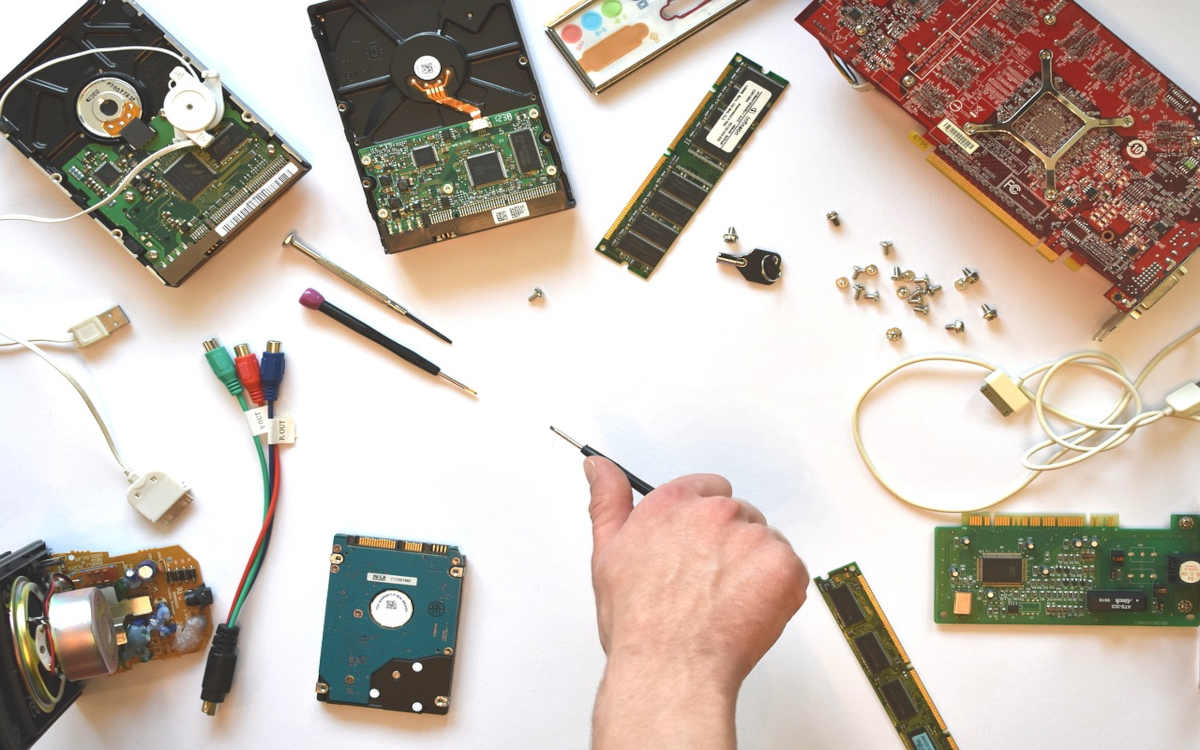
Ken die spesifikasies van die hardeware geïnstalleer is baie eenvoudig in die rekenaars met Windows. Hierdie bedryfstelsel het verskillende nutsmiddels wat jou maklike toegang tot genoemde inligting gee. Daarbenewens is daar derdeparty-toepassings vir Windows wat vir hierdie doel ontwerp is, wat gratis is en wat jy enige tyd kan aflaai.
Net so, as jy 'n Mac rekenaar of met 'n Linux verspreiding, kan jy ook die komponente sien waaruit dit bestaan. Op hierdie rekenaars, voer eenvoudig 'n opdrag uit of maak 'n inheemse nutsding oop. Hoe dit ook al sy, dit is altyd moontlik om die hardeware-spesifikasies te ken sonder om na 'n skroewedraaier te soek.
Sien die komponente van my rekenaar vanaf die stelsel self
Kom ons begin deur te sien hoe om die komponente van 'n rekenaar vanaf die bedryfstelsel self te ken. Dit is die maklikste manier om dit te doen, aangesien jy inligting kan kry oor die tipe hardeware wat geïnstalleer is sonder om na eksterne toepassings toe te vlug. In die meeste gevalle is die data wat deur hierdie instrumente verskaf word meer as genoeg om die binnekant van 'n rekenaar te ken.
Op Windows
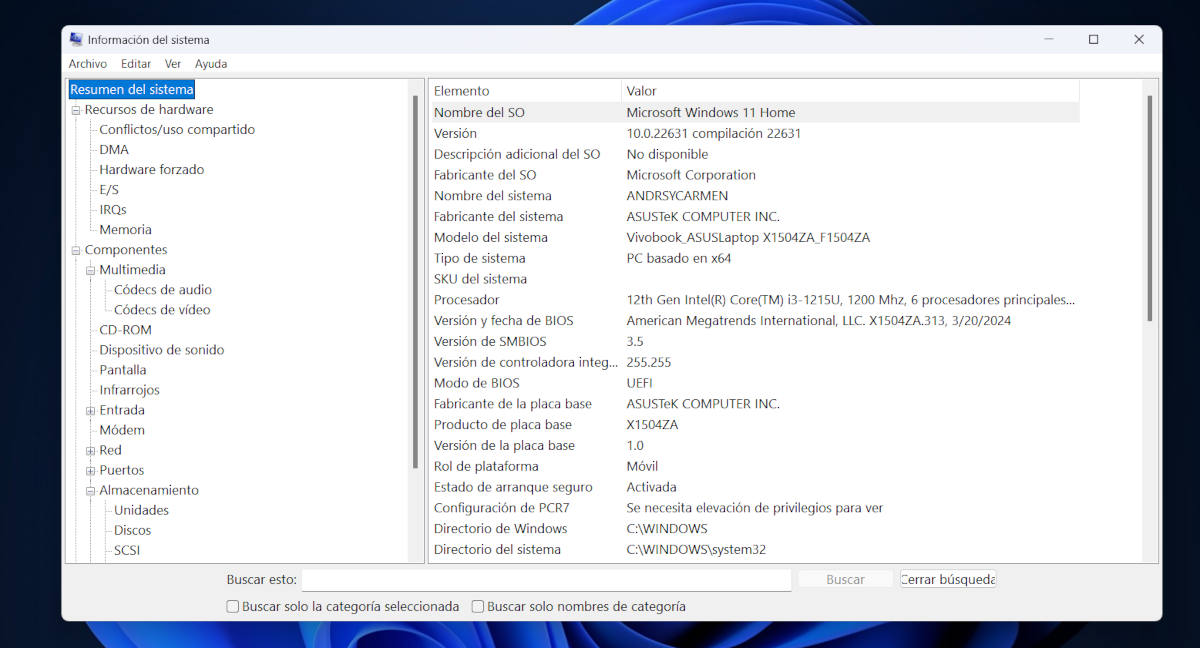
Om die komponente van 'n Windows-rekenaar te sien, kan u die inheemse hulpmiddel Stelselinligting. Jy kry toegang daartoe deur terselfdertyd te druk Windows + R om die Run-venster oop te maak. Sodra jy daar is, tik die opdrag in die teksveld msinfo32 en druk OK om die stelselinligting te sien.
Vervolgens word 'n venster oop met al die stelselinligting. In die linkerkolom kan jy verskeie kategorieë onder die Stelselopsomming-opsie sien. Onder die kategorieë is Hardewarehulpbronne, komponente en sagteware-omgewing. Onder elk van hierdie kategorieë sal jy gedetailleerde inligting vind oor die fisiese elemente waaruit jou rekenaar bestaan.
Byvoorbeeld, in die Stelselopsomming-kategorie sien jy inligting soos die tipe verwerker, weergawe en datum van BIOS- of moederborddata. As jy meer spesifieke besonderhede oor die bergingsaandrywers of grafiese kaart, maak die Komponente-kategorie oop. Die stelselinligting-venster laat jou toe om al die hardeware-spesifikasies van jou rekenaar te sien, jy moet dit net noukeurig verken.
As jy inligting oor hardeware drywers soek, kan jy die instrument oopmaak Toestelbestuurder. Om dit te doen, klik op die Start-knoppie en tik Toestelbestuurder. Kies die eerste opsie en jy sal die hele lys komponente sien, saam met hul geïnstalleerde bestuurderweergawe.
Op macOS
In die geval van Apple-rekenaars is dit baie eenvoudig om die komponente en hul spesifikasies te sien. Gaan net na die boonste linkerhoek en klik op die appel-ikoon. Kies dan die opsie Oor hierdie Mac in die aftreklys vir die stelsel om die geïnstalleerde hardeware te vertoon.
Sodra dit gedoen is, sal jy 'n venster sien met gedetailleerde data oor die komponente van die Mac. Die stelsel wys die tipe verwerker, die hoeveelheid berging en geheue, en die geïnstalleerde grafiese kaart. As jy op die knoppie klik Stelselverslag, 'n baie meer gedetailleerde lys maak oop waarin jy in diepte kan leer oor die fisiese elemente wat lewe in die rekenaar maak.
Op Linux
As jy 'n Linux-verspreiding op jou rekenaar geïnstalleer het, kan jy ook toegang tot hardeware-inligting kry. Die maklikste manier om dit te doen is Gaan na Instellings of Stelselinstellings. Kies daar die Besonderhede of Oor opsie, en 'n venster sal oopmaak met basiese inligting oor die toestel, insluitend besonderhede oor die hardeware.
Onder die inligting wat jy kan kry deur hierdie metode te volg is die hardeware model en geheue en berging grootte. Ook getoon is die model van geïnstalleerde verwerker en tipe grafiese kaart. Natuurlik kan jy die internet ondersoek om meer besonderhede oor die opstelling en werking van enige van hierdie komponente te vind.
Derdeparty-toepassings om die komponente van my rekenaar te sien

Soms is die inligting wat die bedryfstelsel oor die rekenaarhardeware verskaf, beperk of moeilik om te verstaan. Om hierdie rede is daar programme en toepassings wat ontwerp is om ons te help om die komponente van ons rekenaar te sien en die werking daarvan te evalueer. Die meeste van hierdie toepassings is gratis en maklik om te gebruik, selfs vir gebruikers met min ervaring.
As jy Windows gebruik, sal dit maklik wees om 'n program te vind om jou rekenaarkomponente te sien. Van die beste is die volgende:
- CPU-Z: Hierdie gratis sagteware ontleed alle hardeware komponente en gee jou gedetailleerde data oor hul funksionering.
- Spesifikasie: Van die skeppers van CCleaner. Die gratis weergawe toon volledige inligting oor die tipe en werkverrigting van elke hardeware komponent in jou rekenaar.
- HWIinfo: Die minste intuïtief van die drie, maar baie volledig as jy leer om dit te gebruik om die gedrag van jou hardeware te evalueer.
Aan die ander kant, as jy 'n Apple-rekenaar, jy kan installeer Geekbench, 'n maatstafinstrument wat jou Mac se werkverrigting evalueer en dit met ander stelsels vergelyk. En vir die Linux-gebruikers, die beste alternatief in hierdie sin is HardInfo, 'n toepassing wat jy van jou sagtewarebewaarplek kan aflaai of vanaf die terminaal kan installeer deur die opdrag in te tik sudo apt-get installeer hardinfo.
Ten slotte, om die komponente van jou rekenaar te bekyk is makliker as wat dit lyk. Gebruik eenvoudig 'n stelselhulpmiddel of installeer 'n derdeparty-toepassing om elke detail van jou hardeware te ken. Met hierdie inligting kan jy evalueer die werkverrigting van jou toerusting, vind uit of dit versoenbaar is met sekere sagteware of besluit of dit tyd is om die hardeware te verbeter.

Van jongs af was ek gefassineer deur alle wetenskaplike en tegnologiese dinge, veral die vooruitgang wat ons lewens makliker en aangenamer maak. Ek hou daarvan om op hoogte te bly van die nuutste nuus en tendense, en om my ervarings, menings en wenke oor die toestelle en gadgets wat ek gebruik, te deel. Dit het my daartoe gelei om 'n bietjie meer as vyf jaar gelede 'n webskrywer te word, met 'n fokus hoofsaaklik op Android-toestelle en Windows-bedryfstelsels. Ek het geleer om komplekse konsepte in eenvoudige terme te verduidelik sodat my lesers dit maklik kan verstaan.