
lêers JAR (o Java Argief) is saamgeperste lêers wat gewoonlik gebruik word om programme of biblioteke wat in die Java-programmeertaal. In hierdie pos gaan ons verduidelik hoe om JAR-lêers oop te maak in Windows 10 en Windows 11.
Dit is iets wat ons moet weet, aangesien die gebruik van hierdie tipe lêers redelik algemeen is. Dit word gebruik bv. vir die verspreiding van Java-toepassings, verpak al die elemente wat nodig is om 'n Java-toepassing in 'n enkele lêer uit te voer, maar ook om plugins of uitbreidings te deel wat ander programme nodig het.
Sommige voordele van die gebruik van hierdie lêers is dat dit makliker is om te versprei en te bestuur. Buitendien, Hulle kan uitgevoer word op enige stelsel wat die Java Virtual Machine (JVM) geïnstalleer het.), wat sy oordraagbaarheidsmoontlikhede verhoog. Laastens moet genoem word dat JAR-lêers 'n manifeslêer wat die inligting stoor oor hoe dit uitgevoer moet word wanneer die program begin.
Daar moet ook kennis geneem word dat Java-toepassings op alle bedryfstelsels waarvoor die virtuele masjien beskikbaar is, uitgevoer kan word. Dit is nie nodig om die kode te wysig nie, soos die geval is met ander saamgestelde programmeertale.
Maak JAR-lêers stap vir stap oop
Om JAR-lêers oop te maak, hetsy in Windows 10 of Windows 11, moet jy nadat ons die Java Virtual Machine (JVM) op ons rekenaar geïnstalleer het. Dit is 'n noodsaaklike voorwaarde, aangesien JAR-lêers ontwerp is om uitsluitlik in hierdie omgewing te werk.
'n Positiewe punt is dit Java-weergawes word voortdurend opgedateer. Dit is die program self wat verantwoordelik is om outomaties na nuwe weergawes te soek en die gebruiker in kennis te stel sodat hulle kan voortgaan om dit af te laai en te installeer.
Die klassieke metode bestaan uit die installering van Java op ons rekenaar en die opstel daarvan sodat dit in staat is om hierdie tipe lêers oop te maak. Dit is wat ons moet doen:
- Laat ons eers gaan na java amptelike webwerf, van waar ons aflaai Java Runtime-omgewing (JRE)*. Dit is natuurlik belangrik om die mees geskikte weergawe vir ons bedryfstelsel te kies.
- Nadat u afgelaai het, moet u installeer Java volg die towenaarinstruksies wat op die skerm verskyn.
- Die volgende stap is om Java op te stel sodat dit JAR-lêers kan oopmaak. Om dit te doen, kliek ons regs op die programikoon en kies "Om mee oop te maak".
- Uit die lys opsies wat vertoon word, kies ons "Kies 'n ander toepassing".
- Die een wat ons moet kies is Java(TM) Platform SE binêre. As dit nie as 'n beskikbare opsie verskyn nie, kan ons na die opsie gaan "Soek vir 'n ander toepassing op hierdie rekenaar" en navigeer na die gids C:\Program Files\Java\jre(version)\bin\javaw.exe.
- Ten slotte merk ons die blokkie "Gebruik altyd hierdie toepassing om .jar-lêers oop te maak."
(*) As ons ook van plan is om in Java te ontwikkel, sal dit nodig wees om die Java Development Kit (JDK) af te laai.
Ander maniere om JAR-lêers uit te voer
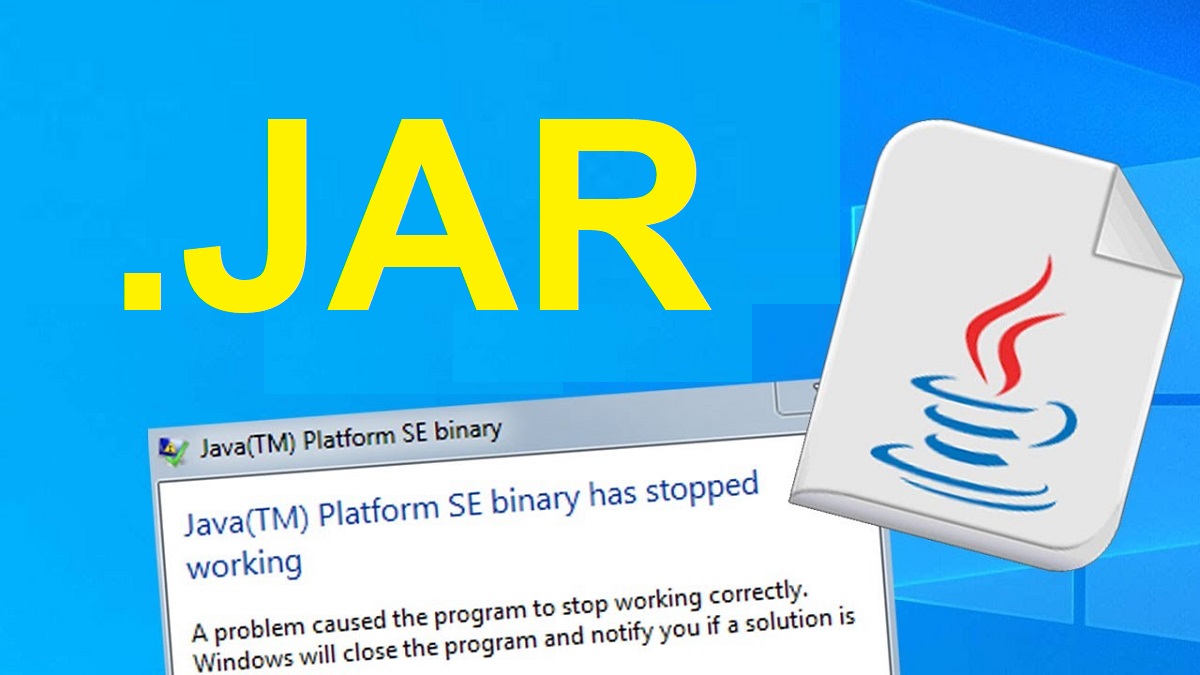
In die vorige afdeling, wanneer ons by stap 3 kom om JAR-lêers oop te maak, kan ons ander maniere probeer om hierdie aksie uit te voer wat vir ons gemakliker of geriefliker kan wees. Dit is die alternatiewe:
Maak JAR-lêers oop vanaf die opdragreël (CMD)
Dit is die volgende stappe:
- Ons gebruik die sleutelkombinasie Windows + R om die Windows Start Menu Finder oop te maak. Daar skryf ons cmd en klik Tik.
- Sodra die opdragkonsole begin het, voer ons die volgende kode in: java -jar pad/na/lêer.jar (vervang "pad/na/lêer.jar" met die werklike ligging van die lêer, natuurlik).
Maak JAR-lêers oop met 'n eksterne program
As ons nie die opdragkonsole wil gebruik nie, kan jy altyd die gebruik van derdeparty-programme. Een van die mees aanbeveel is Jarfix, wat deur baie gebruikers regoor die wêreld gebruik word.
Nog 'n program wat ons kan gebruik wanneer ons met JAR-lêers werk, is a lêer dekompressor. Ons het almal hulle al op 'n stadium gebruik. Sommige van hulle is baie gewild, soos WinRAR o 7-Zip. Met hulle kan ons die lêers wat in die JAR vervat is onttrek, alhoewel dit nie uitgevoer word nie.

Redakteur spesialiseer in tegnologie en internetkwessies met meer as tien jaar ondervinding in verskillende digitale media. Ek het gewerk as 'n redakteur en inhoudskepper vir e-handel, kommunikasie, aanlyn bemarking en advertensiemaatskappye. Ek het ook op ekonomie, finansies en ander sektore se webwerwe geskryf. My werk is ook my passie. Nou, deur my artikels in Tecnobits, Ek probeer om al die nuus en nuwe geleenthede te verken wat die wêreld van tegnologie ons elke dag bied om ons lewens te verbeter.