Om mee te begin, installeer Kodi op 'n Samsung TV direk of inheems is dit nie moontlik nie. Dit is omdat die Koreaanse handelsmerk se Smart TV's net met die Tizen-bedryfstelsel, wat nie met Kodi versoenbaar is nie. Maar daar is altyd 'n oplossing vir elke probleem. Ook vir hierdie een.
In hierdie geval het ons verskeie alternatiewe om dit te bereik. Almal van hulle behels die gebruik van eksterne toestelle. Ons verduidelik alles hieronder.
Om mee te begin, sal ons dit onthou Kodi Dit is 'n mediasentrum platform wat die gebruiker in staat stel om toegang tot verskillende inhoud heeltemal gratis te verkry. Kodi is geskep om 'n rekenaar in 'n multimediasentrum te verander met 'n skoon en eenvoudige koppelvlak. Die groot vraag is: Kan dit ook op 'n slim-TV gebruik word? In die betrokke geval, dié van 'n Samsung-TV, is die antwoord ja, volgens die stappe wat ons in die volgende paragrawe verduidelik.
Metode 1: Gebruik 'n eksterne toestel
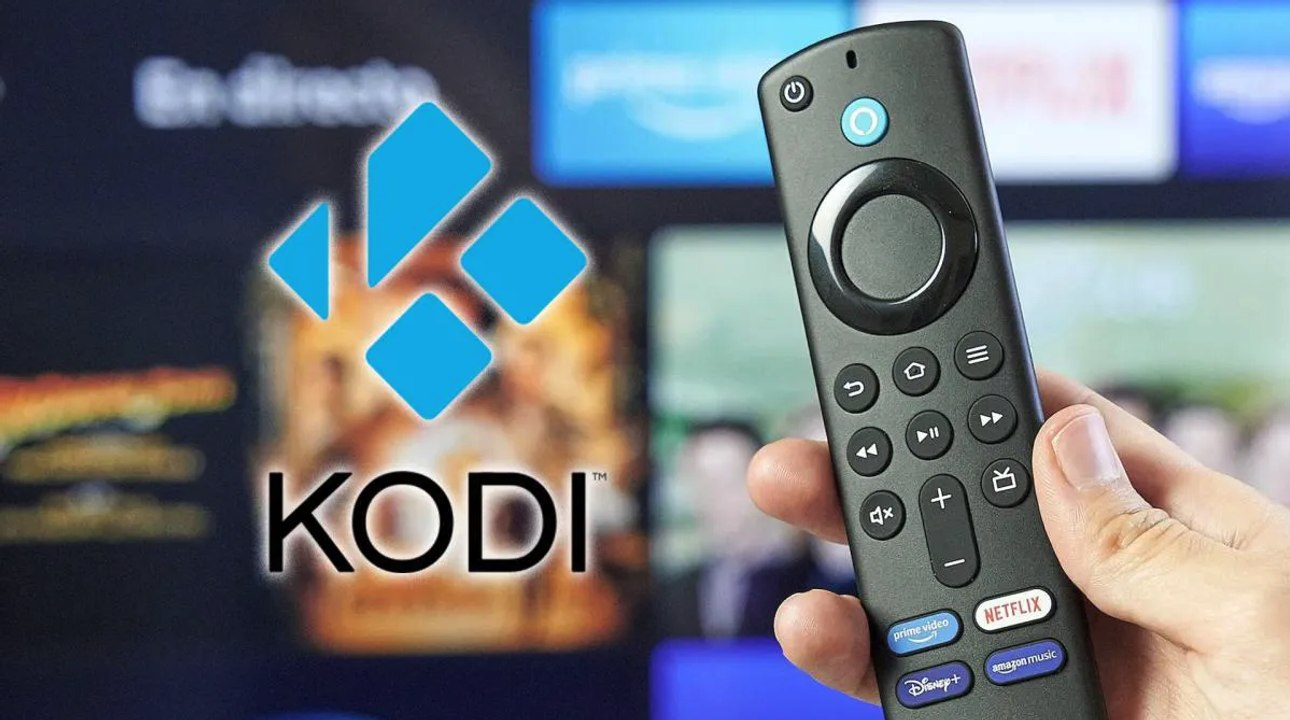
Die maklikste manier om Kodi op 'n Samsung TV te installeer, en daarom het ons dit eers genoem, is deur 'n eksterne stroomtoestel wat versoenbaar is met Kodi. Watter opsies het ons? Baie en uiteenlopend: Amazon Fire Stick, Android TV Box, Google Chromecast, ens.
Wat ons moet doen is koppel eksterne toestel aan Samsung TV via HDMI-poort. Dan installeer ons Kodi op die toestel volgens die toepaslike metode:
Met Amazon Fire Stick
- Sodra Fire TV Stick gekoppel is, gaan ons na die spyskaart Konfigurasie.
- Dan kies ons My Vuur TV.
- Dan sal ons "Ontwikkelaaropsies".
- Daar het ons geaktiveer die opsies "Programme van onbekende bronne" y "ADB-ontfouting".
- Volgende moet jy na die Amazon Appwinkel, van waar ons die lêerbestuurder-toepassing aflaai en installeer Aflaaier.
- Ons is oop Aflaaier en voeg die Kodi-aflaai-URL in: https://kodi.tv/download.
- Uiteindelik is al wat oorbly, Installeer Kodi deur die instruksies wat op die skerm verskyn, te volg.
Met Android TV Box
- Om mee te begin, is dit nodig koop 'n Android TV Box wat versoenbaar is met Kodi.
- Na Die Android TV Box koppel aan die Samsung TV via 'n HDMI-kabel.
- Ons konfigureer die toestel volgens die instruksies wat deur die vervaardiger verskaf is.
- Vervolgens maak ons die Google Play Winkel op die Android TV Box.
- Ons het daar gekyk Kodi, ons laai dit af en installeer dit. Dis so eenvoudig.
Met Chromecast met Google TV
- Ons koppel die Chromecast aan die Samsung TV deur 'n HDMI-poort.
- Ons laai die Kodi-app af van die Play Winkel (aangesien dit net vir Android-toestelle beskikbaar is) op ons tablet of slimfoon.
- Uiteindelik maak ons Kodi op ons mobiele toestel oop en gebruik die "Gooi" om die inhoud deur die Chromecast na die TV te stuur. 'N Goeie idee om Kodi op 'n Samsung TV te installeer.
Metode 2: Koppel die rekenaar aan die Samsung TV
Nog 'n wyd gebruikte manier om Kodi maklik op 'n Samsung TV te installeer, is om 'n rekenaar of skootrekenaar aan die slim TV te koppel en hierdie stappe te volg:
- Om te begin, vestig ons die verbinding tussen die rekenaar en die Samsung TV met behulp van 'n HDMI-kabel.
- Na ons konfigureer die TV sodat dit die ooreenstemmende HDMI-invoer gebruik.
- Ten slotte, Ons laai Kodi af en installeer dit op ons rekenaar of skootrekenaar vanaf hierdie webwerf: https://kodi.tv/download.
Metode 3: Gebruik 'n Raspberry Pi
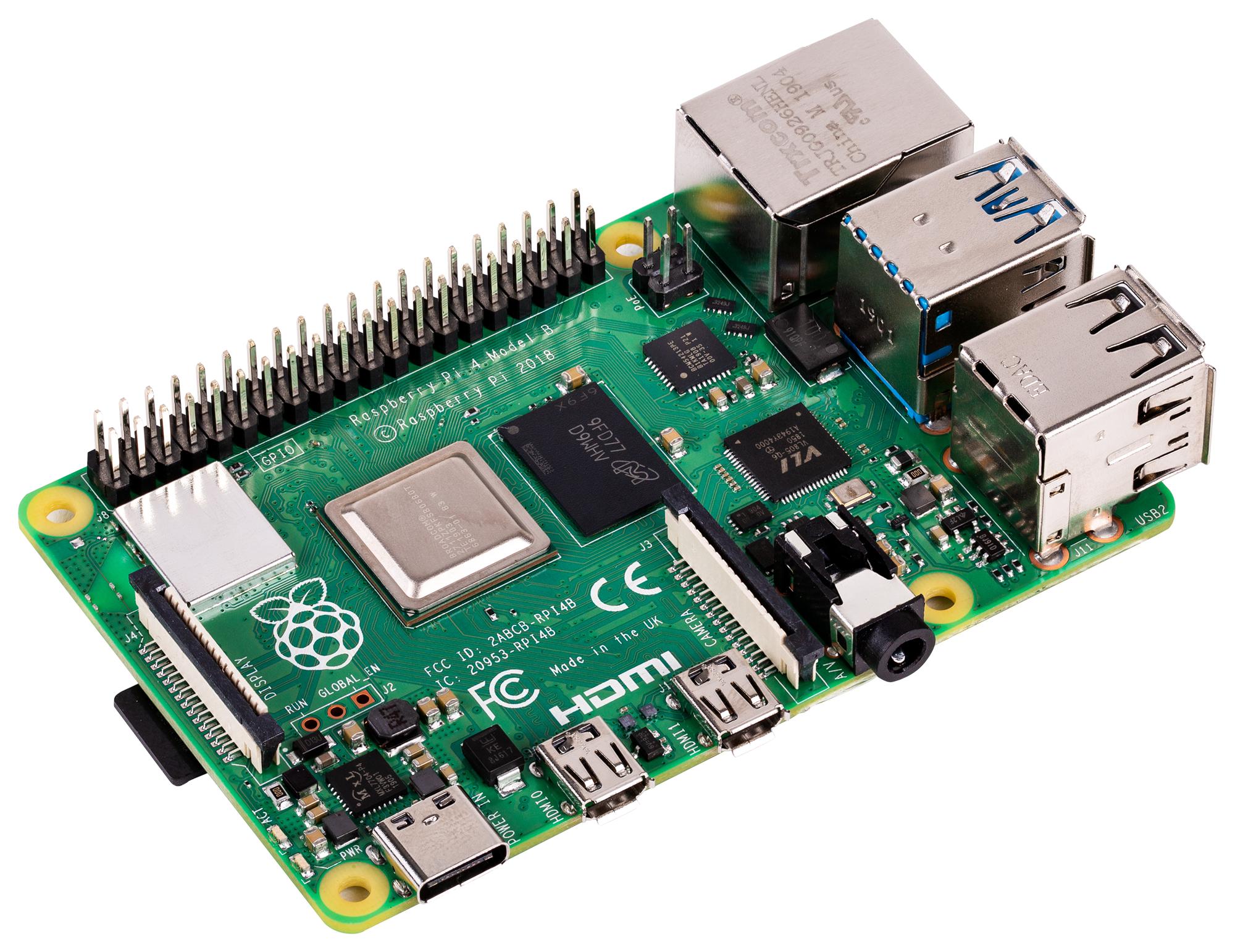
Framboos Pi Dit is 'n mikrorekenaar wat al die basiese funksies van 'n tafelrekenaar kan uitvoer en wat ons bied die moontlikheid om op 'n eenvoudige manier aan 'n monitor of slimtelevisie te koppel.
Hierdie kenmerke maak hierdie toestel egter 'n perfekte oplossing om Kodi op 'n Samsung TV te installeer slegs aanbeveel vir gevorderde gebruikers. Daarvoor moet ons die volgende doen:
- Eerstens, Ons het 'n Raspberry Pi gekoop (sodat daar geen probleme is nie, model 3 of hoër is beter) en die bykomstighede wat nodig is om die verbinding te bewerkstellig: microSD-kaart, kragtoevoer, HDMI-kabels, ens.
- Dan moet jy laai die LibreELEC- of OSMC-bedryfstelsel af vanaf hul amptelike webwerwe:
- Hierna is die volgende stap brand die bedryfstelselbeeld na die microSD-kaart. *
- Vervolgens plaas ons die microSD-kaart in die Raspberry Pi en koppel dit aan ons Samsung TV via 'n HDMI-kabel.
- Laastens, Ons skakel die Raspberry Pi aan en volg die konfigurasie-instruksies wat op die skerm verskyn.
(*) Daar is verskeie instrumente wat hierdie taak kan uitvoer. Een van die mees aanbeveel is BalenaEtcher.
Ekstra metode: USB met Kodi draagbaar
Ten slotte noem ons 'n laaste metode om Kodi op 'n Samsung TV te installeer wat slegs vir sommige modelle beskikbaar is. Dit bestaan uit die uitvoering van die toepassing vanaf 'n USB-bergingstoestel. Dit is nie 'n amptelike oplossing nie, maar dit is die moeite werd om te probeer:
- Eerstens moet ons laai die draagbare weergawe van Kodi af van hierdie skakel.
- Toe Ons kopieer die Kodi-lêers na 'n USB-stasie.
- Na Ons koppel die USB-stasie aan die Samsung TV.
- Laastens kry ons toegang tot die inhoud van die USB-stasie vanaf die TV se mediakieslys, met Kodi (as die TV-model dit toelaat).

Redakteur spesialiseer in tegnologie en internetkwessies met meer as tien jaar ondervinding in verskillende digitale media. Ek het gewerk as 'n redakteur en inhoudskepper vir e-handel, kommunikasie, aanlyn bemarking en advertensiemaatskappye. Ek het ook op ekonomie, finansies en ander sektore se webwerwe geskryf. My werk is ook my passie. Nou, deur my artikels in Tecnobits, Ek probeer om al die nuus en nuwe geleenthede te verken wat die wêreld van tegnologie ons elke dag bied om ons lewens te verbeter.