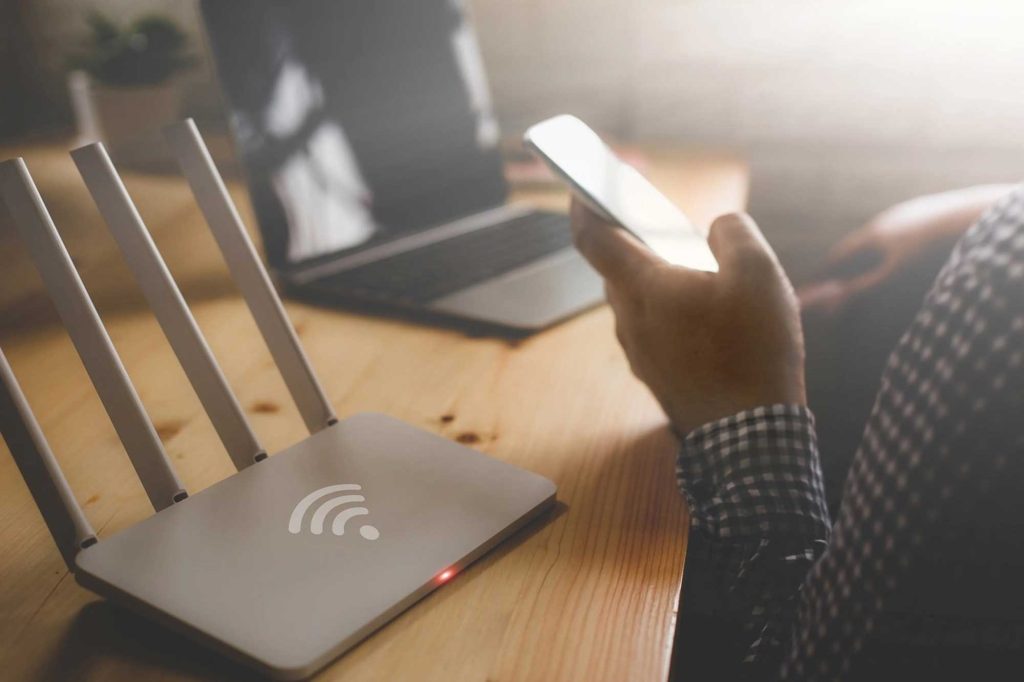
Toegang tot jou router-instellings gee jou volle beheer oor jou tuisnetwerk. Jy kan persoonlike instellings maak, probleme oplos, gekoppelde toestelle bestuur, en verseker die veiligheid van jou netwerk. Daarbenewens kan jy jou Wi-Fi-netwerk opstel en verpersoonlik, ouerkontroles vestig en die werkverrigting van jou internetverbinding verbeter.
Verskillende maniere om toegang tot jou router te kry
- Toegang via webblaaier: Gebruik die router se IP-adres (gewoonlik 192.168.1.1 of 192.168.0.1) in die blaaier se adresbalk.
- Toegang via mobiele toepassing: Sommige vervaardigers bied gratis mobiele toepassings aan om toegang tot die roeteerder vanaf jou mobiele toestel te verkry en dit op te stel.
- Toegang via bedrade verbinding: Koppel jou rekenaar aan die router met 'n Ethernet-netwerkkabel om toegang tot die konfigurasiepaneel te kry.
Toegang via verstek IP-adres
- Maak 'n webblaaier oop en maak seker dat jy aan die router se netwerk gekoppel is.
- Tik die router se verstek IP-adres (192.168.1.1 of 192.168.0.1) in die adresbalk en druk Enter.
- Voer jou aanmeldbewyse (gewoonlik admin/admin of admin/wagwoord) op die router se aanmeldbladsy in.
Konfigurasie met behulp van die vervaardiger se toepassing
- Laai die toepassing af en installeer dit van die vervaardiger van jou router vanaf die appwinkel van jou toestel mobiel.
- Koppel die toestel aan die roeteerdernetwerk om kommunikasie deur die toepassing te bewerkstellig.
- Maak die toepassing oop en volg die instruksies op die skerm om te skep 'n rekening of meld aan met jou bestaande geloofsbriewe.
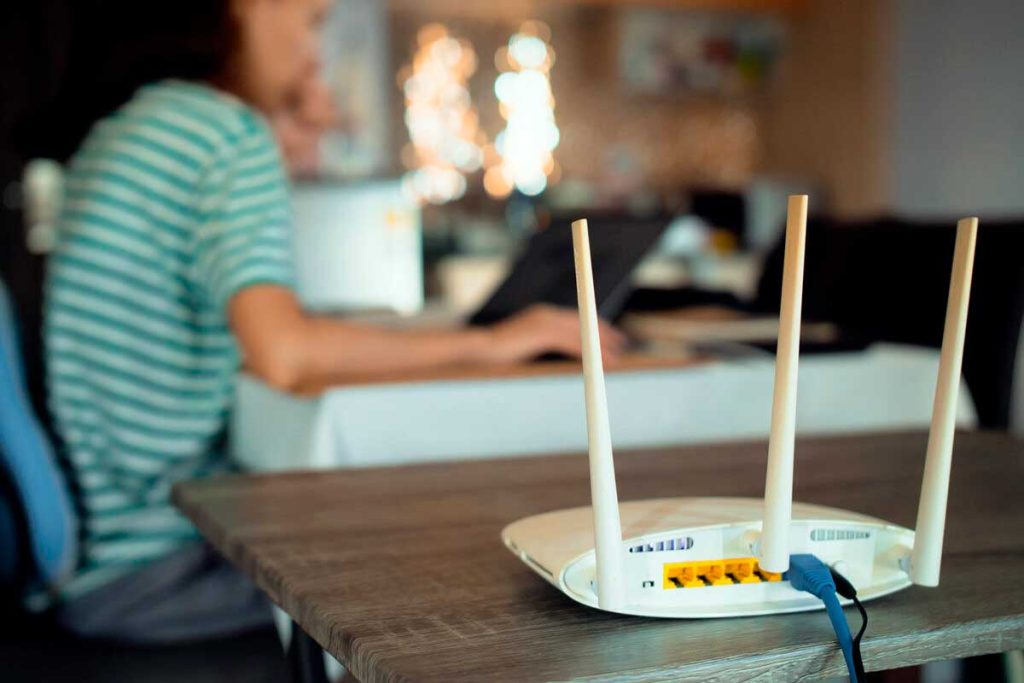
Hoe om 'n Ethernet-kabel te gebruik om jou router op te stel
| Geslaag | Beskrywing |
|---|---|
| 1 | Koppel jou rekenaar aan die router met 'n Ethernet-kabel. |
| 2 | Maak 'n webblaaier oop en tik die router se verstek IP-adres (gewoonlik 192.168.1.1). |
| 3 | Voer jou aanmeldbewyse in op die router se konfigurasiebladsy. |
Beskerm jou router met onkwetsbare wagwoorde
Om jou tuisnetwerk te beskerm, is dit noodsaaklik om toegang tot jou router te beveilig met 'n veilige wagwoord. Oorweeg die volgende wenke:
- Lengte: Gebruik 'n wagwoord van ten minste 8 karakters.
- Samestelling: Kombineer letters (hoofletters en kleinletters), syfers en spesiale karakters.
- Vermy persoonlike inligting: Moenie name, geboortedatums of telefoonnommers in jou wagwoord gebruik nie.
Foutsporing wanneer u toegang tot die router probeer kry
As jy probleme ondervind om toegang tot jou router te kry, probeer die volgende oplossings:
- Kontroleer die fisiese verbinding: Maak seker dat alle kabels korrek gekoppel is en nie beskadig is nie.
- Herbegin die router: Skakel die router af, wag 'n paar sekondes en skakel dit dan weer aan.
- Maak jou blaaierkas skoon: Vee jou blaaier se kas en webkoekies uit om toegangskwessies op te los.
Transformeer jou netwerk: Pas die roeteerderbestuurkoppelvlak aan
Sodra jy toegang tot jou router se bestuurskoppelvlak verkry het, sal jy verskeie aspekte van jou netwerk kan opstel en pasmaak:
- Pas basiese instellings aan: Verander die netwerknaam (SSID), aktiveer of deaktiveer MAC-adresfiltrering, en stel 'n sterk wagwoord vir jou draadlose netwerk.
- Verken die gevorderde opsies: Kry toegang tot jou roeteerder se gevorderde opsies om sekuriteitinstellings, poortaanstuur en ander spesifieke kenmerke aan te pas.
Hoe om router-firmware op te dateer vir maksimum werkverrigting
Dit is noodsaaklik om jou router se firmware bygewerk te hou om sy werkverrigting en sekuriteit te verbeter. Volg hierdie stappe:
- Verseker 'n stabiele verbinding: Koppel jou toestel aan die router met 'n Ethernet-kabel om foute tydens die opdatering te vermy.
- Gaan na die instellingsbladsy: Voer die IP-adres van die router in jou blaaier in en gaan na die konfigurasiebladsy.
- Soek vir die firmware-opdateringsopsie: Soek die afdeling "Firmware" of "Sagtewareopdatering" en volg die instruksies wat verskaf word om die opdatering te voltooi.
Stel afstandtoegang op om jou router vanaf enige plek te bestuur
Toegang tot jou router op afstand kan baie gerieflik wees. Om dit te doen, volg hierdie stappe:
- Aktiveer afstandadministrasie: Gaan na die roeteerderinstellings en aktiveer die afstandbeheerfunksie.
- Stel 'n eksterne IP-adres: Voer die eksterne IP-adres in die afstandbestuurinstellings in en stoor die veranderinge.
- Stel 'n veilige gebruikersnaam en wagwoord: Stel veilige geloofsbriewe op om afstandtoegang tot jou router te beskerm.
Aanbevelings om die sekuriteit van jou netwerk en router te beskerm
- Dateer die firmware gereeld op: Hou jou router opgedateer met die nuutste firmwareweergawes om kwesbaarhede reg te stel en sekuriteit te verbeter.
- Verander die standaardwagwoord: Vervang die roeteerder se verstekwagwoord met 'n sterk wagwoord wat letters, syfers en spesiale karakters insluit.
- Aktiveer netwerkenkripsie: Gebruik enkripsieprotokolle soos WPA2 of WPA3 om jou draadlose netwerk te beveilig en oorgedrade data te beskerm.
Spoed en sekuriteit van jou tuisnetwerk
Toegang tot jou router op 'n eenvoudige en veilige manier is noodsaaklik om 'n stabiele en beskermde verbinding op jou tuisnetwerk te handhaaf. Deur die stappe te volg wat in hierdie artikel uiteengesit word, sal jy dit kan doen toegang tot jou router-instellings sonder probleme en maak die nodige aanpassings om sy werkverrigting en sekuriteit te optimaliseer.
Jy moet versigtig wees wanneer jy die router-instellings verander en die vervaardiger se aanbevelings volg. Gebruik sterk wagwoorde, aktiveer WPA2-enkripsie en deaktiveer netwerknaamuitsaai (SSID) om 'n ekstra laag beskerming by te voeg.
As jy bykomende vrae of probleme het, moet asseblief nie huiwer om die vervaardiger se handleiding, sy webwerf amptelike of tegniese ondersteuning van jou internetdiensverskaffer. Blaai deur instellings, gradeer jou netwerk op en ervaar 'n gladde, onderbrekingsvrye verbinding.

Ek is Sebastián Vidal, 'n rekenaaringenieur wat passievol is oor tegnologie en selfdoen. Verder is ek die skepper van tecnobits.com, waar ek tutoriale deel om tegnologie meer toeganklik en verstaanbaar vir almal te maak.