In hierdie pos sal ons jou leer hoe om webwerwe as toepassings te installeer in Windows 11. Met hierdie opsie kan jy toegang tot die inhoud van 'n webwerf sonder om die blaaier oop te maak. Vervolgens sal ons sien wat 'n webtoepassing is en hoe om dit in Windows 11 te installeer, of u Microsoft Edge of Google Chrome gebruik.
Die installering van webwerwe as toepassings is veral prakties as dit bladsye is wat jy gereeld besoek. Omdat? Want deur die webwerf as 'n toepassing te laat installeer, sal jy in staat wees voer direk vanaf die lessenaar of nutsbalk van jou rekenaar in. Trouens, sommige van hierdie werwe laat jou toe om vanlyn te blaai, wat wonderlik is. Kom ons praat 'n bietjie meer oor die onderwerp.
Wat is webwerwe as toepassings?
Voordat u sien hoe om webwerwe as toepassings in Windows 11 te installeer, is dit gepas om te weet wat ons bedoel met die uitdrukking "webwerwe as toepassings". Wat is webwerwe as toepassings of webtoepassings? 'n Webtoepassing Dit is 'n toepassing wat geskep is vir 'n webwerf waartoe u toegang kan verkry vanaf enige toestel: 'n rekenaar of 'n Android-selfoon of iPhone.
In Engels staan webtoepassings bekend onder die akroniem: PWA, wat beteken Progressiewe webtoepassings. Basies, PWA's Hulle laat 'n webwerf werk soos 'n toepassing op jou rekenaar. Dit beteken dat jy toegang tot die webwerf kan kry vanaf jou Windows-toepassings, die nutsbalk of die lessenaar.
Aan die ander kant, afhangende van die ontwikkelaar van die webtoepassing, is dit kan addisionele funksies hê soos:
- Kennisgewings
- Ikoon Kentekens
- Lêerstelseltoegang
- Agtergrondopdaterings
- Vanlyn operasie
Hoe om webwerwe as toepassings in Windows 11 te installeer?
Tot dusver het ons gesien dat die installering van webwerwe as toepassings moontlik is. Eintlik, die prosedure is redelik maklik, maar dit is baie nuttig. Nou, die maklikste manier om 'n webtoepassing in Windows 11 te installeer, is vanaf die Microsoft Edge-blaaier. Met Google Chrome kan jy dit ook doen, net die Installeer bladsy as program opsie is nog nie in sommige streke beskikbaar nie.
Met Microsoft Edge
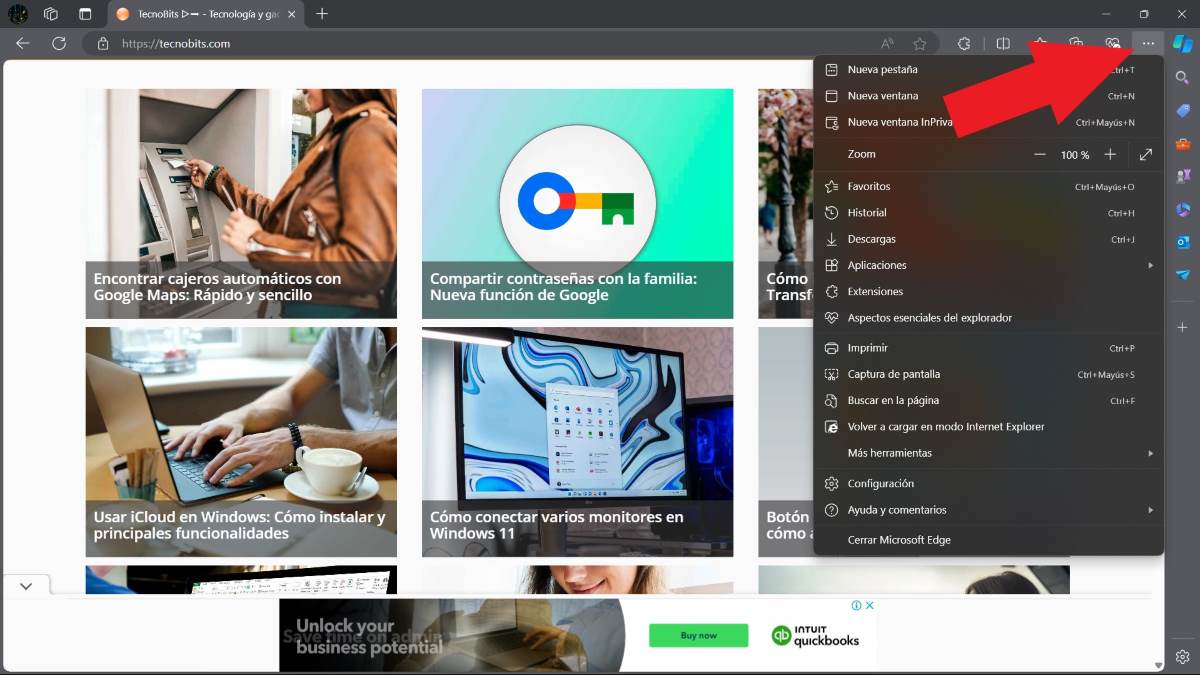
Kom ons kyk eers hoe om webwerwe as toepassings in Windows 11 te installeer met behulp van die Microsoft Edge-blaaier. Om dit te bereik, volg die stappe hieronder:
- Maak die Microsoft Edge -blaaier oop.
- Maak die webwerf oop wat jy wil installeer.
- Tik die drie kolletjies in die regter boonste hoek om na Meer te gaan (soos gesien in die prent hierbo).
- Kies Toepassings – Installeer hierdie webwerf as 'n toepassing.

- Voer die naam in wat jy aan die toepassing wil toeken.
- Tik Installeer.
- Wag 'n paar sekondes, merk die blokkies wat jy wil byvoeg en dit is dit.
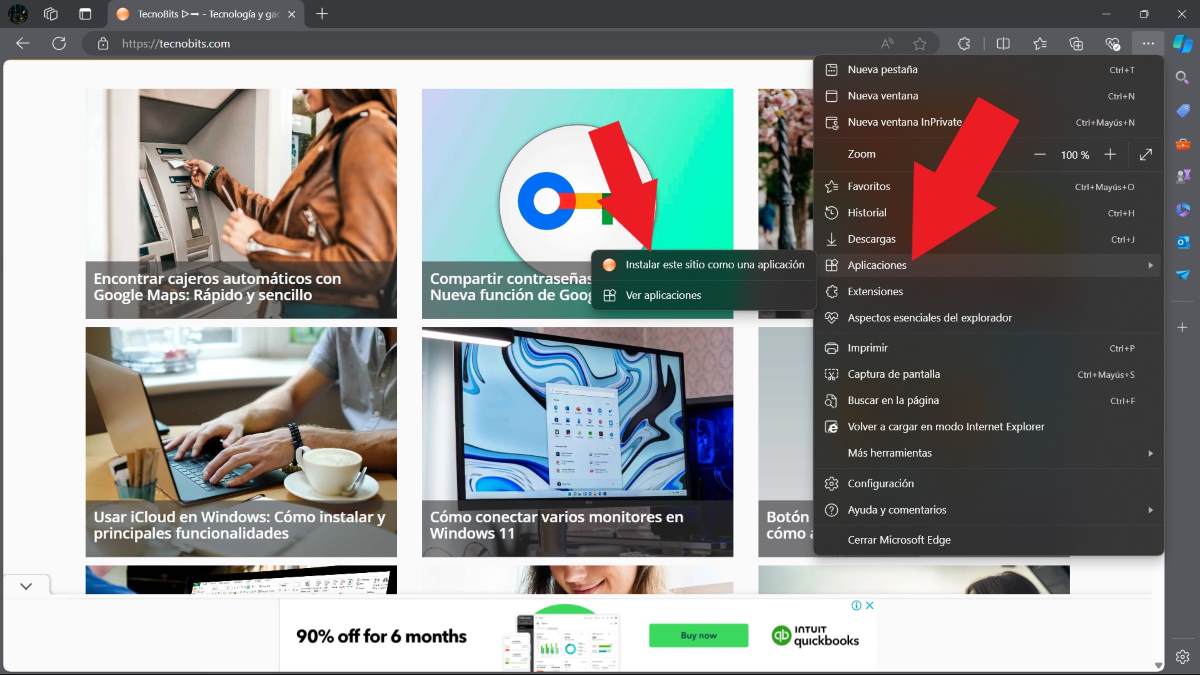
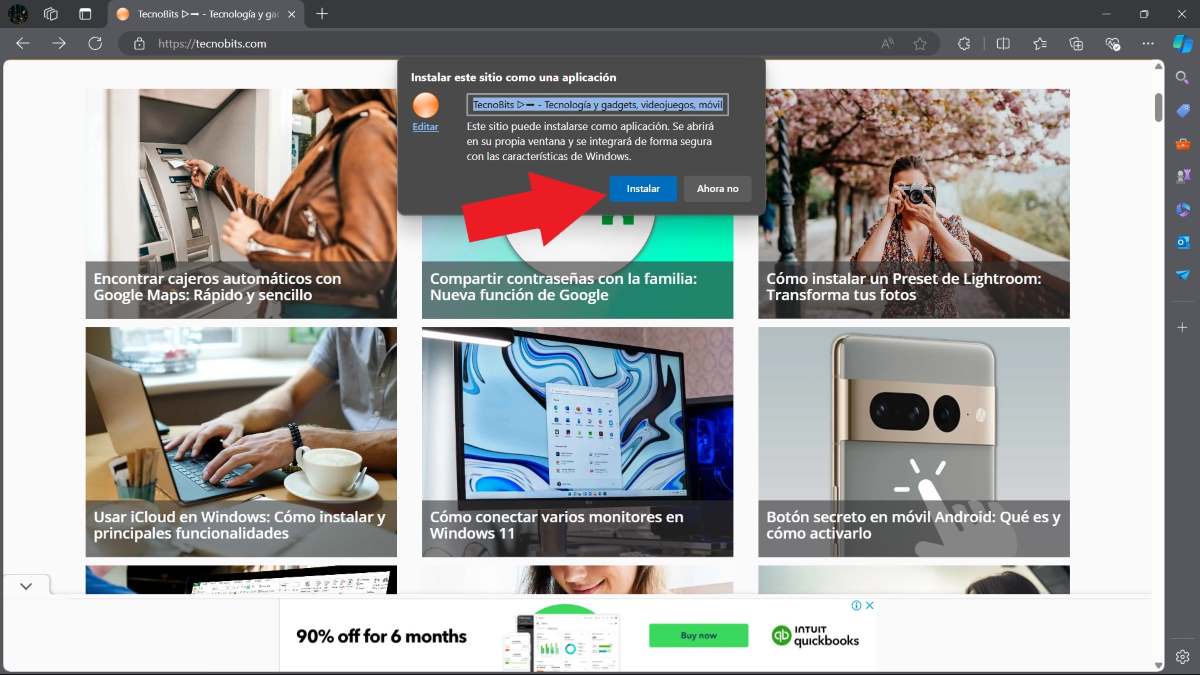
Nadat u die webwerf as 'n toepassing op u rekenaar geïnstalleer het, kan u toegang daartoe verkry vanaf die Windows-beginknoppie. Verder, een keer binne die toepassing, jy het die geleentheid om dit by die taakbalk te voeg of 'n kortpad te skep vanaf die lessenaar. Tipies kan hierdie toepassings slegs met 'n internetverbinding gebruik word, tensy die ontwikkelaar hierdie spesiale kenmerk bygevoeg het.
Met Google Chrome
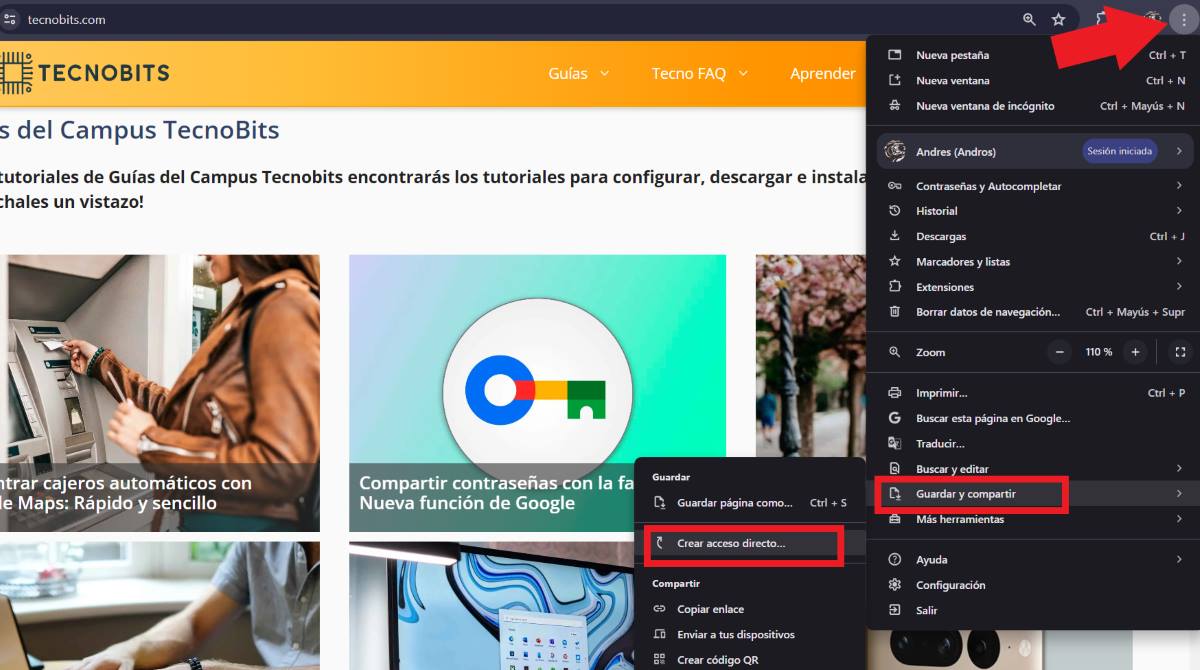
Volgens sommige gebruikers van Google ChromeBeta (en eintlik dieselfde Google Chrome-hulpbladsy), is dit nou moontlik installeer webwerwe as toepassings vanaf die Google Chrome-soekenjin. Om dit te doen, moet jy die stappe hieronder volg:
- Voer Google Chrome vanaf jou rekenaar in.
- Gaan na die webwerf wat jy wil installeer.
- Kies Meer in die regter boonste hoek deur op die drie kolletjies te tik.
- Soek nou die opsie Stoor en deel – Installeer bladsy as app.
- Volg die instruksies op die skerm en jy is klaar.
Nou is dit moontlik dat wanneer u die prosedure uitvoer, u nêrens die opsie "Installeer bladsy as toepassing" sal sien nie. As dit met jou gebeur, Jy kan die opsie "Skep kortpad" gebruik, kies die naam en tik die "Maak oop as venster"-kassie. Op hierdie manier sal jy feitlik dieselfde ding bereik as om die webwerf as 'n toepassing te installeer. Op hierdie manier kan jy die toepassing binnegaan sonder om die blaaier in te voer.
Hoe om 'n webwerf as 'n toepassing te verwyder?

Verder, Wat moet jy doen om 'n webwerf wat jy as 'n toepassing geïnstalleer het, te deïnstalleer? Of jy dit opgehou het om dit te gebruik, omdat dit nie so prakties soos voorheen is nie, of as jy net wil weet hoe om dit te deïnstalleer, die proses is eenvoudig en jy kan dit ook vanaf Microsoft Edge en Google Chrome doen.
Hier laat ons jou die stappe om 'n webtoepassing van Microsoft Edge te verwyder:
- Voer weer die Microsoft Edge-blaaier in.
- Tik op die drie kolletjies in die regter boonste hoek.
- Kies Toepassings – Bekyk toepassings.
- 'n Oortjie genaamd Toepassings sal oopmaak, tik daarin op die drie kolletjies aan die bokant wat 'Meer opsies' sê.
- Klik nou op die opsie "Bestuur toepassings".
- Soek die toepassing wat u wil verwyder en klik Besonderhede.
- Scroll af en jy sal die laaste opsie vind wat sê "Deïnstalleer", klik daarop.
- Gereed. Dit sal die toepassing van die webwerf verwyder.
om verwyder 'n webtoepassing van Google Chrome, Doen die volgende:
- Maak die Chrome-blaaier oop.
- Maak die toepassing oop wat u wil verwyder.
- Tik in die regter boonste hoek op die drie kolletjies.
- Kies nou deïnstalleer (programnaam) – Verwyder.
- Gedoen.
Nou, in geval jy het die toepassing geïnstalleer deur 'n kortpad te skep, moet jy die volgende doen om dit te verwyder:
- Maak die geïnstalleerde toepassing oop.
- Tik op die drie punte regs bo.
- Klik Deïnstalleer (programnaam).
- Tik uiteindelik op Verwyder en dit is dit.
Die installering van webwerwe as toepassings op Windows 11 het baie voordele
Om die waarheid te sê, die installering van webwerwe as toepassings op Windows hou baie voordele in. Aan die een kant, Hulle neem minder spasie op en gebruik minder rekenaarhulpbronne.. Aan die ander kant is dit nie net moontlik om hierdie toepassings op 'n Windows-rekenaar te gebruik nie, maar ook met 'n Mac, asook om dit op Android- en Apple-toestelle te gebruik.
Nog 'n baie opvallende kenmerk van hierdie toepassings is dat jy hoef hulle nie handmatig op te dateer nie. Dit is omdat die toepassing deel van 'n webdiens is, dus sal dit altyd in sy mees onlangse weergawe begin. Ter opsomming, as jy dit oorweeg om webwerwe as toepassings op jou rekenaar te installeer, kan die metodes wat ons in hierdie artikel ontleed jou baie help.

Sedert ek baie jonk was, was ek baie nuuskierig oor alles wat verband hou met wetenskaplike en tegnologiese vooruitgang, veral dié wat ons lewens makliker en meer vermaaklik maak. Ek hou daarvan om op hoogte te bly van die jongste nuus en neigings, en om my ervarings, opinies en raad te deel oor die toerusting en gadgets wat ek gebruik. Dit het daartoe gelei dat ek 'n bietjie meer as vyf jaar gelede 'n webskrywer geword het, hoofsaaklik gefokus op Android-toestelle en Windows-bedryfstelsels. Ek het geleer om in eenvoudige woorde te verduidelik wat ingewikkeld is sodat my lesers dit maklik kan verstaan.