- Identifiseer algemene oorsake van foutkontrole 0x1E: drywers, RAM, BIOS en skyf.
- Pas stap-vir-stap oplossings toe: Vinnige Begin, Drywers, SFC/DISM en Hardewaretoetse.
- Analiseer minidumps en gebruik WinDbg om die mislukte funksie/drywer op te spoor.
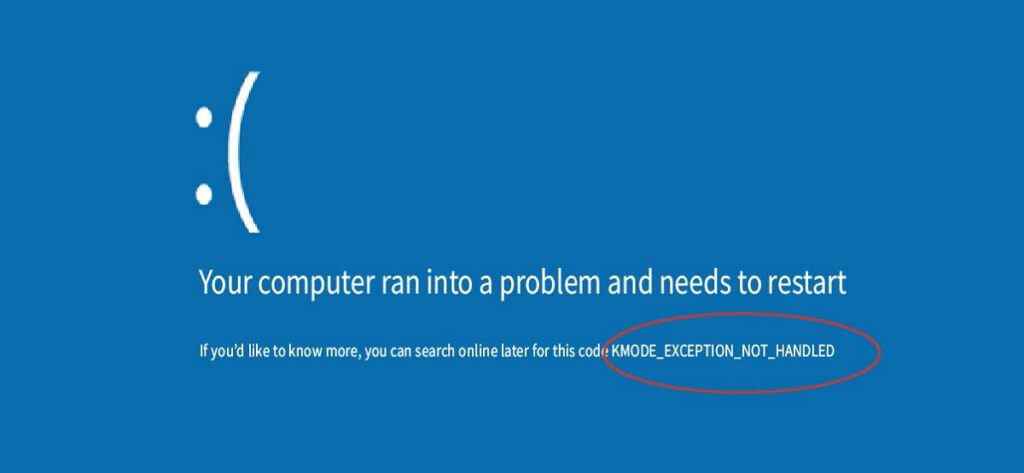
Wanneer Windows inloop KMODE_EXCEPTION_NOT_HANDLED Dit is nie net 'n blou skerm met die kode 0x0000001E wat verskyn nie: dit beteken ook dat 'n lae-vlak komponent 'n uitsondering veroorsaak het wat die stelsel nie kon hanteer nie. As dit sporadies of selfs in 'n opstartlus gebeur, moenie paniekerig raak nie.
Hier het ons al die geverifieerde inligting uit tegniese bronne en werklike gevalle saamgestel: wat die fout beteken, hoe om die oorsaak te identifiseer, herstelstappe van die eenvoudigste tot gevorderde ontfouting, sowel as praktiese wenke om risiko's te verminder en data te herstel as jy lêers in die proses verloor het.
Wat is KMODE_EXCEPTION_NOT_HANDLED (0x0000001E)?
Die foutkontrole 0x0000001E Dit word geaktiveer wanneer 'n kernmodusprogram (drywer, stelseldiens of kernkomponent) 'n uitsondering genereer wat nie deur die fouthanteerder opgespoor word nie. Die tipiese resultaat is 'n BSOD, soms vergesel van herlaailusse of ewekansige afskakelings.
Die etiket op die skerm verskyn gewoonlik as KMODE_EXCEPTION_NOT_HANDLED (soms met die naam van 'n betrokke drywer). In praktiese terme, Dit hou gewoonlik verband met foutiewe drywers, onversoenbare firmware/BIOS, hardewarekonflikte of geheuefoute (RAM), alhoewel die teenwoordigheid van malware of stelselkorrupsie kan dit ook veroorsaak.
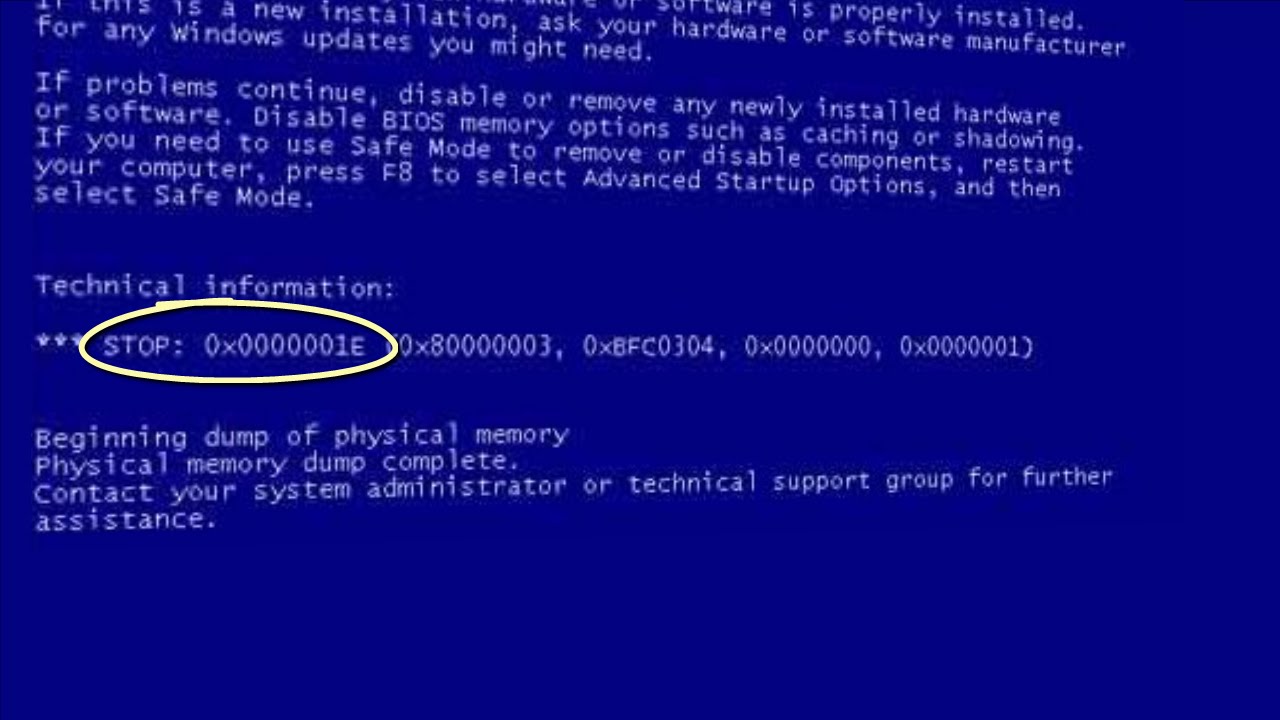
Algemene uitsonderingskodes
Identifiseer die tipe uitsondering vernou die soektog aansienlik. Onder die mees algemene:
- 0x80000002 (STATUS_DATATIPE_VERSKILING)Daar is 'n verkeerde dataverwysing.
- 0x80000003 (STATUS_BREAKPOINT)'n Breekpunt of bewering is bereik sonder 'n ontfouter wat aan die kern gekoppel is.
- 0xC0000005 (STATUS_TOEGANGS_SKENDING): geheuetoegangsskending; dit is gewoonlik die algemeenste in drywerfoute.
Vir 'n volledige lys Vir NTSTATUS-kodes kan jy verwys na die waardes wat in ntstatus.h (Windows Driver Kit) gedefinieer is. Dit is 'n standaardbron vir ontwikkelaars en help om presies te interpreteer wat op kernvlak gebeur het.
Mees algemene aanwysers en oorsake
In die praktykDit is die snellers wat ons die meeste in KMODE_EXCEPTION_NOT_HANDLED sien:
- Foutiewe, verouderde of onversoenbare toesteldrywers (netwerk, berging, grafika, antivirus, randapparatuur, ens.).
- Hardeware konflikte (Verouderde BIOS/UEFI, IRQ, geheue, onversoenbaarheid met nuwe hardeware).
- Foutiewe of onstabiele RAM (XMP-profiele, onversoenbare of beskadigde modules).
- Stelsellêerkorrupsie of onvolledige installasies.
- malware wat met stelselkomponente inmeng.
As die BSOD-boodskap 'n drywer noem Met die naam (bv. .sys) is dit 'n direkte leidraad: deaktiveer, deïnstalleer of werk dit op vanaf die vervaardiger. As jou rekenaar nie wil begin nie, sal Veilige Modus jou toelaat om die drywer uit Toestelbestuurder te verwyder.
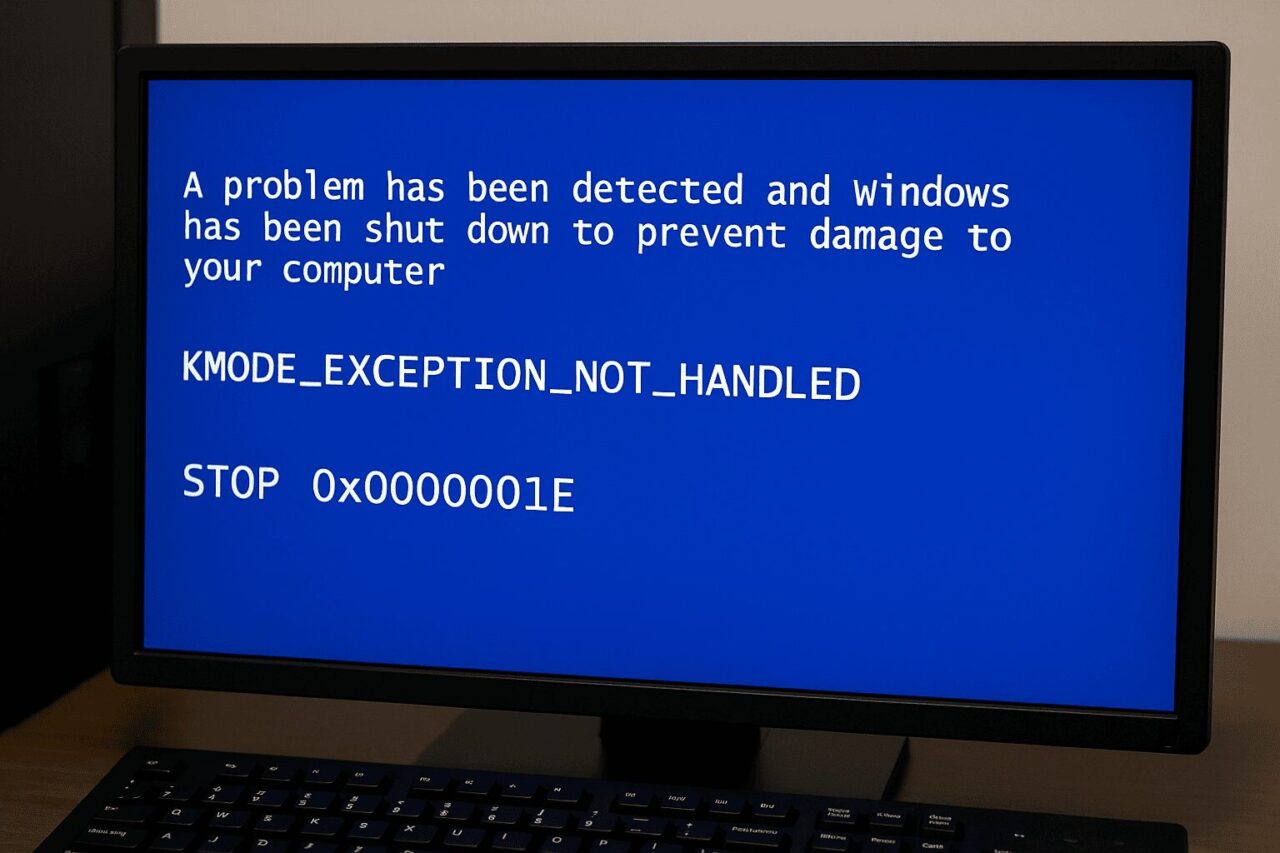
Oplossings vir die KMODE_EXCEPTION_NOT_HANDLED-fout (gebruikersvlak)
Voordat ons enige van die prosesse begin, dui ons aan, as die fout u verhoed om Windows normaalweg te gebruik, opstart in Veilige ModusOp sommige rekenaars kan jy dit doen deur herhaaldelik F8 te druk tydens opstart; indien nie, gebruik die herstelomgewing (WinRE) om toegang tot Gevorderde opstart te verkry en kies Veilige modus met netwerkfunksie.
Metode 1: Deaktiveer Vinnige Opstart
Die vinnige begin Dit bespaar sekondes se opstarttyd, maar kan drywer- en hardeware-onversoenbaarheid veroorsaak. Om dit te deaktiveer:
- Win + R, tik "Beheerpaneel" en druk Enter.
- open Kragopsies.
- Aan die kant, voer in Kies die gedrag van die aan / uit-knoppies.
- Klik op Verander instellings wat tans nie beskikbaar is nie.
- Ontmerk dit Aktiveer vinnige opstart en stoor die veranderinge.
Herbegin en toets as die BSOD verdwyn. Indien dit voortduur, gaan voort met die ander metodes.
Metode 2: Dateer problematiese drywers op
Bestuurders is die nommer een oorsaakKontroleer en werk handmatig op vanaf Toestelbestuurder, of gebruik jou moederbord of GPU-vervaardiger se hulpmiddel om nuwe weergawes op te spoor. As jy grafiese probleme ondervind, sien spesifieke oplossings vir VIDEO_TDR_MISLUKKING.
- pers Win + X en oopmaak Toestelbestuurder.
- Vind toestelle met waarskuwing of in Ander toestelle, regskliek en Dateer drywer op.
- kies Soek outomaties vir opgedateerde bestuurdersagteware.
As Windows niks kan vind nie, laai die drywer van die vervaardiger se webwerf af en gebruik Soek vir drywersagteware op my rekenaarDaar is ook outomatiese opdateringsprogramme van derde partye (byvoorbeeld gereedskap soos "Driver Booster") wat in een slag skandeer en opdateer, hoewel dit die beste is om amptelike drywers te prioritiseer.
Metode 3: Verwyder onlangse sagteware/drywers
As die fout verskyn het nadat iets geïnstalleer is (randapparatuur, toepassing, antivirus, oorklok-nutsdienste), probeer dit verwyder:
- Win + R → tik “Beheerpaneel”.
- En Programme → Deïnstalleer 'n program, sorteer volgens datum.
- deïnstallerings wat net voor die mislukkings en herbeginnings bygevoeg is.
In Veilige Modus Jy kan ook bygevoegde dienste en drywers deaktiveer as die stelsel nie normaalweg opstart nie.
Metode 4: Installeer ontbrekende drywers (vanuit Veilige Modus)
As drywerlêers ontbreek of korrupsie, Veilige Modus met Netwerk maak dit makliker om hulle weer te installeer. Herhaal die stappe in Toestelbestuurder en forseer installasie vanaf die afgelaaide amptelike pakket.
Nadat die installasie voltooi is, verlaat Veilige Modus en herbegin in normale modus om te valideer.
Metode 5: Herstel Windows met SFC en DISM
SFC/DISM-gereedskap Kontroleer en herstel stelsellêers en die Windows-beeld. Begin die konsole as administrateur en voer hierdie opdragte een vir een uit:
sfc /scannowDISM.exe /Online /Cleanup-Image /CheckHealthDISM.exe /Online /Cleanup-Image /ScanHealthDISM.exe /Online /Cleanup-Image /RestoreHealthDISM.exe /Online /Cleanup-Image /StartComponentCleanup
Wanneer hulle klaar is, herbegin. As die herstelomgewing (WindowsRE) gedeaktiveer lyk en jy nie toegang tot gereedskap het nie, probeer om dit te aktiveer of gebruik Windows-installasiemedia om 'n konsole oop te maak en opdragte uit te voer.
Metode 6: Kontroleer RAM
Die foutiewe geheue Dit is 'n klassieke bron van KMODE- en 1E-foute. Voer die Windows-geheuediagnostiek uit:
- Soek Diagnose van Windows-geheue vanaf die Start-menu.
- kies Herbegin nou en kyk vir probleme.
Indien foute verskyn, toets individuele modules, deaktiveer XMP/EXPO, en indien dit voortduur, vervang die betrokke module. Gereedskap soos Memtoets Hulle help ook om te kontrasteer.
Metode 7: Kontroleer skyf en SMART
'n Skyf met slegte sektore of in swak toestand kan lei tot BSOD. Begin:
chkdsk C: /f /r(dit sal jou vra om te herbegin).- Gaan SMART na met die nut van die SSD/HDD-vervaardiger.
Indien foute opgespoor word, rugsteun jou data en vervang die skyf so gou as moontlik.
Gebeurtenislogging, minidumps en hulp op afstand
- Geleentheidskyker: uitteken Windows-register → Stelsel en filter volgens Krities y foutJy sal inskrywings soos Kernel-Power sien wat verband hou met skielike afskakelings; hulle identifiseer nie die drywer wat die fout veroorsaak nie, maar hulle help om tydsberekening te korreleer.
- Minidumps: vind hulle in
C:\Windows\MinidumpIndien u hulp benodig, laai dit asseblief op (bv. na OneDrive) en deel die skakel sodat dit met WinDbg geanaliseer kan word. Dit is standaardpraktyk in tegniese ondersteuning. - Begeleide ondersteuning'n Tipiese vloei wat deur tegnici aanbeveel word, is om die minidump te versamel en dan deur te gee SFC y DISM in volgorde (sien opdragte hierbo), herbegin en valideer of die fout voortduur voordat u met hardewaretoetse voortgaan.
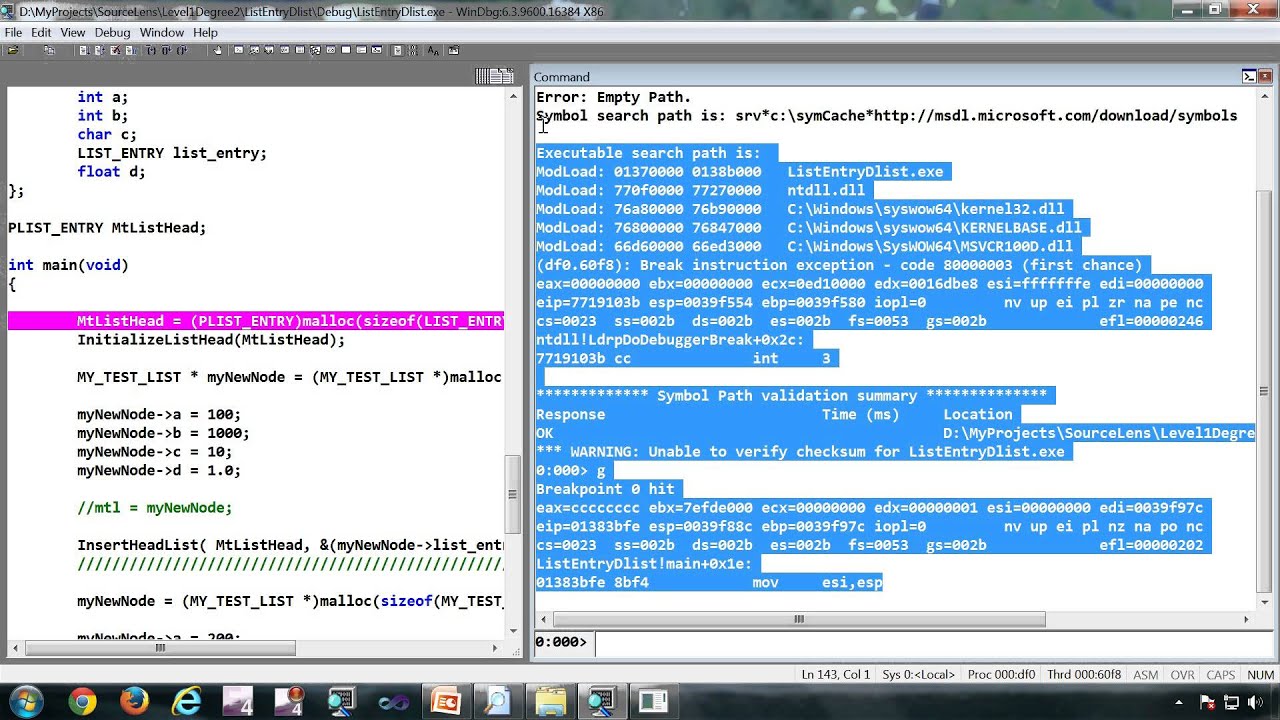
Gevorderde foutopsporing met WinDbg (vir tegniese gebruikers)
Wanneer daar geen duidelike oorsaak vir die KMODE_EXCEPTION_NOT_HANDLED-fout is nie, sal stapelontfouting jou vertel watter funksie misluk het. Wanneer jy 'n kernontfouter koppel en die minidump laai, is hierdie opdragte belangrik:
- kb: vertoon die terugspoor met parameters.
- Soek die oproep na NT!PspOnbehandeldeUitsonderingInStelseldraad in die stapel.
- Die eerste parameter is 'n wyser na UITSONDERINGSPUNTE (bevat UITSONDERINGSREKORD y KONTEKS).
- met dd (geheuedump) by daardie adres, kry die twee wysers.
- Usa .exr oor die EXCEPTION_RECORD en .cxr oor die KONTEKS; dan weer kb vir die stapel gebaseer op daardie konteks.
As die uitsonderingskode 0x80000003 is (breekpunt) en die stelsel het begin met /NODEBUG, koppel 'n ontfouter en gebruik /DEBUG om die spoor behoorlik vas te lê. As jy 0x80000002 (wanbelyning) sien, kyk na die lokvalraam vir meer besonderhede.
Vinnige algemene vrae
- Waarom verskyn KMODE tydens opstart? 'n Opstartlus dui op 'n kritieke drywer- of hardewarefout. Begin in Veilige Modus of gebruik Stelselherstel indien moontlik.
- Hoe om die KMODE BSOD reg te stel? Deaktiveer/kontroleer problematiese drywers, voer SFC en DISM uit, installeer hangende opdaterings, voer 'n skoon opstart uit, voer antivirus uit en diagnoseer hardeware (RAM, skyf, SVE).
- Kan dit reggestel word sonder om data te verloor? Ja. Herstelwerk in die plek (opstartherstel, SFC/DISM) en die opdatering van drywers los dit gewoonlik op sonder om aan jou lêers te raak.
- Is dit 'n virus? Nee. Dis 'n kernfout; alhoewel wanware dit kan veroorsaak, is dit nie self 'n virus nie.
- Hoe om dit te voorkom? Hou Windows, BIOS en drywers op datum, vermy onstabiele oorklokkering en twyfelagtige drywers, en moenie onbedoeld die register aanraak nie.
- Kan 'n slegte skyf dit veroorsaak? Ja. Begin CHKDSK en kyk na SMART; indien daar enige hertoegekende sektore of waarskuwings is, vervang die skyf.
- Is dit verwant aan RAM? Gereeld. Gebruik Windows Geheuediagnostiek; indien daar foute is, vervang die foutiewe module.
- Is dit gevaarlik? Dit kan dataverlies veroorsaak as dit herhaal word. Maak rugsteun sodra jy die eerste BSOD sien.
- Wat van fout 701? Nie verwant nie; 701 wys gewoonlik na die drukspoeldiens, terwyl KMODE 'n kernfout is.
As jy dit tot dusver gemaak het, het jy beide kitsoplossings en diepgaande diagnostiek bemeester: van die deaktivering van vinnige opstart en die herstel van stelsellêers tot die interpretasie van stortings en die opspoor van die oortredende drywer. Met 'n goed georganiseerde kombinasie van hierdie tegnieke, verander KMODE_EXCEPTION_NOT_HANDLED van 'n swart boks na 'n probleem wat stap vir stap aangespreek kan word.

Redakteur spesialiseer in tegnologie en internetkwessies met meer as tien jaar ondervinding in verskillende digitale media. Ek het gewerk as 'n redakteur en inhoudskepper vir e-handel, kommunikasie, aanlyn bemarking en advertensiemaatskappye. Ek het ook op ekonomie, finansies en ander sektore se webwerwe geskryf. My werk is ook my passie. Nou, deur my artikels in Tecnobits, Ek probeer om al die nuus en nuwe geleenthede te verken wat die wêreld van tegnologie ons elke dag bied om ons lewens te verbeter.