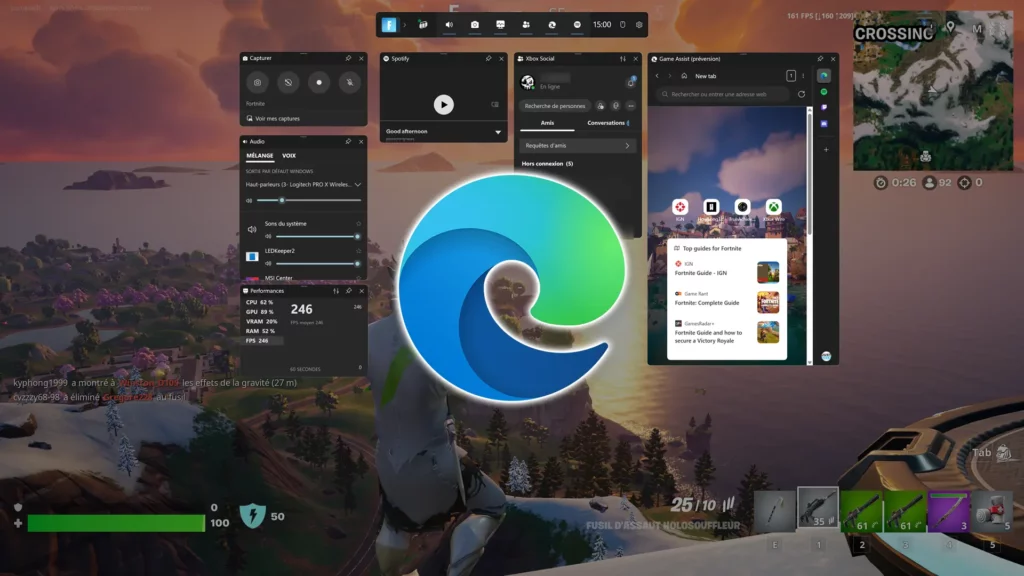
Microsoft het onlangs 'n nuwe kenmerk van groot belangstelling bekendgestel om speletjies op die rekenaar te geniet. Dit is Game Assist, geïntegreer in die randblaaier en direk toeganklik vanaf die Game Bar. In hierdie artikel gaan ons aan jou verduidelik Hoe om Microsoft Edge Game Assist op te stel op Windows 11.
Soos ons hieronder wys, sal hierdie eienaardige assistent dit vir ons makliker maak om gidse en tutoriale te raadpleeg, asook om toegang tot ander interessante hulpbronne te verkry. En dit alles sonder om die speletjie te stop of die speletjie te verlaat. Dit is 'n projek in sy kinderskoene, maar die vooruitsigte daarvan is baie opwindend.
Wat is Microsoft Edge Game Assist?
Microsoft Edge Game Assist is veel meer as net 'n hulpfunksie. Deur 'n speletjie-blaaier-oorleg het hierdie kenmerk die vermoë om bewus te word van die speletjie. Dit beteken dat jy kan Bespeur outomaties die speletjietitel wat ons speel en so bied Skakels na verskillende gidse en wenke.
Verder, aangesien hierdie kenmerk aan ons eie Edge-profiel gekoppel is, het ons as spelers direkte toegang tot al ons blaaierdata (gunstelinge, koekies, outo-voltooi, ens.) wat ons die moeite spaar om by elke webwerf of aanlyndiens aan te meld.
Daar moet kennis geneem word dat Microsoft Edge Game Assist vir eers net in Engels beskikbaar sal wees. Om die proefweergawe te gebruik, moet jy registreer en gebruik Microsoft Edge Beta 132 as jou verstekblaaier.
Waarom Microsoft Edge Game Assist gebruik?
Hier is 'n opsomming van die hoofkenmerke van Edge Game Assist, wat verduidelik hoekom dit so 'n interessante opsie vir rekenaarspelers is:
- Ondersteuning vir Edge-uitbreidings, soos advertensieblokkeerders. Dit verbeter ons spelervaring.
- Naatlose integrasie van die spelbalk, wat ons onmiddellike en ononderbroke toegang daartoe waarborg terwyl ons speel.
- Kompakte modus en gamepad-ondersteuning. Dit is waar dat Edge Game Assist op die oomblik net sleutelbordinvoer ondersteun. sleutelbord en muis, maar daar word beplan dat dit op kort tot mediumtermyn ook ondersteuning vir gamepads en 'n kompakte modus sal bied.
- Datasinkronisasie. Soos spelers hul Edge-profiel gebruik, het hulle ook direkte toegang tot al hul inligting: instellings, gunstelinge, geskiedenis, ens.
Konfigurasie en instellings
Hier is die stappe om te volg om Microsoft Edge Game Assist op Windows 11 te installeer en op te stel:
Installeer Microsoft Edge Beta
Die eerste ding wat ons moet doen is om Edge Beta as die verstekblaaier te stel:
- Om te begin, laai en installeer ons die Microsoft Edge Beta (Dit kan gedoen word vanaf die amptelike webwerf van Microsoft Edge Insider).
- Dan gaan ons na die spyskaart opset op Windows.
- Ons klik op "Toepassings" en daar kies ons "Standaardtoepassings".
- Daar, in die lys van toepassings, soek ons "Edge Beta".
- Om te voltooi, klik ons op "Microsoft Edge Beta" en ons kies die opsie "Stel as standaard".
Installeer die Game Assist-legstuk
Sodra ons Edge Beta as die verstekblaaier het, moet ons die ooreenstemmende legstuk installeer deur hierdie stappe te volg:
- Eerste ons maak Microsoft Edge Beta oop.
- Dan klik ons op die drie-kolletjie-kieslys in die regter boonste hoek. In die opsies wat verskyn, kies ons "Instelling".
- Dan, in die instellings soekbalk, skryf ons "Game Assist".
- Laastens klik ons op "Installeer legstuk" om dit by die speletjiebalk te voeg.
Toegang tot en gebruik Game Assist tydens spel
Met alles gereed, sal ons nou toegang tot Gama Assist kan kry tydens ons speletjiesessies op ons Windows 11-rekenaar. Dit is hoe om dit te doen:
- Eerste Ons begin die speletjie.
- Dan gebruik ons die sleutelbordkortpad Win + G om die spelbalk oop te maak.
- In die Game bar, eenvoudig Ons kies die Game Assist-ikoon om die ingeboude blaaier oop te maak.
Instellings en aanpassing
Sodra ons Microsoft Edge Game Assist behoorlik laat werk het, kan ons steeds sy kenmerke en voordele verbeter deur dit aan te pas ons eie smaak en behoeftes. Hier is 'n paar van die aanpassings wat ons kan implementeer:
- Bestuur en administreer uitbreidings van Microsoft Edge.
- Speld die blaaier vas in die spelvenster, sodat relevante inligting te alle tye beskikbaar is.
- Pas die verlangde skermgrootte aan volgens ons voorkeure
Alhoewel dit alles baie goed klink vir gebruikers wat hul Windows-rekenaar vir speletjies gebruik, is ek seker baie van hulle wonder as dit moontlik is om toegang te verkry tot Edge Game Assist vanaf enige speletjie. Wel, dit sal geleidelik gedoen word, hoewel die lys titels lank is en elke dag groei.
Daar is geen twyfel dat hierdie nuwe funksie vir ewig die manier waarop ons op 'n rekenaar speel, sal verander nie. Dit is iets wat reeds aangevoel kan word, al is die projek nog in sy vroeë stadiums.

Redakteur spesialiseer in tegnologie en internetkwessies met meer as tien jaar ondervinding in verskillende digitale media. Ek het gewerk as 'n redakteur en inhoudskepper vir e-handel, kommunikasie, aanlyn bemarking en advertensiemaatskappye. Ek het ook op ekonomie, finansies en ander sektore se webwerwe geskryf. My werk is ook my passie. Nou, deur my artikels in Tecnobits, Ek probeer om al die nuus en nuwe geleenthede te verken wat die wêreld van tegnologie ons elke dag bied om ons lewens te verbeter.