Soms is die foute wat op die skerm van ons Windows-rekenaar verskyn onduidelik en ontstellend. Ander verduidelik egter direk aan ons wat aan die gebeur is. In hierdie artikel vertel ons jou Hoe om die fout "Windows het hierdie toestel gestop omdat dit probleme aangemeld het" reg te stel (kode 43).
Spesifiek, hierdie fout verskyn wanneer die bedryfstelsel die wanfunksie van 'n hardeware komponent of gekoppelde eksterne toestel. Dit vergemaklik die taak om die probleem op te spoor en die ooreenstemmende oplossing toe te pas aansienlik.
Opsommend, die mees algemene oorsake wat aanleiding gee tot die kode 43-fout is die volgende:
- Korrupte of onversoenbare bestuurders.
- Hardewarefoute, hetsy as gevolg van fisiese skade of as gevolg van interne probleme.
- Verouderde firmware.
- Probleme met die bedryfstelsel, van verenigbaarheidskonflikte tot verkeerde konfigurasies of konflikte.
Hieronder is die lys van oplossings. Ons aanbeveling is dat as jy foutkode 43 teëkom, probeer elkeen van hulle in dieselfde volgorde waarin ons dit hier aanbied:
Vorige tjeks voor kode 43
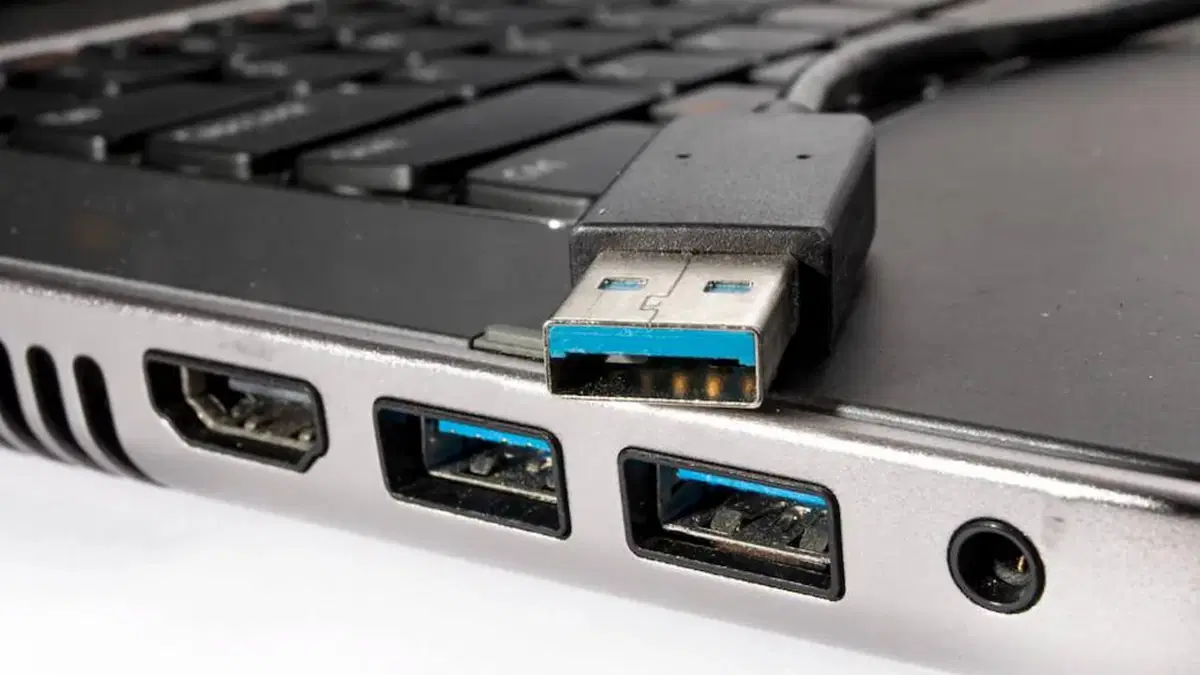
Voordat u begin soek na oplossings vir foutkode 43, is dit nodig om 'n reeks oorsake uit te skakel wat, ongeag hoe voor die hand liggend hulle mag lyk, dikwels oor die hoof gesien kan word.
Die eerste ding om te doen is Verifieer dat die verbindings in plek is. As ons oor eksterne toestelle praat, kan ons hulle ontkoppel en weer koppel (byvoorbeeld, as dit 'n USB is, probeer 'n ander poort), benewens Kontroleer dat die verbindingskabels in 'n goeie toestand is.
Wat interne toestelle betref, soos die grafiese kaart, kan hierdie kontrole uitgevoer word skakel die rekenaar af en kyk binne die rekenaar.
Nog iets wat ons kan doen is (in die geval van eksterne toestelle), probeer om hulle aan 'n ander toestel te koppel, om te sien of die probleme steeds voorkom. Dit is ook baie prakties om die ou truuk van te gebruik herbegin die rekenaar. Baie keer is dit genoeg om alles weer te laat werk soos dit moet.
Dateer die drywers op
Sodra die mees voor die hand liggende redes uitgesluit is, moet ons probeer los foutkode 43 op deur die klassieke prosedure om die drywers op te dateer. In 'n groot aantal gevalle sal dit dien om die probleem op te los. Dit is hoe ons moet voortgaan:
- Vir 'n begin, Ons maak die Toestelbestuurder oop gebruik die Windows + X-sleutelbordkortpad en kies hierdie opsie uit die lys.
- Na Ons soek die toestel waar die fout opgespoor is (gewoonlik gemerk met 'n geel uitroepteken).
- Vervolgens kliek ons regs op die toestel en kies die opsie "Dateer drywer op"«.
- Uiteindelik het ons gekies "Soek outomaties vir bestuurders«. As hierdie metode nie werk nie, sal ons die bestuurder van die vervaardiger se amptelike webwerf moet aflaai om dit handmatig te installeer.
Nog 'n manier om hierdie fout meer direk reg te stel, is verwyder die toestel waar die fout aangeteken is en installeer dit weer van nuuts af. Om dit te doen moet ons terugkeer na die Toestelbestuurder, regskliek op die toestel met die fout en kies die opsie "Verwyder toestel". Sodra dit gedoen is, moet jy net jou rekenaar herbegin vir Windows om die toestel outomaties weer te installeer.
Windows opdateer
As ons die drywers opgedateer het en die probleem met die foutkode 43 voortduur, of as ons geen fout opgespoor het toe ons dit doen nie, moet ons na die volgende metode gaan: dateer die bedryfstelsel op. Hierdie aksie kan op 'n baie eenvoudige manier uitgevoer word:
- Om te begin, kom ons gaan na Instellingskieslys vanaf ons rekenaar.
- Daar kies ons die afdeling "Opdaterings en sekuriteit".
- Ons het die opsie gekies Windows-opdatering.
- Deur hierdie hulpmiddel kan ons voer alle hangende opdaterings uit, wat dikwels pleisters insluit om hardeware- en bestuurderprobleme op te los.
Dit is ook belangrik dateer toestelfirmware op, aangesien sommige van hulle dit vereis om korrek te funksioneer. Ons moet ook nie die afskeep nie BIOS. As dit verouderd is, kan dit lei tot onverenigbaarhede soos foutkode 43. Dit is die beste om die vervaardiger se webwerf na te gaan om te kyk of opdaterings beskikbaar is.
Fisiese skade aan hardeware
Wanneer probleme voortduur ten spyte daarvan dat jy al die vorige oplossings probeer het, moet jy begin om te bepaal of hulle bestaan. fisiese skade aan enige van die hardeware komponente. Soms is hierdie skade duidelik sigbaar, maar ander kere verg dit 'n kundige oog om dit raak te sien.
'n Goeie metode om hierdie skade op te spoor is om die Gebeurteniskyker (kan verkry word met die Windows + X-sleutelbordkortpad). Met hierdie hulpmiddel sal ons in staat wees om te soek na gebeure wat verband hou met die problematiese toestel en sodoende meer besonderhede te bekom.
In elk geval, die oplossing in hierdie situasies behels onvermydelik vervang die komponent.
Dit is dit vir ons opsomming van idees en wenke om die foutkode 43 op te los wanneer dit op jou rekenaar voorkom. Behalwe in gevalle van aansienlike fisiese skade en defekte, is dit meestal moontlik om hul voorkoms te voorkom deur stelsel- en bestuurderopdaterings te onderhou.

Redakteur spesialiseer in tegnologie en internetkwessies met meer as tien jaar ondervinding in verskillende digitale media. Ek het gewerk as 'n redakteur en inhoudskepper vir e-handel, kommunikasie, aanlyn bemarking en advertensiemaatskappye. Ek het ook op ekonomie, finansies en ander sektore se webwerwe geskryf. My werk is ook my passie. Nou, deur my artikels in Tecnobits, Ek probeer om al die nuus en nuwe geleenthede te verken wat die wêreld van tegnologie ons elke dag bied om ons lewens te verbeter.