- MediCat USB kombineer reddings-, diagnostiese en onderhoudsprogramme in 'n selflaaibare USB-geheuestokkie.
- Dit loop op moderne (64-bis, UEFI) rekenaars en laai Live/Windows PE-omgewings vanaf RAM.
- Sluit afdelings soos Antivirus, Rugsteun, Opstartherstel, Partisies, Herstel en meer in.
- Dit is voorberei met Ventoy en benodig 'n vinnige USB van ten minste 32 GB vir gladde gebruik.
As jou rekenaar ooit geweier het om te begin, 'n reddings-USB MediCat USB kan jou beste bondgenoot wees, en dis waar MediCat USB uitblink. Met hierdie projek kan jy 'n volledige omgewing vanaf 'n eksterne geheuestokkie laat loop om foute te diagnoseer, skade te herstel en data te herstel sonder om jou hoofinstallasie aan te raak. Die idee is om 'n draagbare "werkswinkel" te hê met nutsdienste wat gereed is om op te tree wanneer Windows nie reageer nie..
In hierdie gids sal jy leer wat MediCat USB is, wat dit insluit, hoe om dit stap vir stap te installeer, en hoe om die meeste daaruit te kry in werklike situasies.
Wat is MediCat USB?
MediCat USB Dit is 'n stel hulpprogramme wat saamgestel is in 'n opstartbare stelsel vanaf 'n USB-skyf. Dit loop sonder om enigiets op die interne skyf te installeer en werk in isolasie, ideaal as die hoofstelsel beskadig is. Deur dit vanaf RAM te laai, kan jy in 'n skoon omgewing werk om opstart te herstel, wanware skoon te maak of lêers te herstel..
Hierdie alles-in-een-stel maak staat op Ventoy, wat dit maklik maak om beelde by te voeg en die opstart van verskeie gereedskap te bestuur. Dit gebruik ook Linux-gebaseerde komponente en Windows PE-omgewings, afhangende van die gekose nutsdiens. Die filosofie daarvan is om 'n wye katalogus van oplossings aan te bied sonder om jou partisies aan te raak of permanente veranderinge te vereis..
Onder sy sterk punte is die draagbaarheid daarvan: dit pas op 'n flash drive en loop op moderne x86-rekenaars. Dit is ook gratis en onderhou projekopdaterings, anders as ander, nou verlate reddingsprogramme.
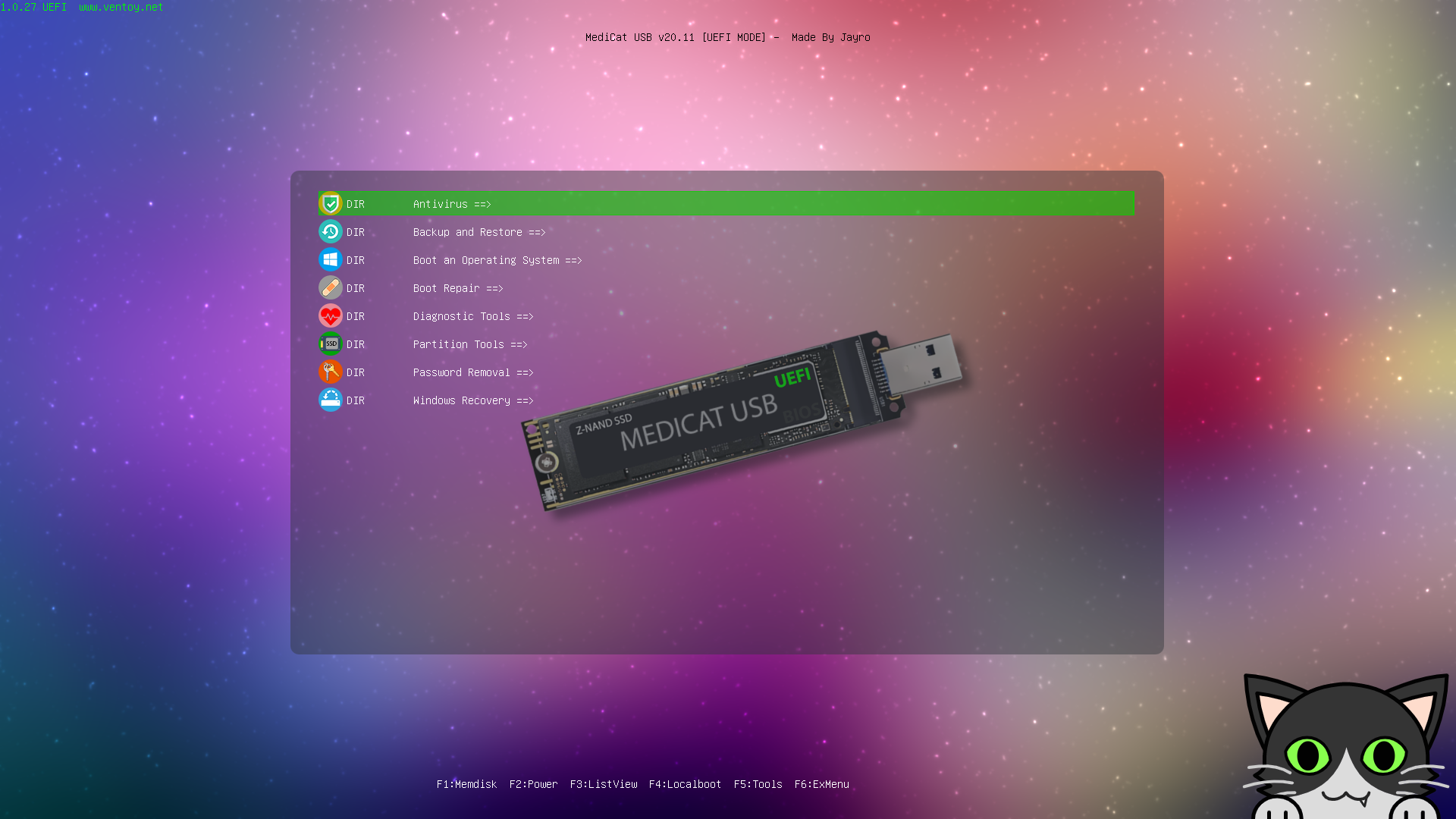
Die koppelvlak organiseer nutsdienste volgens kategorie sodat jy vinnig kan vind wat jy nodig het. Jy sal afdelings soos Antivirus, Rugsteun en Herstel, Opstartherstel en Diagnostiese Gereedskap, onder andere, sien. Hierdie kieslysstruktuur bespaar tyd wanneer die probleem dringend is en jy moet optree sonder om in eindelose lyste verlore te raak..
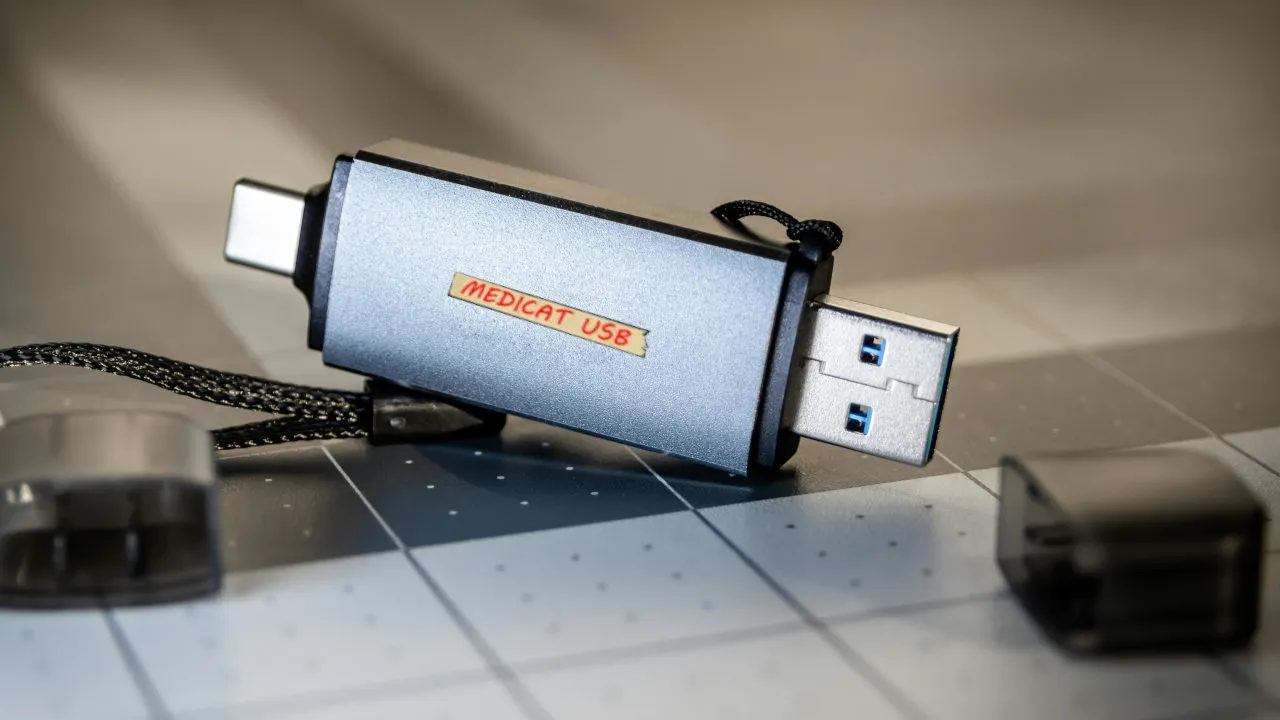
Hoofkenmerke
Anders as gestaakte projekte, is MediCat steeds lewendig en gesond, en ontvang verbeterings. Dit is ontwerp vir onlangse rekenaars met UEFI- en 64-bis-verwerkers, hoewel sommige spesifieke hulpprogramme in BIOS-modus mag werk. 32-bis rekenaars word nie ondersteun nie, 'n belangrike feit voordat die flash drive voorberei word..
By opstart word 'n kieslys met goed georganiseerde kategorieë wat na herstel-, instandhoudings- en diagnostiese opsies wys, aangebied. Die program loop vanuit die geheue, wat risiko's vir die hoofstelsel verminder. Hierdie skoon opstart is ideaal vir die ontleding van skywe, die herstel van die selflaaiprogram of die maak van koue rugsteun..
Nog 'n voordeel is dat, aangesien dit 'n selflaaibare USB is, jy dit kan gebruik selfs al sit Windows vas op die opstartskerm. In baie gevalle sal dit jou toelaat om 'n draagbare Windows- of Live-omgewing te selflaai om van nuuts af te werk. Dit is 'n tydelike oplossing, ja, maar geweldig prakties om deur die situasie te kom en data te bespaar..
Dit bevat ook Ventoy se buigsaamheid om verskeie beelde te huisves en opstart te bestuur sonder om elke keer te herskryf. Daar is ook installasieskripte vir Windows (.bat) en Linux (.sh) wat die proses vereenvoudig. Jy hoef net... volg 'n paar konkrete stappe om dit gereed te hê op 'n geheue van ten minste 32 GB.
Kategorieë en gereedskap ingesluit
Die hoofkieslys groepeer hulpbronne volgens taaktipe, sodat jy vinnig kan navigeer. Hier is 'n gedetailleerde oorsig van die mees relevante afdelings en voorbeelde van ingeslote nutsdienste. Elke afdeling is gerig op 'n spesifieke geval: sekuriteit, selflaai, diagnostiek, partisies en meer..
Antivirus
Dit sluit 'n selflaaiende weergawe van Malwarebytes Anti-Malware in vir skanderings sonder om jou hoofstelsel te laai. Dit is nuttig as jy vermoed dat die opstartvries deur wanware veroorsaak word. Let asseblief daarop dat definisies moontlik nie op datum is nie, dus hulle mag dalk nie baie onlangse bedreigings opspoor nie..
Rugsteun en herstel
Jy sal oplossings vind vir veilige rugsteun en herstelwerk. Die lys sluit in AOMEI Backupper, Acronis Cyber Backup, Acronis True Image, EaseUS Data Recovery Wizard, EaseUS Todo Backup, Elcomsoft System Recovery, Macrium Reflect, MiniTool Power Data Recovery, MiniTool ShadowMaker, Rescuezilla, en Symantec Ghost. Hierdie gereedskap laat toe stoor belangrike data en herstel stelsels van vorige beelde.
Herstel van stewels
As jou selflaaiproses gebreek of verkeerd gekonfigureer is, is hierdie afdeling die sleutel tot die herstel daarvan in Windows of Linux. Algemene hulpmiddels sluit in die Opstartherstelskyf, BootIt Bare Metal, EasyUEFI, Rescatux en Super GRUB2-skyf. Dit is 'n lewensredder wanneer jou rekenaar nie verby die opstartskerm kom nie of die selflaaiprogram verdwyn het..
Begin 'n bedryfstelsel
Dit laat jou toe om stelsels in Live-modus vanaf RAM te begin, soos 'n Windows 10-draagbare eenheid, Active@ Boot Disk, SystemRescueCD, of 'n liggewig-distribusie soos PlopLinux. Dit is perfek om lêers vanaf 'n problematiese skyf na 'n ander skyf te kopieer of om aan 'n spesifieke taak te werk sonder om aan die stelsel te raak. Dit is 'n vinnige manier om met 'n funksionele omgewing te werk wanneer die geïnstalleerde Windows nie reageer nie..
Diagnostiese gereedskap
Dit bied toetse om hardeware- en sagtewarefoute op te spoor. Aanbevole gereedskap sluit in HDAT2, SpinRite, Ultimate Boot CD, sowel as MemTest86 en MemTest86+ vir toets die RAM. Met hierdie arsenaal kan jy bepaal of die probleem fisies (geheue/skyf) of logies (sagteware) is..
Partisiegereedskap
Om partisies te skep, te verwyder, te herskaal of te herstel, en skywe te formateer. Bestuurders van AOMEI, MiniTool en EASEUS word gewoonlik ingesluit, saam met hulpmiddels soos DBAN vir veilige uitwissing. As die fout in die partisiestruktuur of opstarttabel is, is hier wat jy moet ingryp.
Wagwoordverwydering
Gereedskap wat ontwerp is om plaaslike rekeningwagwoorde terug te stel wanneer jy dit vergeet het en administratiewe toegang benodig. Gebruik slegs op jou eie rekenaars of dié waarvoor jy verantwoordelik is. Dit is 'n kragtige kenmerk wat verantwoordelik en binne die wet gebruik moet word..
DraagbareApps
'n Ruimte wat ontwerp is vir gebruikers om hul gunsteling draagbare toepassings by hul USB-geheuestokkie te voeg. Nuttig om gereeld gebruikte hulpprogramme by te voeg en dit altyd byderhand te hou. Hierdie afdeling verander MediCat in 'n uitbreibare en gepersonaliseerde noodhulpkissie..
Windows-herstel
Toegang tot Windows 8, 10 en 11 herstelomgewings, met hul inheemse gereedskap vir stelselherstel. Ideaal vir die herstel van rugsteun, die verwydering van problematiese opdaterings, of herstel ontbrekende DLL'e. As die doel is om Windows met jou eie hulpbronne reg te stel, is dit die mees direkte roete.
Van dieselfde verantwoordelike mense is daar ook MediCat VHDA, 'n opstartbare variant met Windows 11 in VHD vir diagnose en herstel. Dit kan interessant wees as 'n byvoeging as jy met onlangse masjiene werk en 'n moderne Windows-omgewing wil hê..
Hoe om MediCat USB af te laai en te installeer
Daar is twee maniere: gebruik die amptelike skrifte vir Windows of Linux wat 'n deel van die proses outomatiseer, of doen dit handmatig met Ventoy en kopieer die nodige lêers. maak seker jy het 'n USB-geheuestokkie van ten minste 32 GB.
Vereistes en aflaai
Op die amptelike webwerf vind jy aflaaiknoppies vir Windows- en Linux-stelsels, sowel as beelde om die selflaaibare USB te skep. Torrents word aanbeveel vir spoed, aangesien Die pakket oorskry maklik 25 GBWat grootte betref, is 'n 32GB-geheuestokkie gewoonlik die minimum lewensvatbare grootte om alles te hou.
In sommige weergawes kom die stel in .IMG-formaat, wat jy met gereedskap soos imageUSB kan brand. Wees versigtig, want sommige virtuele masjiene (VMware, VirtualBox) herken gewoonlik nie IMG's direk nie. Om die meeste daaruit te kry, is dit die beste om in die fisiese rekenaar te begin met die problematiese stelsel afgeskakel..
Installasie met Ventoy (gewone handmatige proses)
- Voordat jy begin, deaktiveer jou antivirus of intydse beskerming tydelik om vals positiewe en blokkasies te vermy. Dit voorkom interferensie tydens die kopiëring en skep van die USB..
- Laai Ventoy2Disk van die amptelike webwerf af en installeer dit op jou stelsel. Ventoy vereenvoudig die opstart van verskeie beelde vanaf 'n enkele USB.
- Maak Ventoy2Disk oop en kies MBR in die Opsies > Partisiestyl-kieslys. Hierdie styl bied gewoonlik groter opstartversoenbaarheid op verskeie rekenaars..
- Kies jou USB-geheuestokkie in die Toestel-veld (maak seker dat jy die korrekte een kies). Alle inhoud van die USB-skyf sal tydens die proses uitgevee word.
- Klik op Installeer en bevestig die aanwysings; wanneer jy klaar is, sal jy die Ventoy-suksesboodskap sien. Binne sekondes sal jy die USB gereed hê om jou lêers te huisves..
- Formateer die datapartisie na NTFS vanaf die formateringsinstrument (Windows: Format; Linux: GParted, ens.). NTFS maak dit makliker om groot lêers tipies van hierdie suites te bestuur..
- Pak MediCat.7z uit en kopieer die inhoud daarvan na die wortel van die USB-skyf. Pak dan die .001-lêer na dieselfde plek uit. Respekteer die vouerstruktuur sodat die spyskaart korrek verskyn.
- Gaan terug na Ventoy2Disk en druk Opdateer om die laaier op die USB op te dateer. Hiermee sal jou MediCat USB gereed wees om te begin..
Hoe om MediCat USB te begin en te gebruik
Met die USB gereed, is dit tyd om die teikenrekenaar daarvandaan te begin. Op die meeste rekenaars sal jy die opstartkieslys moet oopmaak (F8, F12, Esc, afhangende van die vervaardiger) of die opstartvolgorde in die BIOS/UEFI aanpas. Kies die flash drive as die selflaaitoestel om die MediCat-kieslys te laai..
- Koppel die USB aan 'n direkte poort op die bord (vermy hubs indien moontlik). 'n Stabiele verbinding verminder mislukkings tydens laai.
- Skakel jou rekenaar aan en druk die Boot Menu-sleutel of voer die BIOS/UEFI in om USB-opstart te prioritiseer. Hierdie stap is noodsaaklik as die rekenaar nie outomaties die geheue opspoor nie..
- Wanneer die MediCat-kieslys verskyn, blaai deur die kategorieë en kies die instrument wat die beste by jou behoeftes pas: selflaaiherstel, rugsteun, skandering, ens. Beweeg kalm en hersien opsies voordat jy kritieke aksies neem..
- As jy 'n werksomgewing benodig, begin in Windows 10 draagbare of 'n Live CD soos SystemRescue om vanaf RAM te werk. Dit sal jou toelaat om data te kopieer, antivirus te laat loop of herstelwerk voor te berei sonder om aan die skyf te raak..
Windows Draagbare en Lewendige Omgewings: Wanneer om dit te gebruik
Een van die kragtigste dele van MediCat is die draagbare Windows 10-opstartbare bedryfstelsel. Sodra dit gelaai is, sal jy 'n bekende lessenaar hê met draagbare programme gereed om te gebruik.
Aangesien hierdie draagbare weergawes is, is daar geen permanente installasies nie, so jy kan nutsdienste oopmaak, ander instansies van Windows nagaan en werk sonder om 'n spoor te laat. Die Start-kieslys word dikwels aangepas vir duidelikheid. Dit is ideaal vir ingryping in noodtoerusting of om spesifieke kontroles uit te voer..
Jy kan ook Live-skywe soos Active@ Boot Disk of SystemRescueCD gebruik wanneer jy spesifieke reddings- en administrasie-instrumente verkies. In selflaai- of partisie-korrupsiescenario's sal hulle jou lae-vlak beheer gee. Die Live-benadering vermy konflikte met geaffekteerde Windows-dienste en -prosesse..
Onthou dat die ingeslote antivirus nie altyd opgedateerde opsporings sal hê nie, daarom is dit 'n goeie idee om dit as 'n aanvanklike riglyn te gebruik. As jy 'n baie onlangse variant vermoed, oorweeg dit om later met 'n ander opgedateerde oplossing te skandeer. Die doel is om so gou as moontlik beheer oor die stelsel en jou data terug te kry..
Beperkings en punte om te oorweeg
- Teikenhardeware: MediCat is ontwerp vir 64-bis rekenaars met UEFI. Rekenaars wat slegs 32-bis of suiwer BIOS ondersteun, sal dalk nie selflaai nie, behalwe vir 'n paar hulpprogramme. Gaan die platform na voordat jy tyd belê in die voorbereiding van die USB-geheuestokkie..
- Grootte en ondersteuning: Die pakket mag 25 GB oorskry en vereis 'n USB-geheuestokkie van ten minste 32 GB. As die USB-geheuestokkie stadig is, sal die werkverrigting daaronder ly wanneer dit vanaf RAM loop. Kies 'n geheue met goeie spoed om die ervaring te versnel.
- Verouderde antivirus: Malwarebytes Bootable is nuttig, maar dit mag dalk nie baie nuwe bedreigings opspoor nie, want dit werk nie outomaties op nie. Gebruik ander gereedskap as jy onlangse infeksies vermoed. Die prioriteit is om te isoleer en te herstel; diep skoonmaak mag addisionele stappe vereis..
- Beskadigde skywe: As daar fisiese foute op die skyf is of die partisietabel ernstig beskadig is, kan sekere rugsteun- of partisieerhulpprogramme misluk. In sommige gevalle sal formatering of vervanging van die skyf die enigste opsie wees. Rugsteun eers kritieke data terwyl die skyf nog reageer.
- Virtuele masjiene: IMG-lêers word nie altyd deur virtuele masjiene soos VMware of VirtualBox herken nie. Vir toetsing is dit die beste om regte hardeware te gebruik of formate om te skakel as jy gemaklik is met die proses. Inheemse gebruik op die problematiese rekenaar bied gewoonlik minder wrywing.
- Verantwoordelike gebruik: Die afdeling Wagwoordverwydering moet slegs gebruik word op rekenaars wat deur u besit of bestuur word. Enige ongemagtigde ingryping kan regsgevolge tot gevolg hê. Tree altyd eties en met uitdruklike toestemmings op.
Met MediCat USB het jy 'n Switserse weermagmes vir rekenaarnoodgevalle: dit begin, diagnoseer, herstel, rugsteun en, indien nodig, herinstalleer. Deur die beperkings daarvan te verstaan (64-bis/UEFI, grootte, antivirusprogrammatuur wat nie altyd op datum is nie) en dit met goeie praktyke te kombineer, word dit 'n noodsaaklike hulpbron vir enige rekenaarafhanklike gebruiker. Om met Ventoy voor te berei, die kategorieë daarvan te verstaan en duidelike alternatiewe te hê, sal jou altyd een stap voor die ramp plaas..

Redakteur spesialiseer in tegnologie en internetkwessies met meer as tien jaar ondervinding in verskillende digitale media. Ek het gewerk as 'n redakteur en inhoudskepper vir e-handel, kommunikasie, aanlyn bemarking en advertensiemaatskappye. Ek het ook op ekonomie, finansies en ander sektore se webwerwe geskryf. My werk is ook my passie. Nou, deur my artikels in Tecnobits, Ek probeer om al die nuus en nuwe geleenthede te verken wat die wêreld van tegnologie ons elke dag bied om ons lewens te verbeter.