- Valve integreer 'n gevorderde werkverrigtingmonitor in Steam, wat jou toelaat om intydse FPS-, SVE-, GPU- en RAM-data te besigtig sonder bykomende sagteware.
- Vier aanpasbare vlakke van detail: van 'n eenvoudige FPS-teller tot omvattende hardeware-inligting en prestasiegrafieke.
- Aanvanklike ondersteuning het op Windows en gewilde GPU's gefokus, met toekomstige opdaterings wat beplan word om statistieke en platforms uit te brei.
- Volledig geïntegreerde, responsiewe ontwerp: pas kleur, grootte, ondeursigtigheid en posisie aan om by individuele spelersvoorkeure te pas.

Die nuutste Steam-opdatering het 'n instrument saamgebring wat lank deur rekenaargebruikers versoek is: 'n Prestasiemonitor wat direk in die platform geïntegreer is, wat jou toelaat om belangrike data oor die prestasie van die titels en die hardeware self te sien sonder om die spel te verlaat of eksterne programme te installeer.
Jare lank het spelers hulle tot derdeparty-toepassings soos MSI Afterburner of eie oplossings van NVIDIA en AMD gewend, in 'n poging om te analiseer... Hoeveel FPS jou grafiese kaart kry, sowel as die SVE-, GPU- en RAM-gebruikNou wed Valve daarop om hierdie beheer binne Steam te sentraliseer, wat die behoefte aan bykomende sagteware uitskakel en dit vir almal makliker maak om toegang tot gedetailleerde statistieke oor hul rekenaar se werkverrigting te verkry.
Belangrike kenmerke van die nuwe Steam-prestasiemonitor
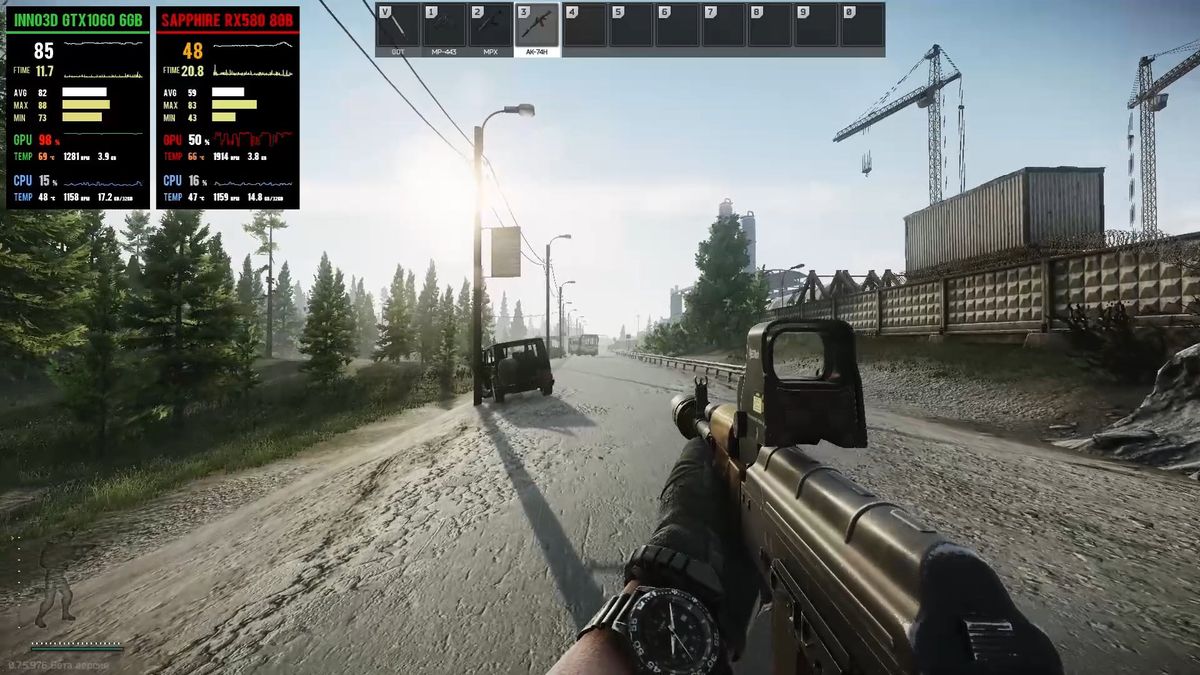
Die nuwe monitor is geïntegreer in die superposición en juego Steam en is maklik toeganklik vanaf die instellingskieslys, 'In-Game'-instellings, 'Overlay Performance Monitor'-afdeling. Van daar af kan gebruikers aktiveer en pasmaak die instrument om dit aan te pas by jou behoeftes of smaak.
- Vier vlakke van detail beskikbaar: van 'n eenvoudige FPS-waarde, deur addisionele raambesonderhede, tot volledige inligting oor SVE-, GPU- en RAM-gebruik.
- Differensiasie van werklike en gegenereerde FPS: Die monitor onderskei, danksy nuwe statistieke, tussen rame wat direk deur die spel-enjin geproduseer word en dié wat deur tegnologieë soos die NVIDIA se DLSS of AMD se FSR.
- Wys minimums, maksimums en grafieke intyds: Dit laat jou toe om die evolusie van die FPS dwarsdeur die spel na te gaan, en vinnig dalings in prestasie of ongewone situasies te identifiseer.
- Intydse SVE-, GPU- en RAM-metrieke: laat toe om op te spoor of daar 'n bottelnek in sommige van die hoofkomponente, iets veral nuttig op minder kragtige rekenaars of wanneer hoë grafiese instellings gebruik word.
- Visuele aanpassing: Gebruikers het die opsie om teksgrootte, ondeursigtigheid, agtergrondkleur en monitorposisie te verander, om afleidings te vermy, maar altyd relevante inligting in sig te hou.
Hoe om Steam Performance Monitor te aktiveer en te gebruik
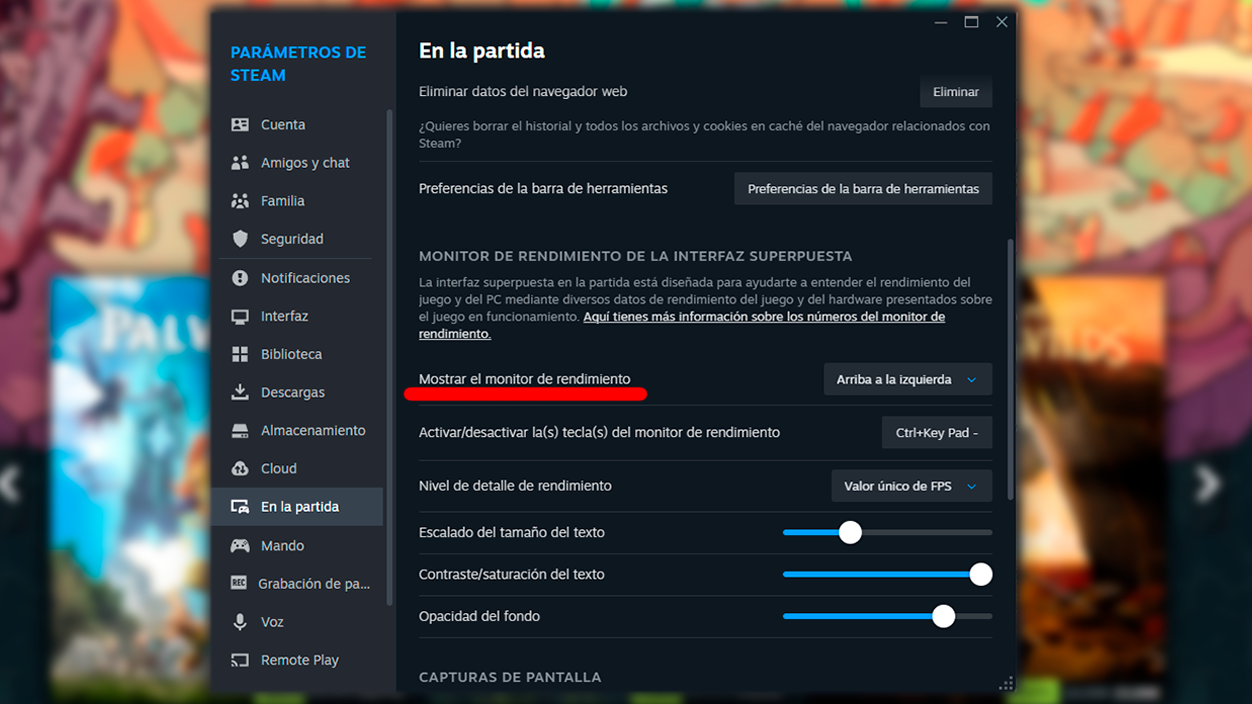
Die hulpmiddel is beskikbaar vir alle gebruikers van die huidige weergawe van Steam op Windows. Om die monitor te begin:
- Dateer jou Steam-kliënt op om seker te maak dat jy die nuutste weergawe beskikbaar het. Jy kan tik op Steam > Kyk vir Steam-kliëntopdateringsIndien wel, sal die opsie om op te dateer en te herbegin onderaan die program verskyn.
- Ahora accede a Steam > Instellings > In-speletjie en soek die afdeling "Oorlegkoppelvlak-prestasiemonitor".
- Kies die vlak van detail en kies waar jy hierdie inligting op die skerm wil vertoon.
- Jy kan 'n toewys tecla de acceso rápido om die monitor na willekeur tydens die spel te wys of te versteek.
- Modifica las grootte-, kleur- en ondeursigtigheidsopsies sodat die monitor nie die sigbaarheid van die spel belemmer nie.
Al hierdie instellings kan te eniger tyd verander word, selfs terwyl die spel aan die gang is., wat dit maklik maak om die ervaring onmiddellik aan te pas om by die behoeftes van elke titel of gebruiker te pas.
Wat bied dit in vergelyking met derdeparty-oplossings?

Die groot aantrekkingskrag van hierdie Steam-geïntegreerde monitor is dat geen bykomende sagteware om af te laai of te installeer nie wat die stelselprestasie minimaal kan beïnvloed. Verder, danksy integrasie met die platform, word potensiële onverenigbaarheidsprobleme, ekstra hulpbronverbruik of blokkasies van sekuriteitsagteware vermy.
Aan die ander kant bied die onderskeid tussen werklike en gegenereerde FPS 'n baie meer akkurate beeld van die spel se ware prestasie, iets wat nie alle eksterne programme tans vasvang nie. Dus, Gebruikers kan sien of daardie gladde gevoel eintlik te wyte is aan die hardeware of die ingryping van opskaaltegnologieë., wat baie nuttig kan wees in mededingende titels waar latensie en reaksie die sleutel is.
Valve het aangekondig dat hulle ondersteuning na ander minder algemene bedryfstelsels en hardewaremodelle in komende opdaterings sal uitbrei, hoewel dit tans is Spesiaal ontwerp vir Windows en gewilde grafiese kaarte (NVIDIA en AMD).

Ek is 'n tegnologie-entoesias wat sy "geek"-belangstellings in 'n beroep verander het. Ek het meer as 10 jaar van my lewe bestee om die nuutste tegnologie te gebruik en uit pure nuuskierigheid met allerhande programme te peuter. Nou het ek gespesialiseer in rekenaartegnologie en videospeletjies. Dit is omdat ek al vir meer as 5 jaar vir verskeie webwerwe oor tegnologie en videospeletjies skryf en artikels skep wat poog om jou die inligting te gee wat jy nodig het in 'n taal wat vir almal verstaanbaar is.
As jy enige vrae het, strek my kennis van alles wat verband hou met die Windows-bedryfstelsel sowel as Android vir selfone. En my verbintenis is aan jou, ek is altyd bereid om 'n paar minute te spandeer en jou te help om enige vrae op te los wat jy in hierdie internetwêreld mag hê.