As jy op soek is na 'n toepassing om aantekeninge te neem en jou aktiwiteite te organiseer, sal jy belangstel om te weet Wat is Obsidian en waarvoor is dit?. Hierdie sagteware is meer as net 'n taakorganiseerder, is eintlik 'n baie gesofistikeerde hulpmiddel wat 'n enorme hupstoot sal gee aan ons organisatoriese kapasiteit en ons produktiwiteit.
Ons kan dit gerus sê Obsidian Dit is bo ander klassieke toepassings van hierdie tipe (Evernote, Google Keep, Light, ens.). Aan die ander kant is dit ook regverdig om die gebruiker dit te waarsku Dit is nie juis 'n maklike hulpmiddel om te gebruik nie.. Dit neem tyd om al sy moontlikhede te bemeester, wat nie min is nie.
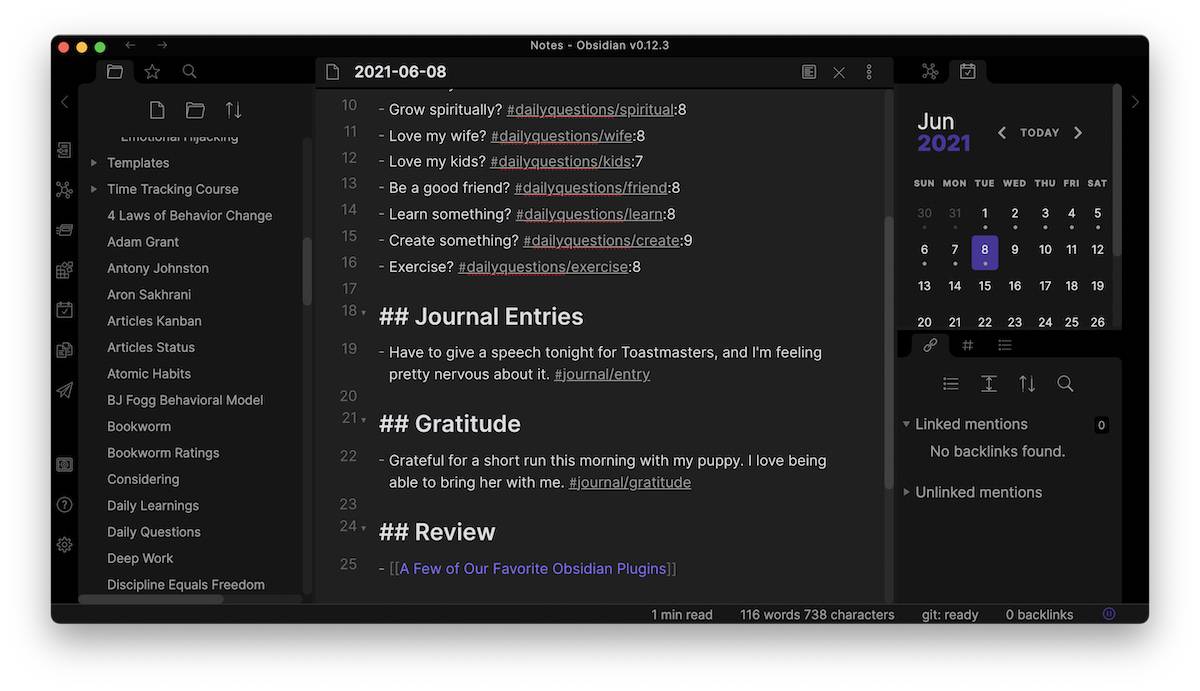
Daarom moet ons nie mislei word deur sy visuele voorkoms, wat ons kan herinner aan die Memoblad van Windows. Wanneer ons die toepassing begin, vind ons die klassieke notaspaneel wat ons met gewone teks kan gebruik. Maar wat Obsidian 'n ander en uiters praktiese hulpmiddel maak, is die stelsel wat dit voorstel om die inligting te bestuur. Die moontlikhede wat dit bied, is regtig interessant.
Obsidian: aflaai en installasie
Dit kan laai Obsidian direk af vanaf die amptelike bladsy. Daar sal ons weergawes vir Windows (Standard, ARM en Legacy), Linux en Mac kan vind, asook toepassings vir iOS- en Android-mobiele toestelle.
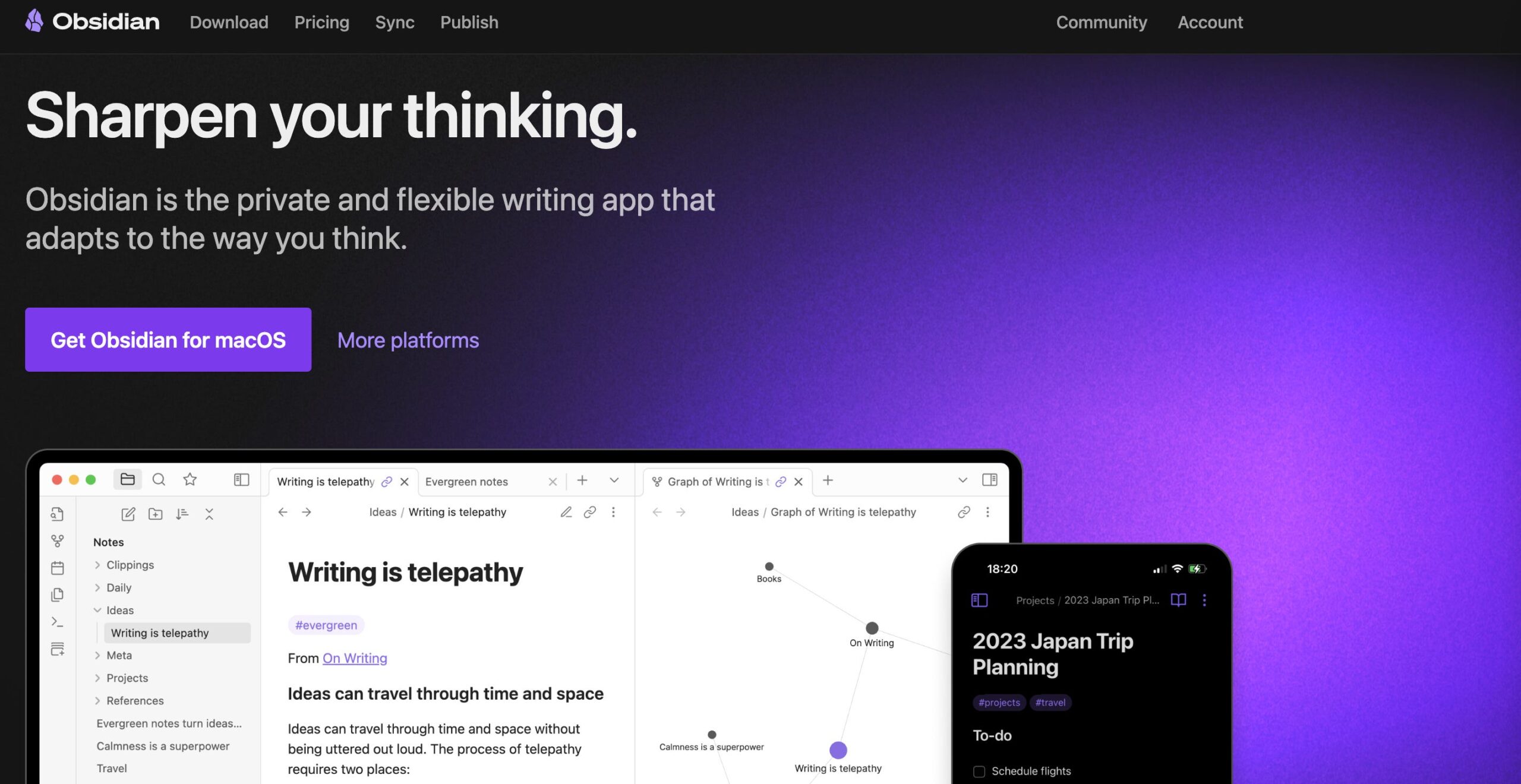
Wanneer ons die program aflaai, sal ons moet kies tussen die gratis en betaalde weergawes, sowel as 'n derde bykomende opsie. Om twyfel uit die weg te ruim wanneer die besluit geneem word, verduidelik ons kortliks die verskille:
- Gratis weergawe, wat nie betalings of registrasies vereis nie. Dit is die mees aangedui vir private gebruikers.
- Betaalde weergawe, gemik op professionele persone en maatskappye. Onder andere sluit gespesialiseerde ondersteuning en kommersiële lisensie in. As ons hierdie modaliteit kies, moet ons $50 per jaar betaal, hoewel dit ons ook 'n gratis proeftydperk van twee weke bied.
- Obsidian Sync. Dit is 'n ekstra diens wat die sinchronisasie van notas vergemaklik op al die toestelle waarop ons die sagteware gaan gebruik. Dit kos $10 per maand of $96 per jaar.
Wat die installasieproses self betref, is daar nie veel om te sê nie. Jy moet eenvoudig word gelei deur die instruksies van die virtuele assistent. Dit verg net 'n paar minute. Sodra die sagteware geïnstalleer is, kan ons die voordele daarvan begin geniet, wat ons hieronder verduidelik:
Obsidian Basiese kenmerke
Sodra ons Obsidian op ons toestel geïnstalleer het, verskyn dit op die skerm wanneer ons die program begin 'n groot sentrale paneel waarin ons reeds verskeie oop note kan sien, een van hulle op die voorgrond uitgelig. Die notas word genoem kluise. In die linkerkolom word al die notas gewys saam met die knoppies waarmee ons verskeie aksies kan uitvoer; Aan die regterkant is die grafiese blok.
Die beste manier om te leer om hierdie instrument te gebruik, is om dit te gebruik en geleidelik al sy moontlikhede te verken. Om mee te begin, is hier 'n paar basiese verduidelikings:
Markdown-taal
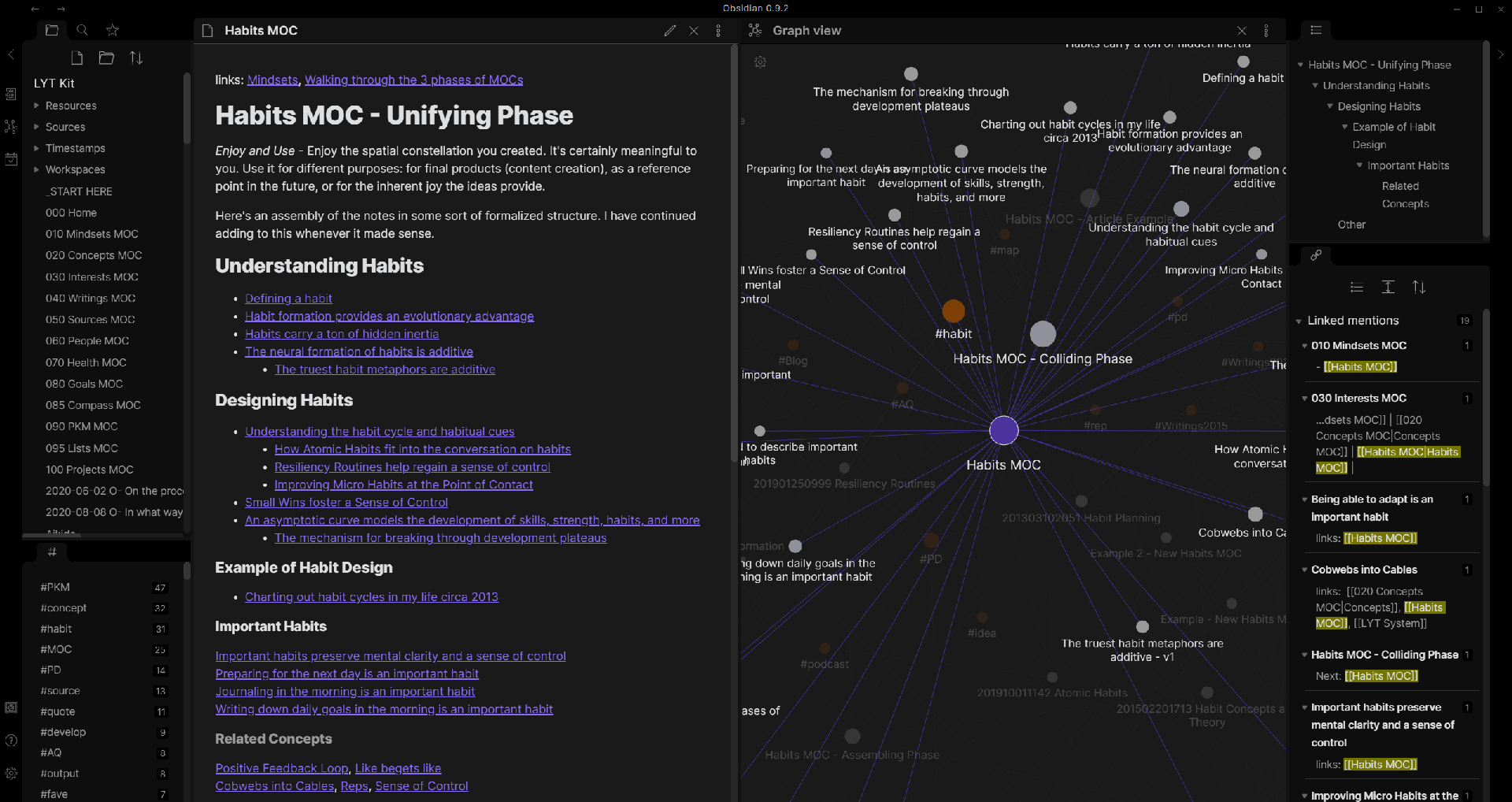
Onder die mees noemenswaardige onderskeidende kenmerke van Obsidian, moet ons die uitlig gebruik van Markdown-taal vir jou notas. Die groot voordeel van hierdie stelsel is dat dit ons toelaat om skakels van notas na ander notas vinnig en maklik in te voeg.
Om Markdown te leer neem 'n geruime tyd, maar dit is die moeite werd, want sodra jy dit onder die knie het, gaan werk baie gladder.
Graphics
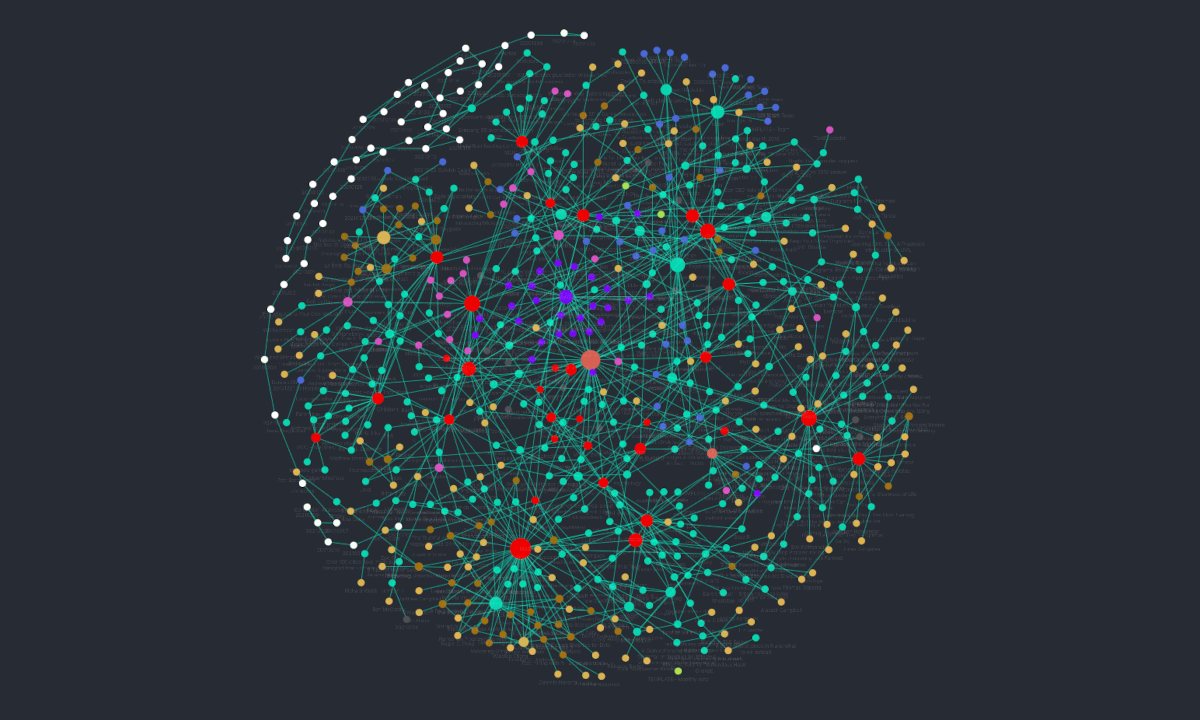
Sonder twyfel is een van die kenmerke wat Obsidian van die res van soortgelyke alternatiewe onderskei, sy kragvermoë. visualiseer ons organisasie van notas in die vorm van 'n netwerk van nodusse. Hierdie "kenniskaart" is baie gemakliker vir die gebruiker en help om die verbande tussen hulle beter te verstaan. Veral as ons talle notas en verbande het.
Om toegang tot hierdie grafiek te verkry (wat baie gebruikers vergelyk met die neurale netwerke van 'n brein, soos byvoorbeeld in die prent hierbo) moet jy na die linkerkolom gaan en die knoppie met die molekule-ikoon druk.
Pulgins
Obsidian se kompleksiteit (wat ook sy vernaamste deug is) is grootliks te danke aan die talle inproppe en byvoegings wat bygevoeg kan word. Om dit te installeer, kan jy die Instellings-knoppie, wat aan die linkerkant van die skerm geleë is, gebruik.
Om 'n inprop by te voeg, al wat jy hoef te doen is om deur die lang lys te blaai wat op die skerm verskyn nadat jy die knoppie gedruk het, kies die een wat ons wil installeer en klik op die "Aktiveer" knoppie. Die aflaai loop outomaties. Vir die gebruiker se gemoedsrus, moet daarop gelet word dat dit alles ontwikkel is in veilige modus en, indien nodig, kan geïnstalleerde inproppe enige tyd verwyder word.
Gevolgtrekking
Alhoewel wat ons aangebied het slegs 'n klein benadering tot die instrument is, is dit genoeg om te verstaan dat dit 'n ideale sagteware is om idees te organiseer, in verband te bring en met mekaar te verbind. Kortom, stel 'n omvattende kennisbasis saam uit die hele stel van ons notas

Redakteur spesialiseer in tegnologie en internetkwessies met meer as tien jaar ondervinding in verskillende digitale media. Ek het gewerk as 'n redakteur en inhoudskepper vir e-handel, kommunikasie, aanlyn bemarking en advertensiemaatskappye. Ek het ook op ekonomie, finansies en ander sektore se webwerwe geskryf. My werk is ook my passie. Nou, deur my artikels in Tecnobits, Ek probeer om al die nuus en nuwe geleenthede te verken wat die wêreld van tegnologie ons elke dag bied om ons lewens te verbeter.