
Personaliseer die taakbalk en Windows 11 het 'n noodsaaklikheid geword vir diegene wat 'n gemakliker en doeltreffender werksomgewing wil hê. Alhoewel dit by verstek gesentreer lyk, is daar verskeie maniere om sy ligging te verander en dit aan te pas by jou voorkeure.
Pas die taakbalk in Windows 11 aan
As jy verkies dat jou taakbalkikone linksbelyn vertoon, kan jy hierdie instelling vanaf die bedryfstelsel self verander sonder om bykomende gereedskap te benodig.
Volg hierdie stappe om die posisie van die taakbalk te verander:
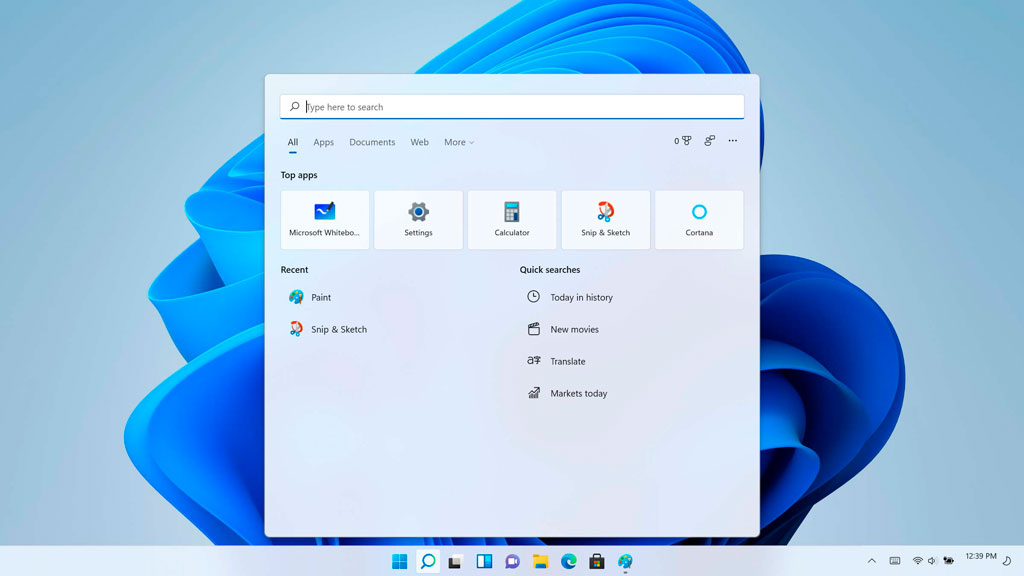
- Maak die spyskaart oop van Konfigurasie Windows 11 gebruik taakbalk soek en kies Personalisering > Taakbalk.
- U kan ook regskliek op 'n leë area van die taakbalk en kies Taakbalkinstellings.
- In die afdeling van Taakbalkgedrag, brei die beskikbare opsies uit.
- In die aftreklys langs Taakbalkbelyningkies Links.
Hierdie veranderinge sal onmiddellik toegepas word, sodat jou taakbalk in die geselekteerde posisie vertoon kan word.

Gevorderde opsies: Beweeg die taakbalk op of na die kant
Vir diegene wat op soek is na meer aanpassingsopsies, soos om die taakbalk na die bokant of kante van die skerm te skuif, is dit nodig om na derdeparty-oplossings te wend. 'n Uitstekende hulpmiddel vir hierdie doel is Verkenner-opknapper.
Laai Explorer Patcher af en installeer dit
Verkenner-opknapper is 'n oopbronhulpmiddel waarmee u die funksionaliteit van die Windows 10-taakbalk in Windows 11 kan herstel, insluitend die vermoë om dit na enige rand van die skerm te hervestig.
- Besoek die bewaarplek Explorer Patcher op GitHub en laai die mees onlangse weergawe van die program af.
- Stoor die installasielêer (.exe) in 'n toeganklike vouer en voer dit uit.
- Die program sal die installasie voltooi deur die bykomende nodige lêers af te laai.
- Na die installasie, regskliek op die taakbalk en kies Eienskappe.
- Vanuit die eienskappekieslys kan jy die posisie van die taakbalk bo, links of regs van die skerm aanpas.
Hierdie instellings kan teruggestel word as jy nie tevrede is met die resultate nie deur eenvoudig die program te deïnstalleer om terug te keer na die verstekinstellings.
Jou ideale werkarea: Vir groter produktiwiteit
Verander die posisie van die taakbalk reageer nie net op estetiese voorkeure nie, maar ook op praktiese behoeftes. ’n Goed gekonfigureerde werksomgewing kan produktiwiteit en doeltreffendheid verhoog.
Benewens die verskuiwing van die taakbalk, oorweeg hierdie bykomende aanpassings om jou ervaring in te verbeter Windows 11:
- Widgets: Voeg legstukke by of verwyder dit gebaseer op jou daaglikse gebruik.
- Staafikone: Verander die ikone wat op die taakbalk vertoon word deur die personaliseringsinstellings.
- Temas en kleure: Verander die stelseltema en -kleure om oogstremming te verminder.
- Begin posisie: Pas die ligging van die beginkieslys aan vir vinnige toegang tot toepassings en instellings.
Voorsorgmaatreëls wanneer derdeparty-instrumente gebruik word
Gebruik derdeparty-toepassings soos Verkenner-opknapper Dit het sy risiko's. Alhoewel hulle groter buigsaamheid bied, kan hulle die stabiliteit van die stelsel beïnvloed of onverwagte gedrag genereer. Dit is altyd raadsaam om 'n rugsteun van u stelsel te maak voordat u hierdie tipe gereedskap installeer.
Hou jou gereedskap en programme opgedateer om onversoenbaarheid of sekuriteitsprobleme te vermy. Kyk gereeld vir opdaterings aan die bedryfstelsel en die toepassings wat jy gebruik.
Pasmaak die taakbalk in Windows 11 Dit is net die eerste stap om jou werksomgewing by jou spesifieke behoeftes aan te pas. Verken die verskillende konfigurasie-opsies en gebruik die beskikbare gereedskap om 'n werkspasie te skep wat jou produktiwiteit en gebruikerservaring optimeer.

Ek is Sebastián Vidal, 'n rekenaaringenieur wat passievol is oor tegnologie en selfdoen. Verder is ek die skepper van tecnobits.com, waar ek tutoriale deel om tegnologie meer toeganklik en verstaanbaar vir almal te maak.