
Secure Shell, wat ons beter ken deur sy akroniem SSH, is 'n afstandadministrasie protokol wat ons in staat stel om ons afgeleë bedieners op die internet te verander en te beheer. Alles in ooreenstemming met die strengste kanons van aanlyn sekuriteit. In hierdie artikel gaan ons verduidelik hoe om SSH op Windows te gebruik en wat is die voordele wat dit vir ons sal bring.
Baie gebruikers van Linux- en MacOS-bedryfstelsels gebruik SSH op hul afgeleë bedieners vanaf die terminale self. In die geval van Windows is die prosedure ietwat anders.
SSH is in 1997 geskep met die doel om vervang Telnet, wat, synde 'n ongeënkripteerde protokol, geen tipe sekuriteit aan sy gebruikers gebied het nie. Dit is presies die fundamentele aspek en definitiewe argument vir die gebruik van Secure Shell: die sekuriteit. SSH gebruik die mees innoverende kriptografietegnieke om veilige kommunikasie tussen gebruikers en afgeleë bedieners te waarborg.
Hoe SSH werk
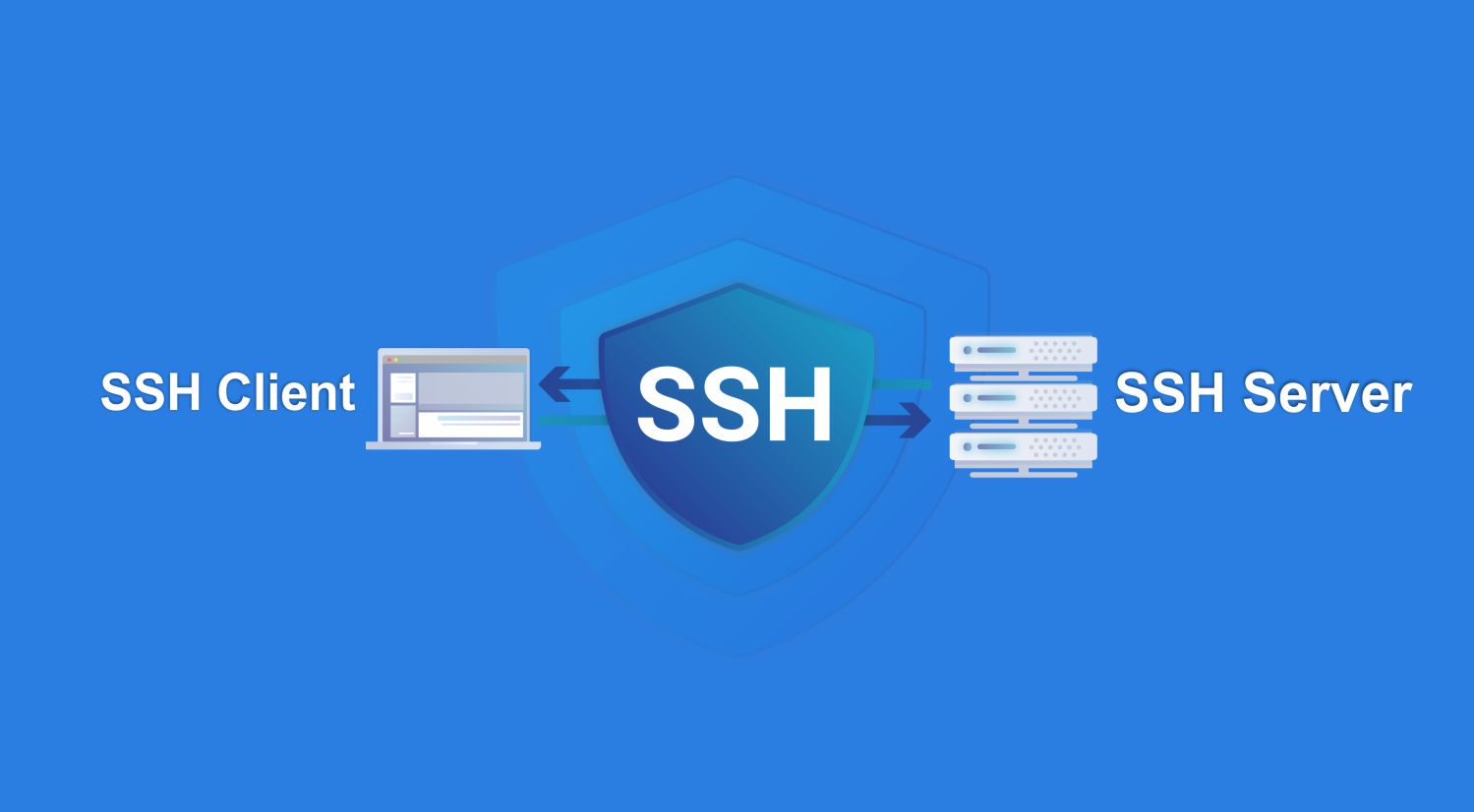
Om data wat tussen die kliënt en die bediener oorgedra word te enkripteer, gebruik SSH a dubbele verifikasiestelsel. Aan die een kant gebruik dit publieke sleutel kriptografie en aan die ander kant gebruik dit 'n private sleutel.. Die sleutels vir elkeen van hulle word gegenereer ten tyde van die totstandkoming van die verbinding: die publieke sleutel word met die bediener gedeel en die private sleutel word deur die kliënt gehou.
Daarom moet ons onderskei tussen twee hoofkomponente:
- SSH kliënt, wat 'n toepassing is wat die gebruiker op hul rekenaar kan laat loop om aan die bediener te koppel.
- Servidor SSH, die sagteware wat op die afgeleë bediener loop.
'n Belangrike aspek om in gedagte te hou is dat, as ons hierdie verbinding wil gebruik, dit eers nodig sal wees om 'n spesifieke rekenaar op te stel wat die rol van SSH-bediener vervul. Ander alternatiewe sou wees om die lêers op te laai wat gedeel moet word na die wolk of stel 'n afgeleë lessenaar op.
Aktiveer en gebruik SSH op Windows
Die proses om SSH in Windows op te stel is nie besonder ingewikkeld nie. Dit is die stappe om te volg:
Aktiveer 'n rekenaar as 'n SSH-bediener
- Eerstens, ons skakel die PC aan wat ons as 'n bediener gaan gebruik.
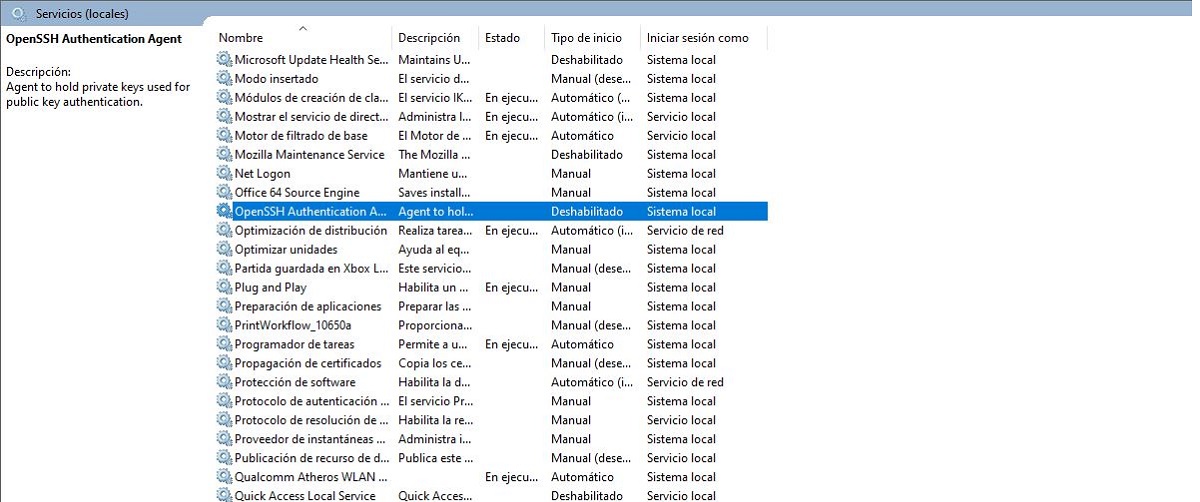
- Dan gebruik ons die sleutelkombinasie Windows + R en, in die soekkassie wat verskyn, skryf ons dienste.msc.
- In die venster wat oopmaak, soek ons en klik op OpenSSH SSH-bediener.
- A continuación pulsamos "Begin".*
- Dan moet jy presies dieselfde aksie herhaal met OpenSSH Authentication Agent. Soms is dit gedeaktiveer, so jy moet na Eienskappe gaan om dit te aktiveer.
- Nou maak ons die beginkieslys oop en skryf PowerShell. Die volgende aksies moet uitgevoer word via die opdragreël PowerShell, aangesien die opdragprompt nie genoeg is nie.
- Dan kry ons toegang tot die konsole Windows PowerShell as administrateur.
- Vervolgens voeg ons die volgende opdrag in: New-NetFirewallRule -Naam sshd -Vertoonnaam 'OpenSSH Server (sshd)' -Diens sshd -Enabled True -Rigting Inkomende -Protokol TCP -Aksie Laat -Profieldomein.
(*) As ons wil hê dat hierdie begin outomaties moet wees elke keer as die rekenaar aangeskakel word, moet ons op die blad klik Eienskappe y allí verander die opstarttipe van Handmatig na outomaties.
Aktiveer 'n rekenaar as 'n SSH-kliënt
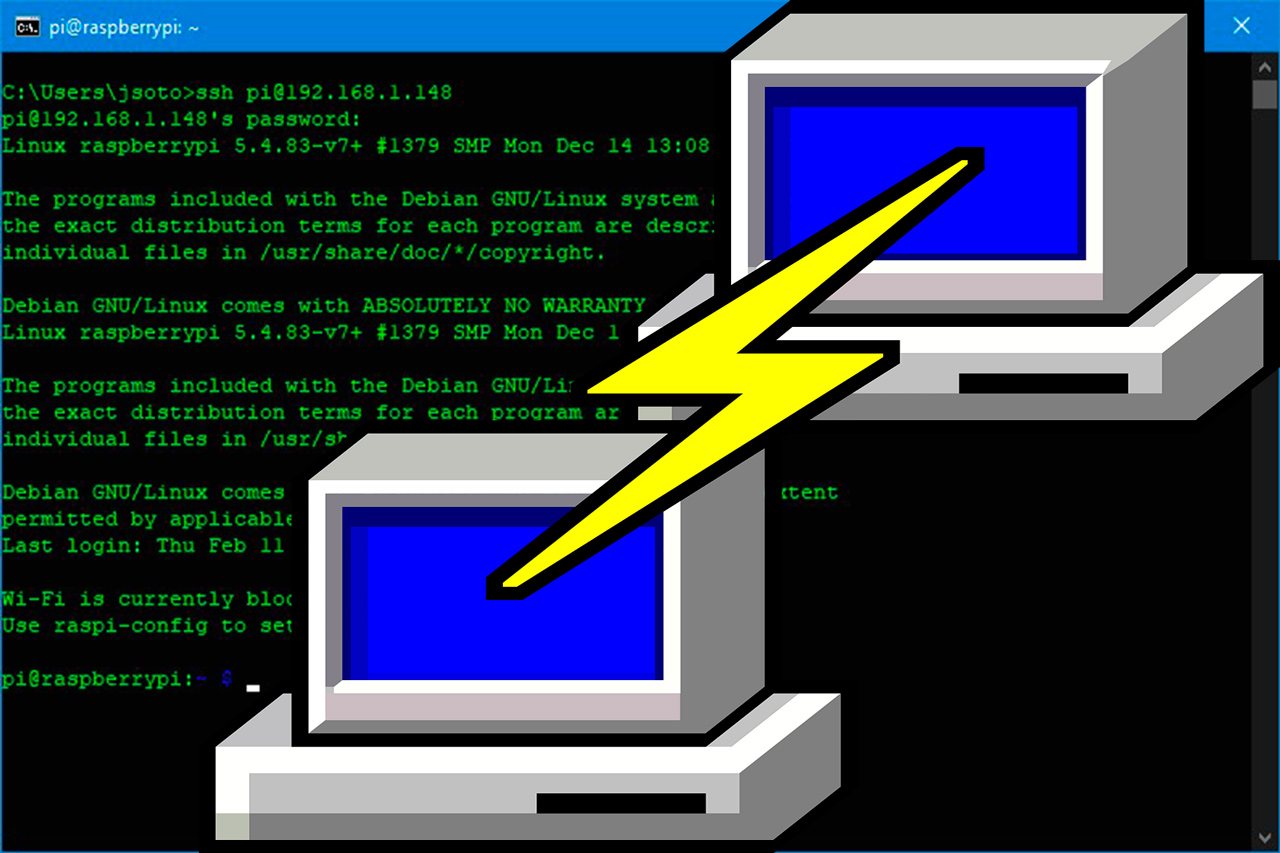
Sodra die eerste fase voltooi is, kom ons kyk nou wat ons moet doen om 'n rekenaar as 'n SSH-kliënt te aktiveer. IN hierdie tweede fase is dit noodsaaklik om 'n program genaamd PuTTY te gebruik:
- Kom ons gaan na die rekenaar wat ons as 'n SSH-kliënt wil gebruik.
- Daarin installeer ons die sagteware PuTTY (die aflaai skakel, hier). Dit word aanbeveel om die lêer met uitbreiding af te laai .msi, dit wil sê die 64-bis weergawe.
- Sodra die installasie voltooi is, is die manier om hierdie sagteware te gebruik baie eenvoudig: skryf net die IP gemerk as Host Name y pulsar en el botón Open.
Soms kan sommige probleme ontstaan wanneer SSH in Windows gebruik word, soos stawingsfoute of foute wanneer 'n verbinding met die bediener tot stand gebring word as gevolg van 'n firewall, ens. Al hierdie klein foute kan maklik opgelos word deur die instellings te verander.
Gevolgtrekkings: die belangrikheid van die gebruik van SSH
Die belangrikheid van die gebruik van SSH lê in die feit dat dit ons bied 'n veilige manier om aan afgeleë bedieners te koppel. As 'n ongeënkripteerde verbinding gebruik word, kan die data-oordrag deur enigiemand onderskep word. Dit sou 'n baie ernstige sekuriteitsbreuk wees wat 'n hacker (of selfs enige gebruiker met minimale kennis) kan gebruik om sensitiewe inligting te onttrek, van wagwoorde tot kredietkaartinligting.
Dit is egter nie so maklik met die gebruik van SSH nie, 'n protokol wat data kan enkripteer sodat dit slegs deur die kliënt en die bediener gelees kan word.
Aan die ander kant bied SSH op Windows en enige ander bedryfstelsel uitgebreide aanpassingsmoontlikhede. Hierdie opsies kan bestuur word deur die SSH-konfigurasielêer op die stelsel te wysig.

Redakteur spesialiseer in tegnologie en internetkwessies met meer as tien jaar ondervinding in verskillende digitale media. Ek het gewerk as 'n redakteur en inhoudskepper vir e-handel, kommunikasie, aanlyn bemarking en advertensiemaatskappye. Ek het ook op ekonomie, finansies en ander sektore se webwerwe geskryf. My werk is ook my passie. Nou, deur my artikels in Tecnobits, Ek probeer om al die nuus en nuwe geleenthede te verken wat die wêreld van tegnologie ons elke dag bied om ons lewens te verbeter.