- OBS Studio bied 'n outomatiese towenaar om instellings op grond van jou hardeware te optimaliseer.
- Die aanpassing van die bitsnelheid en enkodeerder is die sleutel tot die verbetering van werkverrigting sonder om kwaliteit te verloor.
- Dit is noodsaaklik om die video- en oudiobronne korrek op te stel om sinchronisasieprobleme te vermy.
- 'n Goeie kombinasie van resolusie en FPS help om kwaliteit en vloeibaarheid in transmissies te balanseer.
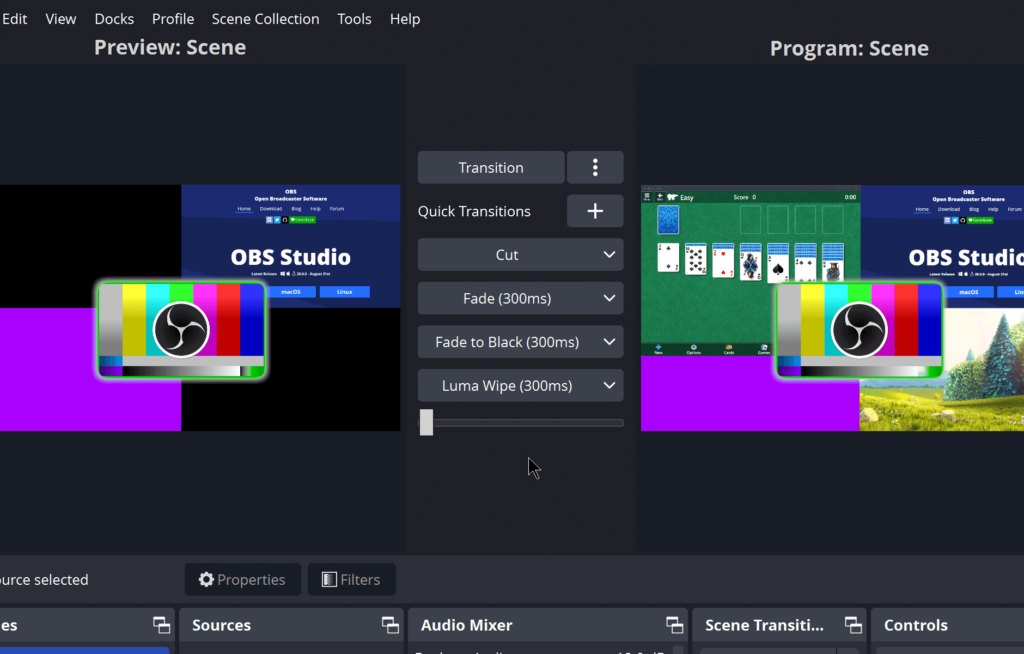
Konfigureer OBS Studio op te neem of uit te stuur geen vertraging nie (d.w.s. geen vertraging) kan 'n uitdaging wees as die instellings nie behoorlik geoptimaliseer is nie. 'n Swak balans tussen beeldkwaliteit en stelselwerkverrigting kan lei tot vertraging, rame laat val, en oudio-uit-gesinkroniseerde probleme.
Gelukkig, OBS Studio Dit het gereedskap en konfigurasies wat ons toelaat om maksimum werkverrigting te verkry sonder om kwaliteit in te boet. Dit is wat ons in hierdie artikel aan jou gaan verduidelik.
Outomatiese Konfigurasie Wizard
Wanneer jy OBS Studio vir die eerste keer opstel, bied die program jou die opsie om die Outomatiese Konfigurasie Wizard. Hierdie hulpmiddel ontleed jou hardeware-spesifikasies en pas outomaties die aanbevole instellings vir jou rekenaar aan.
As hierdie venster nie outomaties oopmaak nie, kan u dit handmatig vanaf die kieslys verkry Gereedskap > Outomatiese konfigurasie-assistent. Dit word aanbeveel om hierdie opsie uit te voer voordat u handmatige aanpassings maak om vanaf a te begin geoptimaliseerde basis.
Oudio-instellings
Nog 'n belangrike aspek om in gedagte te hou wanneer jy OBS Studio opstel en gladde stroom of opname bewerkstellig, is maak seker dat die oudio korrek opgestel is. Om dit te doen, moet jy die volgende doen:
- Eerstens, kom ons gaan na die spyskaart. Konfigurasie.
- Dan kry ons toegang tot die afdeling Oudio.
- Ten slotte, ons kies beide die invoertoestel soos die uitvoertoestel gepas.
As jy 'n eksterne mikrofoon of 'n USB-oudio-koppelvlak, maak seker dat OBS dit reg herken en pas die steekproeftempo om sinchronisasiefoute met die video te vermy.

Video-instellings
Binne die afdeling Video, (ook verkry vanaf die Instellings-kieslys), is daar twee parameters wat ons moet aanpas om OBS Studio optimaal op te stel:
- Basis resolusie (Canvas): Die resolusie waarteen jy jou skerm of videobron vasvang.
- Uitsetresolusie (Skaal): Die finale resolusie van die opname of stroom.
As ons toerusting sukkel om hoë resolusievlakke te verwerk, is dit raadsaam om dit te verminder. 'n Gepaste waarde om nie visuele kwaliteit te veel te beïnvloed nie, sal 'n wees uitvoerresolusie teen 720p.
Enkodeerder en bitsnelheid-instellings
Een van die hoofredes waarom irriterende vertraging voorkom, is a Verkeerde enkodeerder en bitsnelheid instellings. Om hierdie parameters aan te pas, moet ons hierdie stappe volg:
Enkodeerder
- Eerstens, kom ons gaan na die spyskaart. Konfigurasie.
- Dan kry ons toegang tot die afdeling "Uitgang" en kies een van die volgende enkodeerders:
- x264 (CPU): Gebruik die verwerker vir enkodering, ideaal vir rekenaars sonder 'n kragtige grafiese kaart.
- NVENC (NVIDIA) of AMD: Gebruik die GPU vir enkodering, wat die las op die SVE verminder.
Bitspoed
Hierdie is 'n paar aanbevole waardes volgens die verlangde kwaliteit:
- 1080p by 60 FPS: 16 000-68 000 kbps
- 1080p by 30 FPS: 16 000-68 000 kbps
- 720p by 60 FPS: 16 000-68 000 kbps
- 720p by 30 FPS: 16 000-68 000 kbps
As ons raamdalings ervaar, kan ons probeer verminder bitrate om die las op die verbinding te verminder.
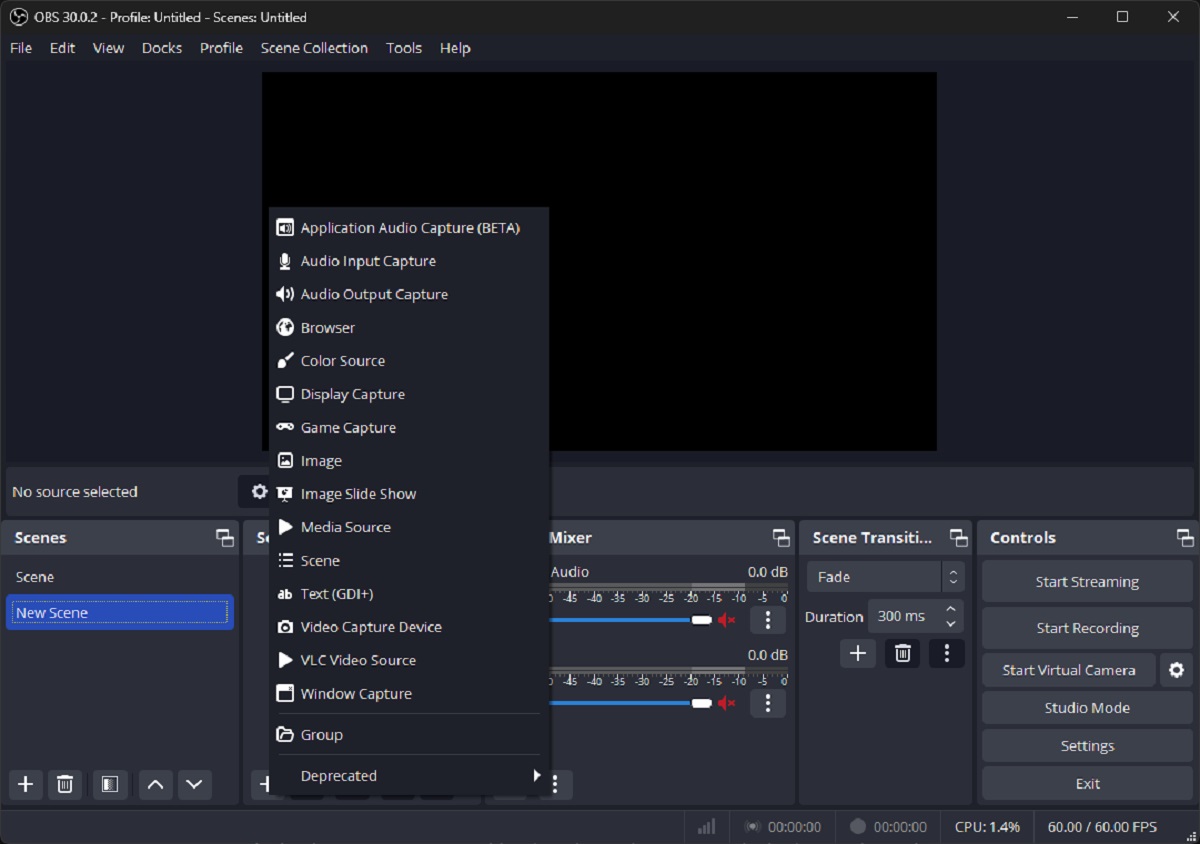
Voeg videobronne by
Om op te neem of te stroom, moet jy die videobronne byvoeg wat jy wil opneem. Noodsaaklik om OBS Studio korrek op te stel. Om dit te doen, soek die afdeling Bronne onderaan die hoof OBS-venster en klik op die knoppie +. Onder die beskikbare opsies, sal jy vind:
- Skermkiekie: Om die hele lessenaar op te neem.
- Vensteropname: Om 'n spesifieke toepassing op te neem.
- Game Capture: Ideaal vir die optimalisering van videospeletjie-opname.
- Video-opnametoestel: Vir webkamera's of eksterne opname toestelle.
Maak seker dat jy die resolusie en grootte korrek instel. raamwerk binne OBS om flikkering of skeur in die beeld te voorkom.
Bykomende optimalisering om vertraging te verminder
As jy nog steeds vertraging ervaar nadat jy OBS Studio opgestel het en al die instellings hierbo gemaak het, kan jy hierdie aanbevelings probeer:
- Maak onnodige programme toe: Agtergrondtoepassings kan hulpbronne verbruik.
- Gebruik Windows-werkverrigting-instellings: Stel kragopsies in beheerpaneel op hoë werkverrigting.
- Gebruik 'n Ethernet-verbinding: As jy regstreeks stroom, kan WiFi vertraging en onstabiliteit veroorsaak.
- Verminder CPU-werklading: Verlaag die kwaliteit van sommige grafiese instellings in speletjies of toepassings.
Deur hierdie instellings toe te pas en elke parameter volgens jou rekenaar se vermoëns te optimaliseer, sal jy OBS Studio sonder vertraging en met 'n optimale gehalte vir beide opname en regstreekse uitsendings.

Redakteur spesialiseer in tegnologie en internetkwessies met meer as tien jaar ondervinding in verskillende digitale media. Ek het gewerk as 'n redakteur en inhoudskepper vir e-handel, kommunikasie, aanlyn bemarking en advertensiemaatskappye. Ek het ook op ekonomie, finansies en ander sektore se webwerwe geskryf. My werk is ook my passie. Nou, deur my artikels in Tecnobits, Ek probeer om al die nuus en nuwe geleenthede te verken wat die wêreld van tegnologie ons elke dag bied om ons lewens te verbeter.