
In hierdie plasing gaan ons verduidelik hoe om outomatiese rugsteun na 'n NAS in Windows 11 te konfigureer. As jy onlangs 'n NAS gekoop het (Netwerk aangeheg berging), jy het 'n Baie nuttige en effektiewe hulpmiddel om jou belangrike lêers te beskermAs jy nie weet hoe om dit vir hierdie doel op te stel nie, sal jy die stappe in hierdie volledige gids wil volg.
Wat is 'n NAS en hoekom word dit vir rugsteun gebruik?

Die opstel van outomatiese rugsteun na 'n NAS is een van die beste strategieë om jou lêers op Windows 11-rekenaars te beskerm. Hierdie stoortoestelle laat jou toe om stoor, deel en verkry toegang tot lêers vanaf verskillende rekenaarsEn, anders as hardeskywe, is hulle altyd op die netwerk beskikbaar, wat hulle 'n goeie opsie maak vir outomatiese rugsteun.
Natuurlik, 'n NAS (Netwerk aangeheg berging) is veel meer as 'n netwerkhardeskyf. Dit is waar dat dit gebruik kan word om lêers te stoor, maar die hoofdoel daarvan is om maak hulle beskikbaar vir verskillende gebruikers vanaf verskeie toestelleOp besigheids- en tuisvlak word NAS-toestelle ook as private wolke of selfs stroomsentrums en mediaspelers gebruik, alles sonder om op eksterne dienste staat te maak.
Voordele van die opstel van outomatiese rugsteun na 'n NAS
Wat is die voordele van die opstel van outomatiese rugsteun na 'n NAS in Windows 11? Dit is waar dat jy vir hierdie doel die ... kan gebruik. Microsoft-wolkdiens, OneDrive, of enige ander verskaffer. Of as jy iets meer privaat en gesentraliseerd verkies, 'n paar eksterne hardeskywe dit mag dalk genoeg wees om lêers te kopieer en te plak.
Maar, as jy reeds 'n NAS het of ernstig daaraan dink om een te koop, moet asseblief nie huiwer om dit te doen nie. maak gebruik daarvan om rugsteun te maakRedes? Ten minste vier:
- Alle toestelle wat aan jou netwerk gekoppel is (tafelrekenaar, skootrekenaar) sal kan terug op dieselfde plek.
- Sodra jy outomatiese rugsteun opgestel het, alles sal vanself uitwerk, sonder die behoefte aan enige ingryping of fisiese verbindings.
- Jou belangrike lêers sal van jou hoofrekenaar af wees, beskerm teen hardewarefoute, virusse of toevallige verwydering.
- Hierdie lêers bly in jou huis of kantoor, nie op 'n wolkbediener wat deur 'n derde party verskaf word nie.
So, as jy 'n Windows 11-gebruiker is en in 'n NAS van Synology, QNAP, Asustor of enige ander vervaardiger belê het, sal hierdie gids baie nuttig wees. Ons sal verduidelik Hoe om outomatiese rugsteun na 'n NAS op te stelOp hierdie manier sal jou lêers gerugsteun word sonder dat jy dit handmatig hoef te kopieer en plak. Kom ons begin.
Hoe om outomatiese rugsteun na 'n NAS in Windows 11 op te stel

Om outomatiese rugsteun na 'n NAS op te stel, moet dit aan dieselfde plaaslike netwerk (Wi-Fi of kabel) as jou Windows 11-rekenaar gekoppel wees. Daarbenewens is dit nodig skep 'n gedeelde vouer wat toegewy sal word aan die berging van die rugsteunkopieëHoe skep ek hierdie lêergids? Eenvoudig:
- Maak jou webblaaier oop en voer jou NAS se IP-adres in om toegang tot die beheerpaneel te verkry.
- Sodra jy binne is, soek na die opsie Beheerpaneel of Administrasie en kies die inskrywing Gedeelde vouer of Gedeelde hulpbronne.
- Klik nou op Skep of Voeg Gedeelde Vouer By.
- Gee dit 'n naam (Rugsteun, Rugsteun), 'n beskrywing en 'n ligging na die vouer.
- Maak seker skep die lêergids met skryfregteSlegs dan sal jy dit kan gebruik om rugsteun te maak.
Sodra die gedeelde vouer op die NAS geskep is, is dit nodig maak dit sigbaar vir jou Windows 11-rekenaar as 'n netwerkstasieOm dit vanaf Windows File Explorer te doen, is nie ingewikkeld nie:
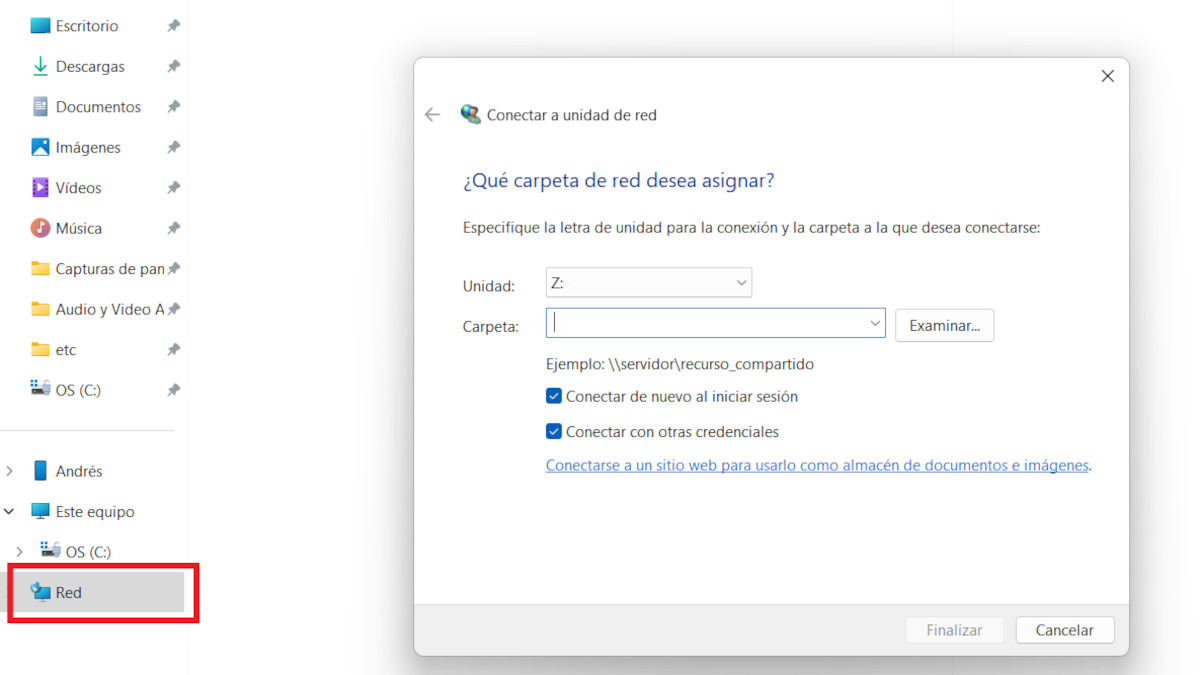
- Maak die oop File Explorer.
- In die linkerkantse kieslys, vind die opsie rooi en regskliek daarop.
- In die swewende kieslys, kies Koppel aan netwerkaandrywer.
- In die volgende venster, kies een brief vir die eenheid (Z: is die voorgestelde een).
- In die veld Lêer, Voer die pad na die gedeelde vouer wat jy op die NAS geskep het, in. Die pad sluit die NAS se IP-adres en die naam van die gedeelde vouer in. Byvoorbeeld: \\192.168.1.100\Backup.
- Maak seker dat jy die blokkie merk Herkoppel wanneer jy aanmeld sodat die verbinding outomaties herstel word na 'n herlaai.
- Gryskoppie die boks Verbind met verskillende geloofsbriewe.
- Voer die NAS-gebruikersnaam en wagwoord in.
- Klik op finaliseer En dis dit, jou NAS sal as 'n ander skyf in jou stelsel verskyn onder die "Hierdie rekenaar"-inskrywing in jou lêerverkenner.
Gebruik Windows 11 Lêergeskiedenis om outomatiese rugsteun na 'n NAS op te stel
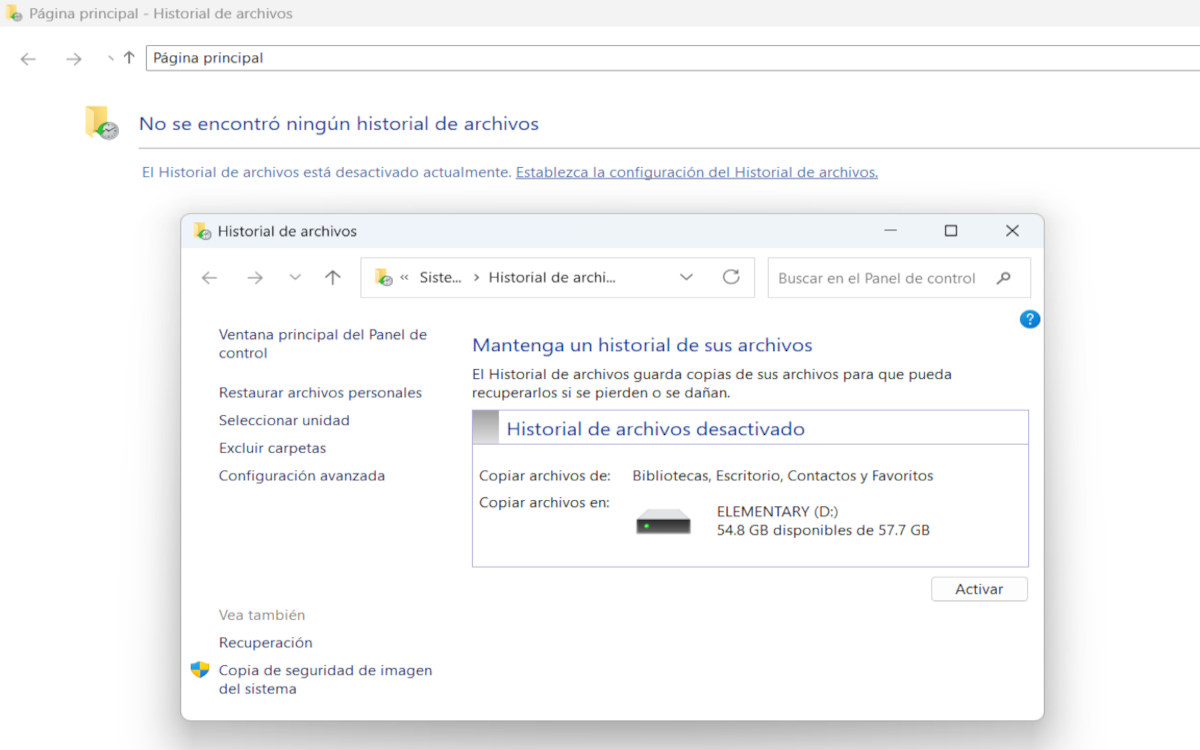
Dit is tyd om outomatiese rugsteun na 'n NAS te konfigureer, en hiervoor gaan ons die instrument gebruik Lêergeskiedenis Windows 11. Hierdie hulpmiddel is inheems aan die bedryfstelsel en is ook kragtig en eenvoudig. Daarmee kan jy maak outomatiese en periodieke kopieë van die belangrikste vouers in jou gebruikersprofiel (Dokumente, Prente, Lessenaar, ens.). Volg net hierdie stappe:
- Gaan na opset van Windows 11 (Win + I).
- In die boonste teksveld, tik Lêergeskiedenis en druk Enter om die opsie te soek.
- Klik op die opsie Herstel lêers met lêergeskiedenis.
- Op die hooflêergeskiedenisbladsy, klik Konfigureer lêergeskiedenisinstellings.
- Die volgende venster laat jou toe om outomatiese rugsteun na 'n NAS vanaf Lêergeskiedenis te konfigureer. Kies die netwerkstasie wat jy so pas gekarteer het uit die lys opsies. As jy dit nie sien nie, klik Kies eenheid om dit te soek en te kies.
- Sodra dit klaar is, klik Skakel Aan om Windows Lêergeskiedenis te aktiveer en 'n aanvanklike rugsteun te begin.
- Klik nou op Gevorderde instellings om te stel hoe gereeld jy jou lêers wil stoor en hoe lank jy dit wil behou.
- die opsie Sluit vouers uit, kan jy handmatig kies watter lêers jy wil rugsteun en watter nie.
En dis dit. Só stel jy outomatiese rugsteun na 'n NAS op 'n Windows 11-rekenaar op. Terwyl Lêergeskiedenis 'n effektiewe hulpmiddel vir hierdie doel is, is dit soms nie genoeg nie. Daarom,As jy meer beheer wil hê oor wat, hoe en wanneer gekopieer word, jy kan gratis gereedskap soos gebruik Gratis Lêersinkronisasie.
Ten slotte, jy weet nou hoe om jou NAS te gebruik om outomaties jou lêers te rugsteun. Om te leer hoe om hierdie en ander opsies te gebruik, kan jou baie gemoedsrus gee, aangesien Jou belangrike dokumente en lêers sal veilig en altyd beskikbaar wees.

Sedert ek baie jonk was, was ek baie nuuskierig oor alles wat verband hou met wetenskaplike en tegnologiese vooruitgang, veral dié wat ons lewens makliker en meer vermaaklik maak. Ek hou daarvan om op hoogte te bly van die jongste nuus en neigings, en om my ervarings, opinies en raad te deel oor die toerusting en gadgets wat ek gebruik. Dit het daartoe gelei dat ek 'n bietjie meer as vyf jaar gelede 'n webskrywer geword het, hoofsaaklik gefokus op Android-toestelle en Windows-bedryfstelsels. Ek het geleer om in eenvoudige woorde te verduidelik wat ingewikkeld is sodat my lesers dit maklik kan verstaan.