- 0% in Taakbestuurder dui gewoonlik op onaktiwiteit, maar dit kan ook 'n simptoom van drywerfoute, moniteringsfoute of hardewareprobleme wees.
- Om dit op te los, is dit noodsaaklik om drywers op te dateer, die opdateringsinstellings in Taakbestuurder self na te gaan en te verseker dat jou hardeware in 'n goeie toestand is.
- Deur gevorderde gereedskap soos Process Explorer of HWMonitor te gebruik, kan jy vasstel of die probleem sagteware- of hardewareverwant is.
- Voorkoming deur gereelde onderhoud en monitering vermy die meeste probleme wat verband hou met verkeerde instellings in Windows.
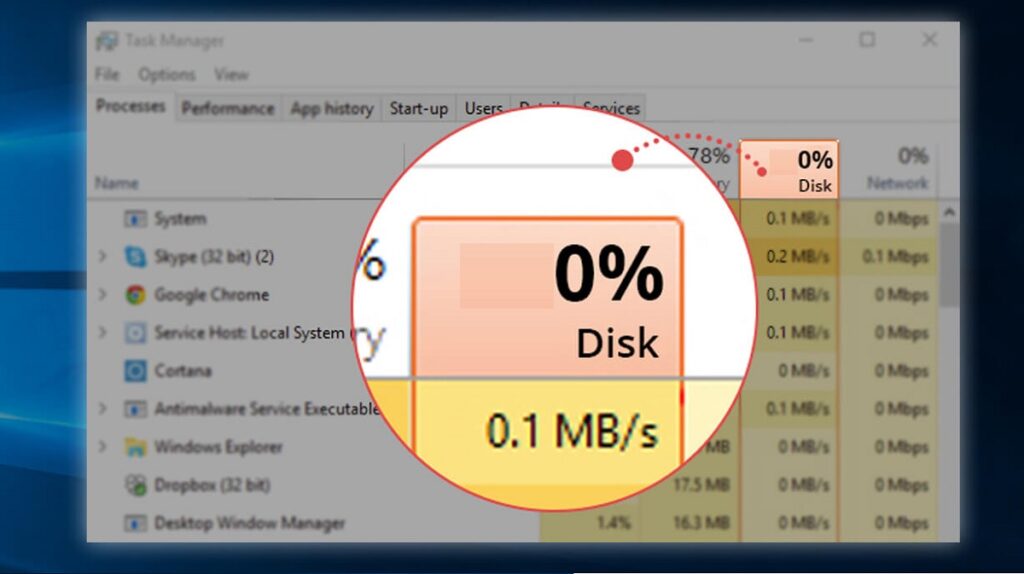
El Windows Taakbestuurder Dit is 'n noodsaaklike hulpmiddel vir die diagnose en monitering van rekenaarprestasie, wat jou toelaat om die gebruik van hulpbronne soos die SVE, RAM, GPU en hardeskyf intyds te sien. Egter, Wat gebeur wanneer Taakbestuurder 0% bereik?
Dit is 'n situasie wat twyfel of kommer kan veroorsaak, veral as ons dit ervaar onverklaarbare werkverrigtingsprobleme, traagheid of ineenstortingsIs dit 'n stelselfout? Faal die hardeware? Of is dit bloot 'n normale waarde onder sekere omstandighede? Ons sal probeer om al hierdie vrae hier te beantwoord.
Wat beteken dit as Taakbestuurder 0% wys?
Wanneer Taakbestuurder 0% SVE, GPU, skyf of netwerk wys, kan daar verskeie moontlike interpretasies wees. Eerstens, 'n Waarde van 0% dui aan dat die komponent tans nie vir aktiewe take gebruik word nie., wat heeltemal normaal is as daar geen prosesse is wat hulpbronne vereis nie. Byvoorbeeld, as jy jou rekenaar begin en geen toepassings oopmaak nie, kan jy sien dat die SVE of GPU luier, wat 0% of baie lae waardes toon.
Daar is egter tye wanneer 0% probleme kan aandui:
- Bestuurderfoute of konflikte na Windows-opdaterings.
- Sensormoniteringsfout intern of van die instrument self.
- Verkeerde konfigurasie in die opsies vanaf Taakbestuurder (opdateringspoed onderbreek).
- HardewareproblemeKomponente ontkoppel, beskadig of onherkenbaar.
- Die spesifieke komponent word nie deur die bedryfstelsel ondersteun nie of die weergawe van Windows wat gebruik word.
Die korrekte interpretasie van hierdie waardes is noodsaaklik om potensiële groot foute te antisipeer of sagteware- en hardewarefoute op te spoor, asook om oorsake van onverwagte hoë of lae hulpbronverbruik te identifiseer.
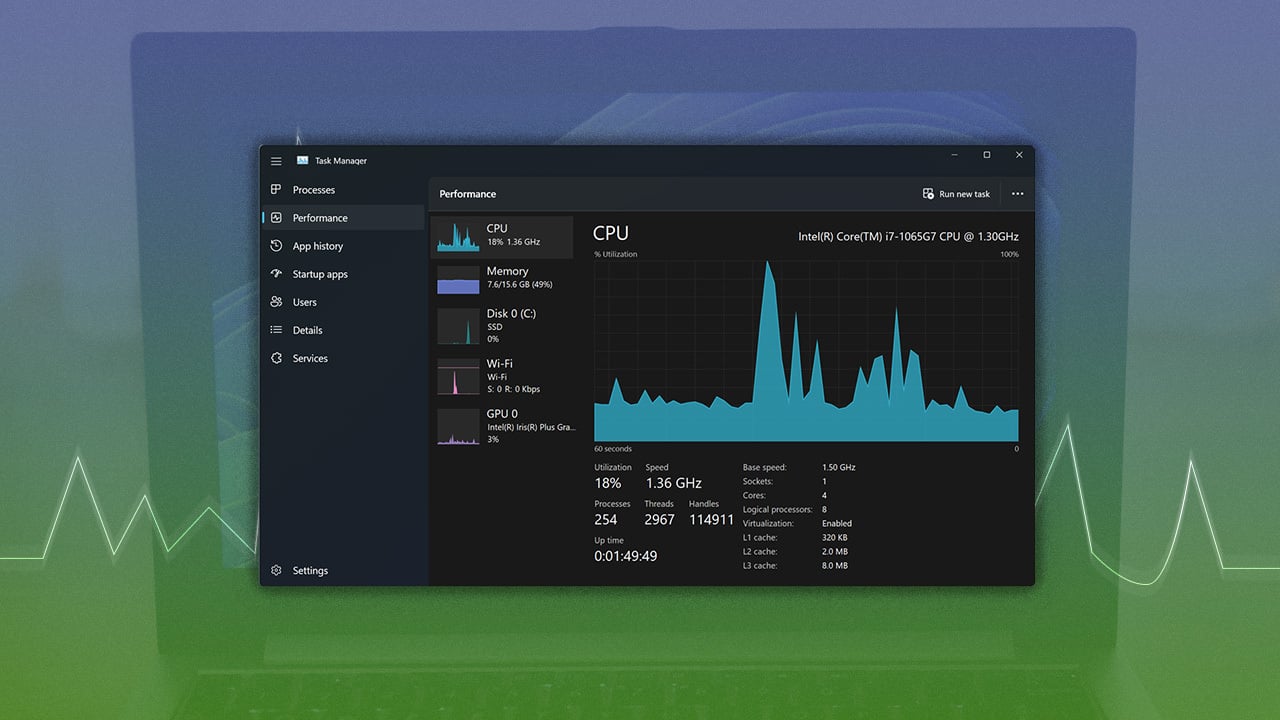
Hoofredes vir 0% in Taakbestuurder
Dit is belangrik om te verstaan waarom daardie 0% verskyn. Die mees algemene oorsake kan in drie groot blokke verdeel word:
- Normale of omstandigheidsbedrywighedeKomponente in rus of afwesigheid van aktiewe take.
- Sagtewarefoute of verkeerde konfigurasieVerouderde drywers, foutiewe opdaterings of onbehoorlike instellings in Taakbestuurder self.
- HardewareproblemeFisiese foute, onverenigbaarhede of ontkoppelde toestelle.
Hieronder is al die moontlike situasies waarin 0% kan verskyn, tesame met hoe om dit te interpreteer en hoe om dit op te los.
1. Rustwerking: Normale waarde of rede tot alarm?
Een van die mees algemene situasies is om die SVE, GPU of selfs die skyf op 0% te vind wanneer die rekenaar geen swaar take verrig nie. Dit is belangrik om daarop te let:
Daar is geen rede om bekommerd te wees as jy lae of nul waardes sien nie. wanneer jy slegs die lessenaar oop het, sonder om enige veeleisende programme te laat loop. Trouens, dit is 'n goeie teken, aangesien die stelsel hulpbronverbruik bestuur en komponente na lae-krag (onbeweeglike) toestande oorskakel wanneer hulle nie gebruik word nie.
As jy egter 0% sien te midde van 'n swaar taak, soos die weergawe van video, die speel van speletjies of die gebruik van toepassings wat normaalweg op die GPU of SVE staatmaak, kan daar 'n meer ernstige probleem wees.
Punte om te oorweeg:
- Die SVE en GPU moet nooit op 0% wees as jy aktiewe en swaar take het wat loop nie.
- RAM word altyd tot 'n mate gebruik (nooit 0%), selfs al is dit net die bedryfstelsel.
- Die hardeskyf mag dalk 0% wys as daar geen aktiewe lees-/skryfgeleenthede is nie, maar as jy programme installeer, kopieer of oopmaak, behoort dit te verskyn.
- Die netwerk mag dalk op 0% wees as daar geen aflaaie/oplaaie of aanlynprogramme loop nie.
2. Bestuurderprobleme: Die groot skuldige
Baie van die moniteringsprobleme en hulpbronfoute in 0% hou verband met die bestuurdersDit is veral waar vir grafiese kaarte, maar kan ook die SVE, skywe en netwerktoestelle beïnvloed.
Algemene bestuurderverwante redes:
- Verouderde of generiese drywers wat Windows outomaties installeer en wat nie goed met die hardeware kommunikeer nie.
- Onlangse Windows-opdaterings veroorsaak onversoenbaarheid, veral met NVIDIA- of AMD-komponente.
- Foutiewe drywerinstallasies na herkonfigurasies, moederbordveranderings of formatering.
Hoe om drywerprobleme wat 0% beïnvloed, op te los?
- Dateer altyd jou drywers op vanaf die vervaardiger se amptelike webwerf (NVIDIA, AMD, Intel).
- Vermy die installering van generiese drywers vanaf Windows Update as jy toegang tot spesifieke drywers het.
- Installeer die drywer weer en herbegin jou rekenaar daarna om te verseker dat die stelsel hulle korrek herken.
- In sommige gevalle, keer terug na 'n vorige weergawe van die drywer as die probleem na 'n spesifieke opdatering begin het.
- Kontroleer ook die skyfiesteldrywers en geïntegreerde moederborddrywers.
'n Baie algemene simptoom is dat die GPU na die opdatering van Windows op 0% verskyn, selfs wanneer jy speletjies speel of video verwerk. In die meeste gevalle word dit reggestel deur drywers op te dateer.
3. Verkeerde Taakbestuurder-konfigurasie
Taakbestuurder self het opsies wat verwarrend kan wees. As die opdateringstempo byvoorbeeld op "Paused" of "Laag" gestel is, lyk dit asof die inligting wat vertoon word, vries of onrealistiese data, soos 0%, toon, selfs al is die rekenaar besig.
Hoe om die verversingstempo te kontroleer en reg te stel:
- Maak Taakbestuurder oop (Ctrl + Shift + Esc of Ctrl + Alt + Del).
- Klik op die spyskaart "Uitsig" en toe in Opdateringspoed.
- Kies Normaal o Hoog sodat die data korrek verfris word.
As die instrument "onderbreek" is, sal die waardes nie opgedateer word nie. Dit is een van die mees algemene oorsake.
4. Foute of skade aan die bedryfstelsel of lêers
Soms, veral na geforseerde afskakelings, virusse of foutiewe installasies, stelsellêers kan beskadig raakDit kan monitering beïnvloed, wat veroorsaak dat Taakbestuurder verkeerde data of selfs 0% vertoon.
Aanbevole oplossings:
- Voer die opdrag uit sfc /skandeer nou in die opdragvenster as administrateur om beskadigde lêers te soek en te herstel.
- Probeer dit DISM /Aanlyn /Opruimingsbeeld /Herstelgesondheid om die Windows-beeld te herstel.
- Hou Windows op datum, aangesien regstellings dikwels monitering- en werkverrigtingsprobleme oplos.
5. Die rol van antivirus- en wanware-monitering
Dit is relatief algemeen vir sommige Antivirus- of wanware-virusse blokkeer dienste of prosesse stelselkritieke probleme, wat verhoed dat Taakbestuurder behoorlik werk, of selfs onrealistiese data soos 0% vertoon al word hulpbronne gebruik.
Wat om te doen in hierdie gevalle?
- Jy kan eksperimenteer deur jou antivirus tydelik te deaktiveer om te sien of dit die gedrag van Taakbestuurder verander.
- As jy infeksies vermoed, voer 'n volledige stelselskandering uit met Windows Defender of 'n betroubare anti-wanware program soos Malwarebytes.
- As alles terugkeer na normaal nadat jy jou derdeparty-antivirusprogram verwyder het, oorweeg dit om oor te skakel na 'n ander sekuriteitsoplossing of die toestemmingsinstellings daarvan te hersien.
6. Ou hardeware of beskadigde komponente
As jou rekenaar ouer is of een van sy komponente stampe, kragstuwings of slytasie ondervind het, kan die 0% bloot aandui dat die komponent opgehou reageer het of nie deur Windows herken word nie. Dit gebeur ook met nuut geïnstalleerde toestelle wat nie ondersteuning of drywers vir die nuutste weergawes van Windows het nie.
Stappe om 'n hardewarefout te identifiseer:
- Kontroleer vanaf die BIOS/UEFI of die komponent fisies opgespoor word.
- Toets die komponent op 'n ander rekenaar, indien moontlik.
- Gebruik gereedskap soos Prosesverkenner o Hardewaremonitor om te kontrasteer of die 0% eksklusief tot Taakbestuurder is of ook in ander programme verskyn.
- Indien u twyfel, kontak die vervaardiger se tegniese ondersteuning.
7. Toepassings of prosesse het verkeerd gesluit
Soms kan hulpbron-intensiewe toepassings of speletjies in die agtergrond bly, wat hulpbronne opneem, al sien jy dit nie in die stelselkoppelvlak nie, of omgekeerd, nie die GPU/SVE vrymaak na 'n abnormale afskakeling nie. Dit kan ook gebeur dat sommige prosesse na 'n skielike afskakeling kan vashaak en die Taakbestuurder hulle dalk nie korrek opspoor nie, wat 0% wys wanneer hulle eintlik hulpbronne verbruik.
Oplossings vir hierdie gevalle:
- Herbegin jou rekenaar om alle prosesse te beëindig en van voor af te begin.
- Maak alle toepassings handmatig toe vanaf die Taakbestuurder.
- Deaktiveer onnodige opstartprogramme.
8. Probleme met GPU-monitering
Een van die probleme wat die meeste in forums en navrae voorkom, is dat die GPU wys 0% gebruik selfs tydens veeleisende take soos speletjies of videobewerking. Dit kan om verskeie redes wees:
- Taakbestuurder monitor moontlik die geïntegreerde GPU (iGPU) in plaas van die toegewyde GPU (NVIDIA/AMD).
- Die speletjie of toepassing is nie gekonfigureer om die toegewyde GPU te gebruik nie.
- Grafiese drywers nie geïnstalleer nie of foutief.
Oplossing:
- In Windows se "Grafiese instellings", ken problematiese programme of speletjies toe aan die toegewyde GPU.
- Dateer jou toegewyde grafiese drywers op vanaf die vervaardiger se webwerf.
- Gaan in Taakbestuurder na watter GPU vertoon word (jy kan tussen iGPU en dGPU wissel).
9. Foute na Windows-opdaterings
Dit is nie ongewoon dat onverenigbaarhede met drywers of die stelsel self ontstaan na die installering van 'n nuwe Windows-opdatering nie, wat foute in hulpbronmeting veroorsaak. Soms kan 'n swak toegepaste opdatering selfs GPU-, SVE- of skyfmonitering tydelik deaktiveer.
Wat word aanbeveel?
- Kyk vir nuwe hangende opdaterings en pas dit toe, aangesien dit dalk kolle vir hierdie probleme kan bevat.
- Indien die fout na 'n opdatering verskyn, probeer om die nuutste opdatering te verwyder vanaf "Beheerpaneel > Programme > Bekyk geïnstalleerde opdaterings".
- In uiterste gevalle kan jy kies om jou stelsel te herstel na 'n vorige punt waar alles korrek gewerk het.
10. Probleme met SysMain, indeksering en stelselprosesse
Prosesse soos SysMain (voorheen Superfetch), lêerindeksering en ander agtergronddienste kan verwarring in Taakbestuurder-lesings veroorsaak. Byvoorbeeld, hulle mag hulpbronne verbruik al wys die koppelvlak 0%, of andersom.
Om te kyk of SysMain of 'n ander diens probleme veroorsaak:
- Sorteer die lys prosesse vanuit Taakbestuurder volgens SVE-, GPU- of skyfgebruik om te identifiseer watter hulpbronne verbruik.
- Vanuit dieselfde hulpmiddel kan jy deaktiveer SysMain as jy vind dat hierdie kenmerk die werkverrigting negatief beïnvloed.
- Verwyder indeksdienste as jy herhalende skyfgebruik of stadigheidsprobleme ervaar.
Wanneer is dit die beste om Windows te herstel of weer te installeer?
In gevalle waar die Taakbestuurder na die probeer van al die bogenoemde oplossings steeds verkeerde of "dooie" waardes toon, is dit dalk tyd om 'n volledige bedryfstelselherstelDit vee korrupte stelsellêers uit, herstel instellings en kan aanhoudende konflikte met drywers en opdaterings uitskakel.
Aanbeveel stap vir stap:
- Rugsteun jou persoonlike lêers.
- Gaan na Instellings > Opdatering en Sekuriteit > Herstel.
- Kies "Herstel hierdie rekenaar" en kies of jy jou lêers wil behou of verwyder.
- Sodra dit klaar is, herinstalleer slegs die noodsaaklike programme en werk drywers vanaf amptelike webwerwe op.
Wanneer Taakbestuurder 0% wys, kan daar verskeie oorsake wees. Die sleutel tot die vind van die regte oplossing is om akkuraat te diagnoseer en die toepaslike stappe te volg om enige probleme op te los, en sodoende te verhoed dat klein foute groter probleme word.

Redakteur spesialiseer in tegnologie en internetkwessies met meer as tien jaar ondervinding in verskillende digitale media. Ek het gewerk as 'n redakteur en inhoudskepper vir e-handel, kommunikasie, aanlyn bemarking en advertensiemaatskappye. Ek het ook op ekonomie, finansies en ander sektore se webwerwe geskryf. My werk is ook my passie. Nou, deur my artikels in Tecnobits, Ek probeer om al die nuus en nuwe geleenthede te verken wat die wêreld van tegnologie ons elke dag bied om ons lewens te verbeter.