- Gebruik GPResult, die GPO-operasionele logboek en GPSvc.log om die werklike oorsaak van die ongeluk te isoleer.
- Gebeurtenisse 1129, 1006, 1030, 1058 en 1053 wys tipies na DNS, LDAP, toestemmings of konnektiwiteit.
- In Home is daar geen gpedit nie, maar baie beleide word via die Register met spesifieke paaie bestuur.
- Berei gevorderde versameling (logs en RSoP) voor om ondersteuning te bespoedig en die regstelling te valideer.
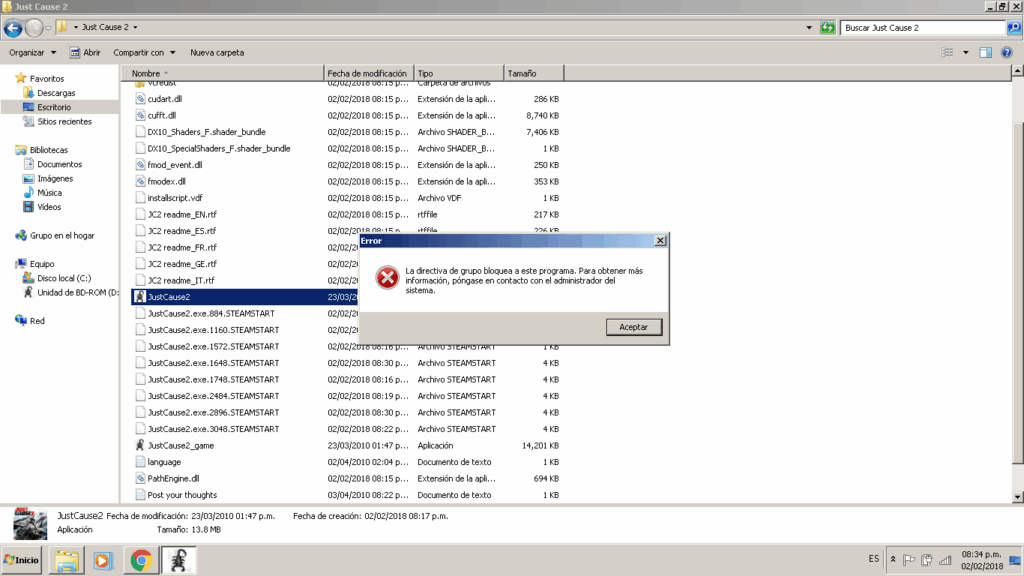
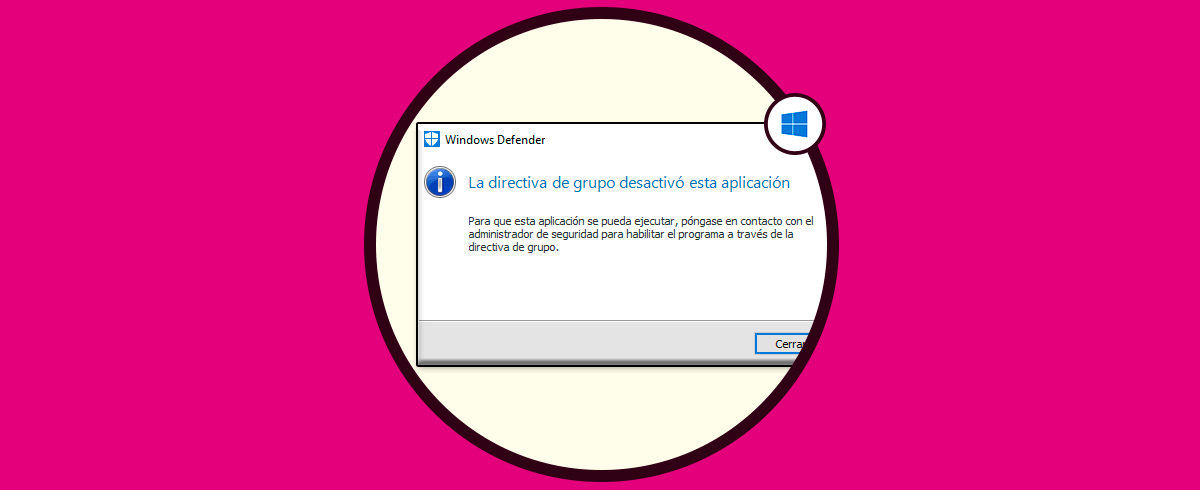
As jy die waarskuwing kry wanneer jy 'n program oopmaak toepassing geblokkeer deur groepbeleid, jy is nie die eerste nie en jy sal ook nie die laaste wees nie. Hierdie situasie kan beide in voorkom Windows Home soos in Pro, en dit het verskillende oorsake: van 'n plaaslike of domeinbeleid, tot konnektiwiteit-, DNS- of toestemmingsprobleme in Active Directory.
In hierdie gids stel ons alles saam wat jy nodig het, in detail en sonder om om die bos te klop. diagnoseer en los hierdie tipe blokkasies opWat om te doen in Windows Home, hoe om Event Viewer en die Groepbeleid Operasionele Log te gebruik, hoe om verslae met GPResult te genereer, uitgebreide logging (GPSvc) te aktiveer, ens.
Wat beteken "Toepassing geblokkeer deur Groepsbeleid" in Windows Home en Pro?
Die boodskap dui aan dat daar 'n aktiewe beleid wat verhoed dat 'n toepassing loop of pas 'n konfigurasie toe. Op persoonlike rekenaars is dit gewoonlik 'n plaaslike beleid; in besigheidsomgewings kom dit van Aktiewe Gids (AD) en word deur domeinadministrateurs beheer.
Windows Pro en Enterprise sluit die Plaaslike Groepbeleidredigeerder (gpedit.msc), terwyl Home dit nie ingebou het nie. Baie beleide word egter in die register weerspieël, so in Home kan jy effekte toepas of omkeer via spesifieke sleutels en waardes wanneer toepaslik.
Dit is belangrik om te verstaan dat 'n GPO-blok (soos in die geval van "Toepassing geblokkeer deur Groepsbeleid") 'n simptoom van iets anders kan wees: konnektiwiteit met die domeinbeheerder, naamresolusie, toestemmings of selfs stelselbronne. Sonder 'n stap-vir-stap diagnose is dit maklik om verlore te raak.
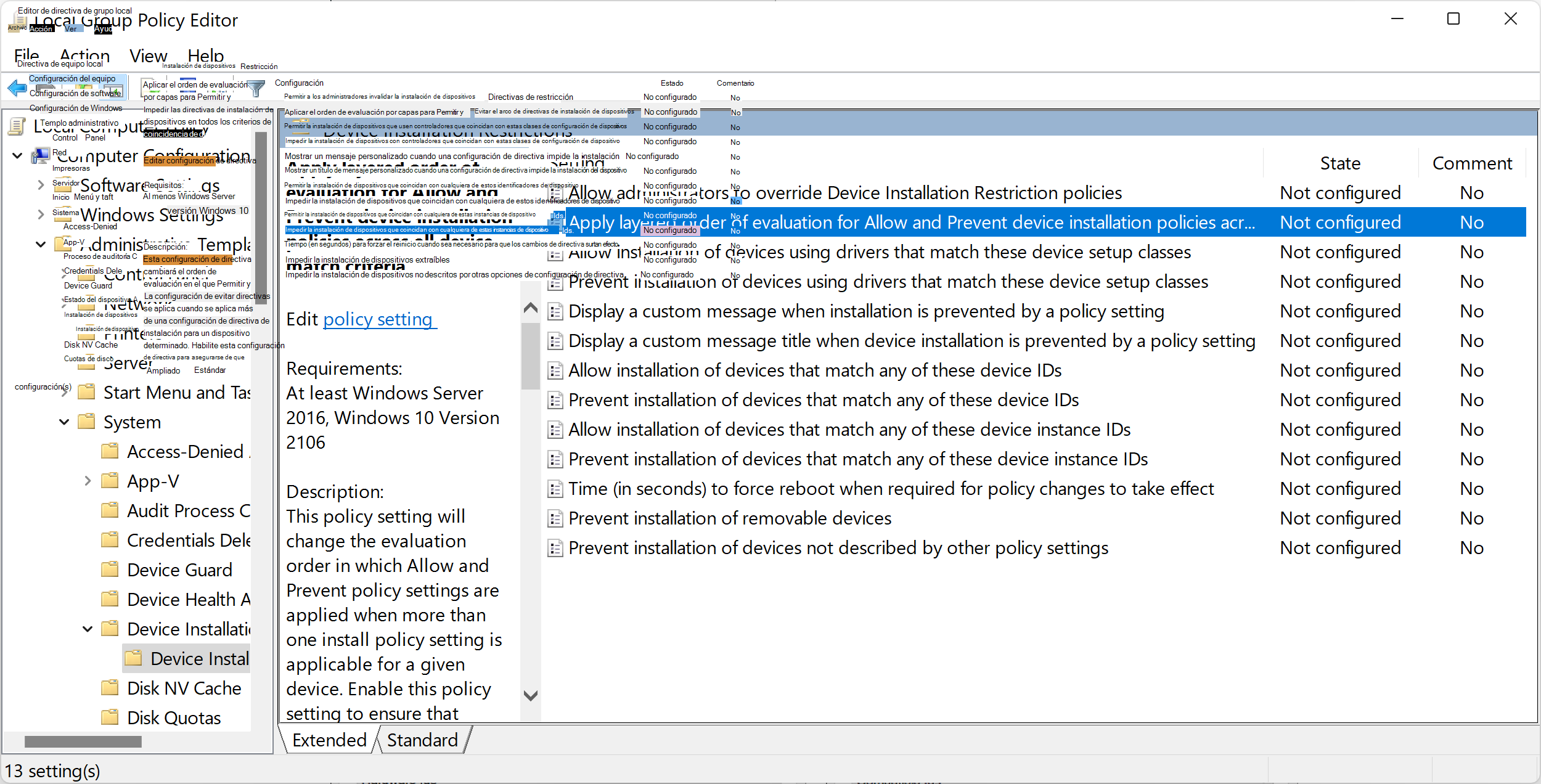
Het jy die Beleidsredigeerder? Alternatiewe in Tuisblad
Die vinnigste manier om dit na te gaan, is om die Run-boks oop te maak met Windows + R, skryf gpedit.msc en druk OK. As dit oopmaak, is dit beskikbaar; as jy 'n foutboodskap ontvang, is jy in 'n uitgawe soos Windows 10 Home/Enkeltaal en jy het dit nie.
In Windows Home kan baie beleide via die register bestuur word. Byvoorbeeld, vir instellings Windows-opdatering vir besigheid wat voorsorgmaatreëls beheer, word die tak gebruik: HKLM\SAGTWARE\Beleide\Microsoft\Windows\WindowsUpdate met spesifieke DWORD-waardes.
'n Praktiese geval: politiekDeaktiveer beskerming vir funksie-opdaterings» laat jou toe om Microsoft-versoenbaarheidsblokkades vir funksie-opdaterings te omseil. In Pro/Enterprise word dit vanaf gpedit geaktiveer; in Home is die alternatief die register, wat skep Deaktiveer WUfBSafeguards (DWORD 32 bisse) na 1 in die bogenoemde pad.
Diagnostiek met Gebeurteniskyker en Groepbeleid Operasionele Logboek
In die geval van 'n "Toepassing geblokkeer deur groepbeleid", begin altyd met die stelselgebeurtenisse. Gaan die stelsellogboek na in die gebeurteniskyker: kennisgewings help om tred te hou en foute besonderhede oor waarskynlike oorsake. Maak elke gebeurtenis oop en gebruik die skakel Meer inligting en die Besonderhede-oortjie om foutkodes en beskrywings te sien.
Volgende ontplof die GPO-operasionele logboek: Microsoft-Windows-Groepbeleid/OperasioneleHier kan jy isoleer die instansie verwerking wat misluk het danksy die Aktiwiteit-ID (jy sal dit sien in Besonderhede van 'n Stelselgebeurtenis wat verband hou met Groepbeleid).
Skep 'n persoonlike aansig wat volgens daardie Aktiwiteit-ID filter. In Gebeurteniskyker, Persoonlike Aansigte > Skep Persoonlike Aansig > XML-oortjie > kies "Wysig navraag handmatig" en plak hierdie navraag, en verander die ID na jou eie:
<QueryList><Query Path="Application"><Select Path="Microsoft-Windows-GroupPolicy/Operational">*</Select></Query></QueryList>
Hiermee sal jy slegs die gebeure daarvan sien verwerkingsinstansie, wat jou toelaat om te verdeel volgens fases (voorverwerking, verwerking, naverwerking), begin-/eindgebeurtenisse te korreleer, en die presiese punt van mislukking op te spoor. Na regstelling, voer uit GPUPDATE om 'n opdatering af te dwing en te bevestig of die probleem voortduur.
Watter GPO is van toepassing: GPResultaat en verwante gebeurtenisse
Maak 'n opdragprompt oop met hoë voorregte en genereer 'n HTML-verslag met: gpresult /h gp.htmlHierdie dokument versamel wat Groepbeleidsobjekte toegepas is en watter geweier is (en hoekom).
As jy foute of weierings in GPResult sien, het jy reeds die leidraad. maak die probleem regIndien dit onoortuigend is, gaan terug na die Gebeurteniskyker: kyk na Stelsel en Toepassing, en veral die operasionele logboek van Groepdirektief, waar die toegepaste en geweierde GPO's met die presiese rede gelys word.
Met GPResult, die operasionele logboek en die stelsellogboek dek jy 90% van die gevalle: die meeste van GPO-probleme is opgelos met hierdie basiese trio, sonder die behoefte aan indringende maatreëls.
Gedetailleerde logging (GPSvc) en loglêers
As jy 'n fyner vergrootglas benodig, aktiveer die beleidsdiens-ontfoutingslogboek (GPSvc). Waarskuwing: Dit verminder werkverrigting en verbruik skyfspasie, so aktiveer dit slegs tydens toetsing.
Maak die Registerredigeerder oop op die betrokke rekenaar en skep: HKLM\Software\Microsoft\Windows NT\CurrentVersion\DiagnosticsBinne, 'n DWORD (32-bis) genaamd GPSvcDebugLevel met waarde 0x00030002 (heks). Maak dit toe en laat loop gpupdate /force.
Die log word gestoor in %windir%\debug\gebruikersmodus\gpsvc.logHier sal jy elkeen in detail sien verwerkingsstapOnthou om die spoor te deaktiveer wanneer jy klaar is (stel GPSvcDebugLevel na 0) om terug te keer na normaal.
Gevorderde versameling vir relevante Windows Update-ondersteuning en -instellings
Voordat 'n saak geopen word om die probleem "Toepassing geblokkeer deur Groepbeleid" op te los, is dit 'n goeie idee om 'n ware momentopname van die stelsel vas te lê terwyl die probleem teenwoordig is. Dit is 'n reeks opdragte en lêers om te versamel wat die lewe vir enige IT-span makliker sal maak. tegniese ondersteuning:
- Aktiveer die Gedetailleerde GPSvc-logboek en skep die ontfoutingslêergids:
md %windir%\debug\usermodeen dan:reg add "HKLM\Software\Microsoft\Windows NT\CurrentVersion\Diagnostics" /v GPSvcDebugLevel /t REG_DWORD /d "0x00030002". - Krag beleidsopdatering met
gpupdate /forceom die scenario te reproduseer. - Genereer RSoP in HTML:
gpresult /h %Temp%\GPResult.htmen die opsomming in die teks:gpresult /r >%Temp%\GPResult.txt. - Uitvoer Register GPO-uitbreidings:
reg export "HKLM\SOFTWARE\Microsoft\Windows NT\CurrentVersion\Winlogon\GPExtensions" %Temp%\GPExtensions.reg. - Uitvoer gebeurtenislogboeke:
wevtutil.exe export-log Application %Temp%\Application.evtx /overwrite:true,wevtutil.exe export-log System %Temp%\System.evtx /overwrite:trueywevtutil.exe export-log Microsoft-Windows-GroupPolicy/Operational %Temp%\GroupPolicy.evtx /overwrite:true. - Lêers om aan te heg:
%Temp%\Application.evtx,%Temp%\ System.evtx,%Temp%\GroupPolicy.evtx,%Temp%\GPExtensions.reg,%Temp%\GPResult.txt,%Temp%\GPResult.htm,%windir%\debug\usermode\gpsvc.log. - Deaktiveer GPSvc-logboekregistrasie na voltooiing:
reg add "HKLM\Software\Microsoft\Windows NT\CurrentVersion\Diagnostics" /v GPSvcDebugLevel /t REG_DWORD /d "0x00000000" /f.
Laastens, hoewel dit nie direk verband hou met die blokkering van 'n spesifieke toepassing nie, is dit die moeite werd om die beleid te ken.Deaktiveer beskerming vir funksie-opdaterings" van Windows-opdatering vir Besigheid, wat jou toelaat om te ignoreer verenigbaarheid geld deur Microsoft opgelê vir groot opdaterings. Hier is hoe:
- In Pro/Enterprise is dit geaktiveer in gpedit: Konfigurasie > Administratiewe Sjablone > Windows-komponente > Windows Update > Windows-opdatering vir besighede.
- In Tuisblad is die ekwivalent daarvan via die Register om te skep in
HKLM\SOFTWARE\Policies\Microsoft\Windows\WindowsUpdatedie DWORDDisableWUfBSafeguardsa 1Tree versigtig op: hierdie voorsorgmaatreëls is met 'n rede in plek en kan voorkom toestelfoute.
Met al die bogenoemde behoort jy te kan identifiseer of die blokkasie van 'n afkomstig is. plaaslike politiek of domein, of as dit eintlik 'n newe-effek is van DNS, LDAP, toestemmings, tyd of selfs stelselhulpbronne. Tussen GPResult, die Groepbeleid-operasionele logboek, Gebeurteniskyker en die GPSvc-logboek, het jy die volledige pad om die presiese punt van mislukking vas te stel en die korrekte oplossing toe te pas.

Redakteur spesialiseer in tegnologie en internetkwessies met meer as tien jaar ondervinding in verskillende digitale media. Ek het gewerk as 'n redakteur en inhoudskepper vir e-handel, kommunikasie, aanlyn bemarking en advertensiemaatskappye. Ek het ook op ekonomie, finansies en ander sektore se webwerwe geskryf. My werk is ook my passie. Nou, deur my artikels in Tecnobits, Ek probeer om al die nuus en nuwe geleenthede te verken wat die wêreld van tegnologie ons elke dag bied om ons lewens te verbeter.