In hierdie inskrywing gaan ons die beste truuks vir die soekbalk in Windows 10 en 11 sien. Hierdie hulpmiddel is sedert Windows 7 in die bedryfstelsel aanwesig, maar het belangrike verbeterings in die mees onlangse weergawes ontvang. As u dit leer gebruik, kan u baie tyd bespaar wanneer u lêers soek en ander take uitvoer..
Die soekbalk is veel meer as 'n teksveld om dokumente en ander lêers te soek. Dit is 'n hulpmiddel waarmee jy wiskundige bewerkings kan oplos, spesifieke soektogte kan doen en navrae kan maak. En nie net dit nie, daar is baie meer funksies versteek in hierdie interessante funksie, en ons sal jou alles hieroor vertel.
Die beste truuks vir die Windows-soekbalk

Die soekbalk is 'n baie nuttige hulpmiddel binne die Windows-bedryfstelsel. Daarmee kan jy voer spesifieke soektogte uit op lêers wat op jou rekenaar gestoor is. En jy kan dit ook gebruik om internetnavrae te maak deur die stelsel se verstekblaaier (Rand).
Tipies die soekbalk Dit is by verstek ingestel op die lessenaar-taakbalk, langs die tuisknoppie. Dit lyk soos 'n eenvoudige teksveld wat waardevolle spasie wegneem om kortpaaie van ander, meer nodige toepassings te akkommodeer. Miskien is dit hoekom ons dit uiteindelik uit die taakbalk verwyder, en vergeet van alles wat ons daarmee kan doen.
Ons gaan die beste truuks vir die Windows-soekbalk hersien sodat jy weet hoe om die meeste daaruit te kry. Hierdie idees sal baie nuttig wees om jou produktiwiteit te verbeter, of jy nou werk of studeer met 'n rekenaar met Windows 10 of Windows 11. Jy sal sien dat daar baie is wat jy met hierdie element kan doen, selfs al besluit jy om sonder die teenwoordigheid daarvan op die lessenaar klaar te kom.
Hoe om die soekbalk in Windows te verwyder
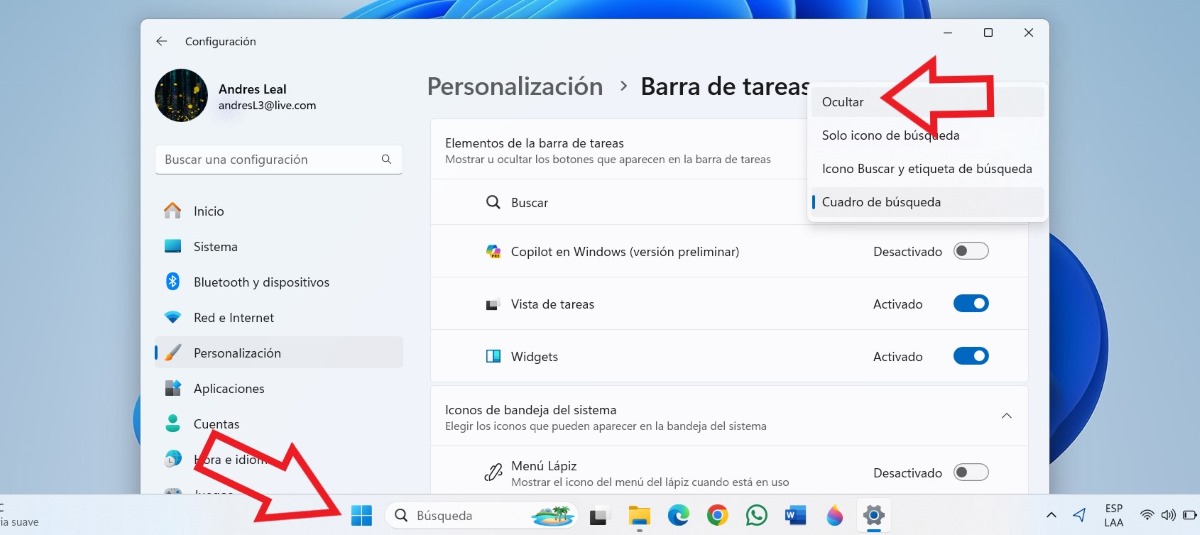
Om Windows-soekbalk-truuks te probeer, beteken nie dat jy dit aan die lessenaar moet vaspen nie. Alhoewel dit 'n baie nuttige hulpmiddel is, is dit die waarheid neem baie spasie op die taakbalk op. ’n Ruimte wat jy beter kan benut speld jou gunsteling programme vas of dié wat jy die meeste gebruik.
Dit is maklik om die soekbalk in Windows te verwyder. Jy hoef net regs te klik op die taakbalk en klik op Taakbalkinstellings. Dan, onder die Taakbalkitems-inskrywing, sal jy die Soek-opsie en 'n oortjie met vier opsies sien:
- Vermomming: Elke ikoon in die soekbalk verdwyn.
- Slegs Soek-ikoon: Hou die vergrootglas-ikoon op die taakbalk.
- Soek ikoon en soek etiket: Hou die vergrootglas-ikoon en die woord 'soek'.
- Soekblokkie: Sluit die teksveld in om getikte soektogte direk op die taakbalk uit te voer.
As jy die eerste opsie, Versteek, kies, verdwyn die soekbalk heeltemal, wat vrye spasie op die taakbalk laat. Maar hoe gaan jy die truuks vir die Windows-soekbalk gebruik as dit versteek is? Maklik, U kan dit vanaf die sleutelbord verkry deur die Windows-sleutel of die kombinasie Windows + S te druk. Begin sonder meer tik en die navraag sal outomaties begin.
Voer wiskundige bewerkings uit

As jy wiskundebewerkings, persentasieberekeninge of omskakelings moet uitvoer, hoef jy nie die Sakrekenaar-toepassing oop te maak nie. Gaan eerder na die soekbalk en tik die navraag of skryf die bewerking neer. Outomaties voer die instrument die berekening uit en vertoon dit in dieselfde venster.
Dit is een van die beste truuks vir die Windows-soekbalk, en een van die nuttigste. Jy kan bv. die ekwivalent tussen geldeenhede volgens die mees onlangse skattings. En dit maak nie saak of jy die wiskundige bewerking met simbole of letters skryf nie.
Kyk na die weer
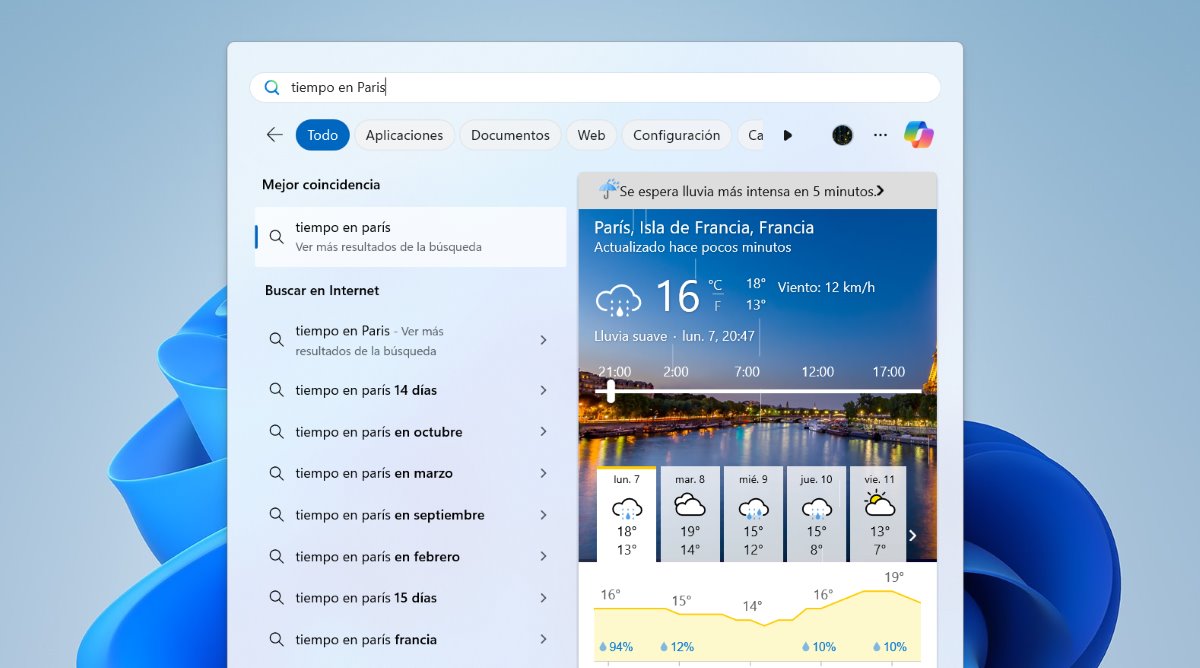
Die Windows-soekbalk is ook nuttig as jy die weer op 'n spesifieke plek moet ken. Om dit te doen, moet jy net toegang tot die instrument en skryf 'Die weer by (ligging)'. Jy hoef nie eers die Enter-sleutel te druk nie, aangesien die resultaat onmiddellik in die venster verskyn.
Voer direkte soektogte op die web uit
Nog een van die beste truuks vir die soekbalk in Windows is om direkte navrae op die web te maak. Dit is nie nodig om die blaaier oop te maak om iets op die internet te soek nie; tik dit net in die soekbalk. Die stelsel sal die Edge-blaaier, wat die verstek is, gebruik om die navraag uit te voer en die resultate te vertoon.
Begin toepassings
Iets anders wat jy kan doen met die soekbalk in Windows in lopende toepassings. As jy nie 'n kortpad vir 'n toepassing op die lessenaar het nie, hoef jy nie daarvoor in die lys toepassings te soek nie. Maak die soekbalk oop en tik die naam van die program of toepassing in. As 'n eerste resultaat sal jy die geïnstalleerde toepassing sien; druk die enter-sleutel en die toepassing sal onmiddellik oopmaak.
Truuks vir die Windows-soekbalk: Filters om te soek
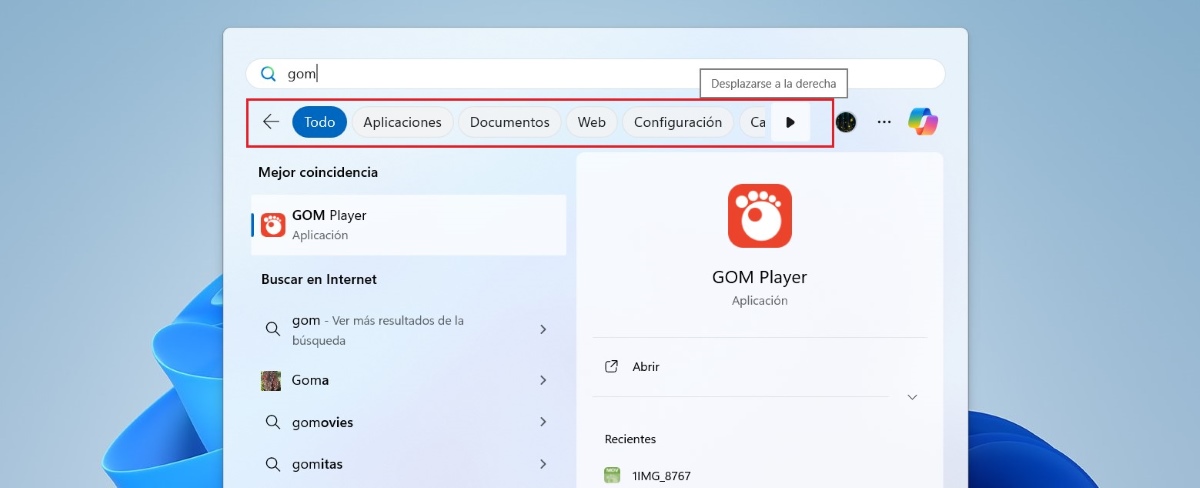
Om die resultate wat jy in die soekbalk kry, te verfyn, kan jy die filters gebruik wat boaan die venster verskyn. Hierdie filters is: Alle, toepassings, dokumente, web, instellings, dopgehou en foto's. By verstek word die All-filter gekies, wat alle soorte resultate wys, wat oorweldigend kan wees.
Dus, as jy op soek is na 'n stelselkonfigurasie-opsie, kies die konfigurasiefilter om slegs resultate van hierdie tipe te sien. En as wat jy wil vind 'n lêer of 'n prent is, kies die ooreenstemmende filter. Dit sal jou baie tyd bespaar en sal jou toelaat om diegene waarna jy soek op 'n meer doeltreffende manier te vind.
Ten slotte is dit baie nuttig om die beste truuks vir die Windows-soekbalk te ken. Die beste deel is dat jy toegang tot hierdie instrument vanaf die sleutelbord kan kry. Dit maak dit baie vinniger om die lêer, toepassing of instelling waarna jy soek, te vind. Soos jy al die kenmerke van die soekbalk gebruik, sal jy sien hoe nuttig dit kan wees om jou produktiwiteit te verhoog.

Van jongs af was ek gefassineer deur alle wetenskaplike en tegnologiese dinge, veral die vooruitgang wat ons lewens makliker en aangenamer maak. Ek hou daarvan om op hoogte te bly van die nuutste nuus en tendense, en om my ervarings, menings en wenke oor die toestelle en gadgets wat ek gebruik, te deel. Dit het my daartoe gelei om 'n bietjie meer as vyf jaar gelede 'n webskrywer te word, met 'n fokus hoofsaaklik op Android-toestelle en Windows-bedryfstelsels. Ek het geleer om komplekse konsepte in eenvoudige terme te verduidelik sodat my lesers dit maklik kan verstaan.