
As jy jou Windows 10-rekenaar vir 'n lang tyd gebruik, kan jou hoofbergingaandrywing min spasie hê. Om te help, het jy dalk 'n ander hardeskyf geïnstalleer en wil jy al jou nuwe lêers en toepassings daar stoor. Maar jy wonder dalk hoe om te verander waar lêers gestoor word in Windows 10, 'n vraag wat ons in hierdie inskrywing sal aanspreek.
Windows 10-rekenaars is by verstek gekonfigureer om nuwe lêers te stoor op die skyf waar die bedryfstelsel geïnstalleer is. Natuurlik vul hierdie eenheid bietjie vir bietjie tot die punt dat 'n ander een nodig is om dit te ondersteun. Sodra die sekondêre hardeskyf geïnstalleer is, moet ons alles opstel sodat die nuwe lêers en toepassings daarop gestoor word. Kom ons kyk hoe om dit te doen.
Hoe om te verander waar lêers gestoor word in Windows 10
Diegene van ons wat nog steeds Windows 10-rekenaars gebruik, moet moeilike besluite neem. Aan die een kant, Microsoft-ondersteuning vir Windows 2025 eindig in Oktober 10, so ons moet besluit of ons die bedryfstelsel moet verander of op ons eie moet voortgaan. Aan die ander kant, na 'n paar jaar met dieselfde rekenaar, kan dit veranderinge op hardewarevlak vereis, wat sekerlik insluit 'n groter stooreenheid.
Wel, wanneer ons 'n nuwe hardeskyf by ons rekenaar voeg, is dit nodig om alles op te stel sodat die teenwoordigheid daarvan in werking tree. As ons wil hê die hoofeenheid moet rus, moet ons maak seker dat die nuwe lêers op die nuwe stoorstasie gestoor is. Met ander woorde, jy moet weet hoe om te verander waar lêers gestoor word in Windows 10, 'n proses wat redelik eenvoudig is.
Soos ons reeds gesê het, stoor rekenaars lêers, data en programme by verstek op die hoofbergingskyf. Die bedryfstelsel is ook hierop geïnstalleer, asook al die programme wat ons op die rekenaar laat loop. Daarom, Jy moet die berginginstellings konfigureer om die nuut geïnstalleerde sekondêre aandrywer as die nuwe bergingbestemming toe te wys.
Verander waar lêers gestoor word in Windows 10 vanaf Instellings
Kom ons kyk eers hoe om te verander waar lêers gestoor word in Windows 10 vanaf die Stelselinstellings-paneel. Met hierdie metode jy kan 'n nuwe bergingbestemming toewys vir al die nuwe lêers wat jy wil stoor. Dit sal dieselfde wees as die verstek, maar op 'n ander stoorstasie.
Die voordeel van hierdie opsie is dat u alles gelyktydig instel: lêerberging, programinstallasie, aflaaie. Met 'n paar kliks herken jy die stoorplek vanaf die hoofaandrywer (C:) na enige ander skyf wat jy geïnstalleer het. Kom ons kyk na die stappe:
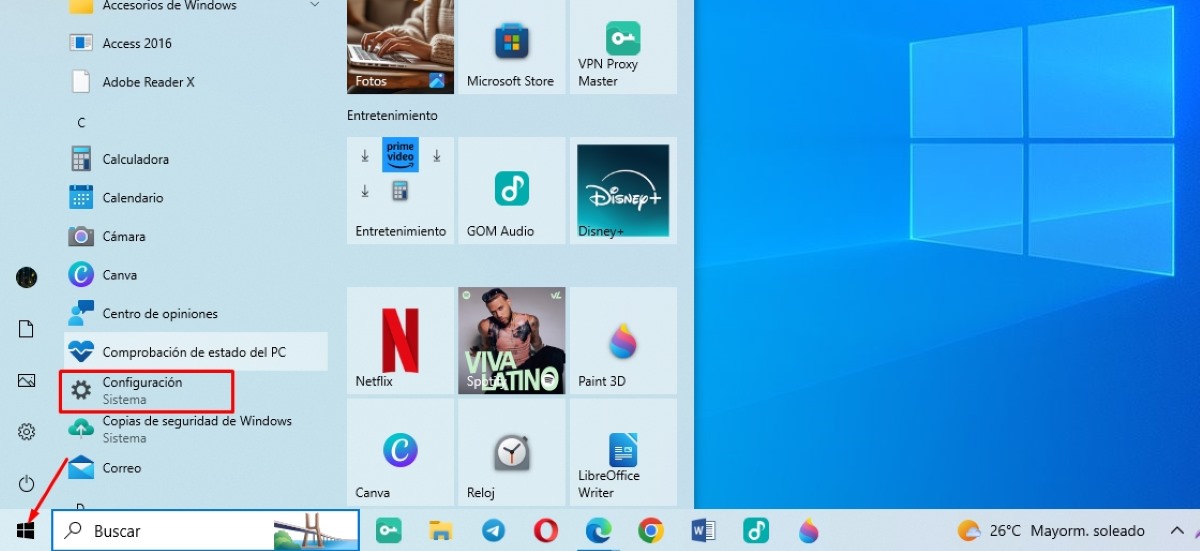
- druk die knoppie Inleiding op die taakbalk en gaan na Opset.

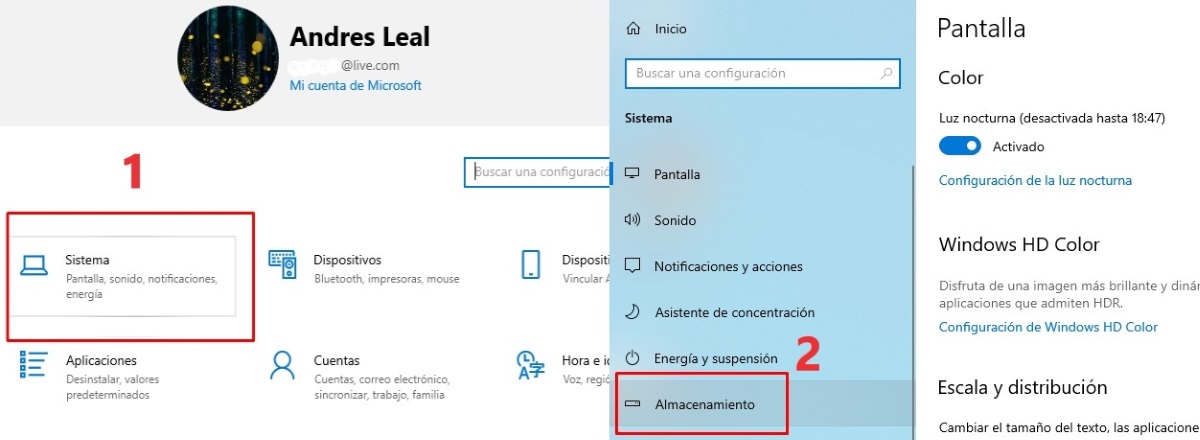
- Klik nou op stelsel en dan in stoor.

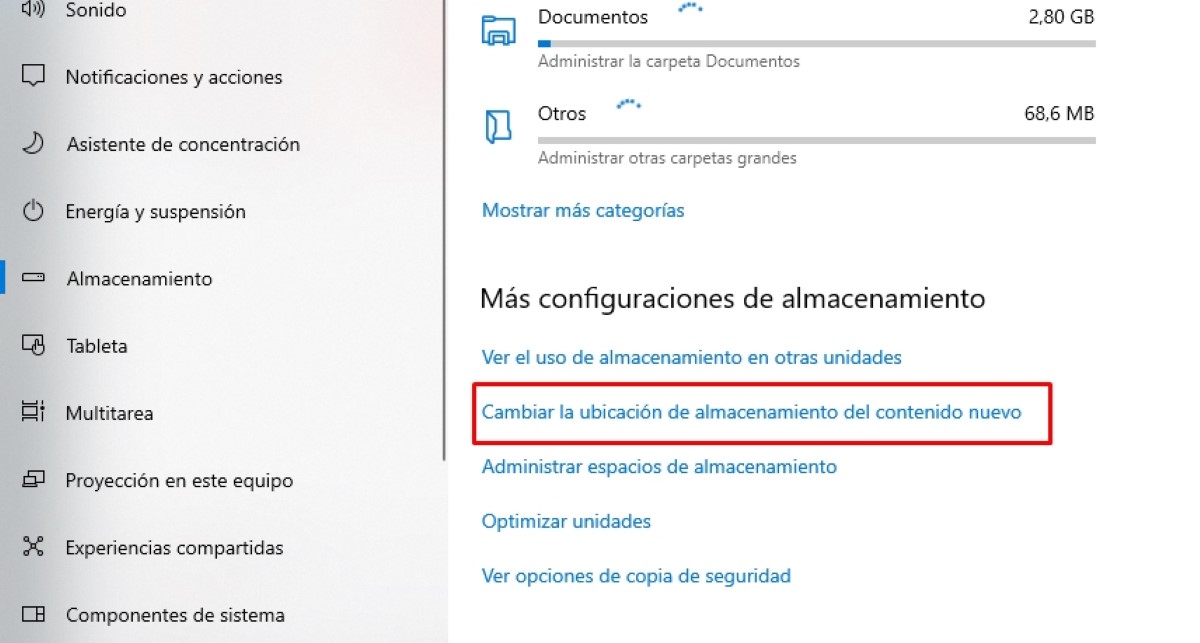
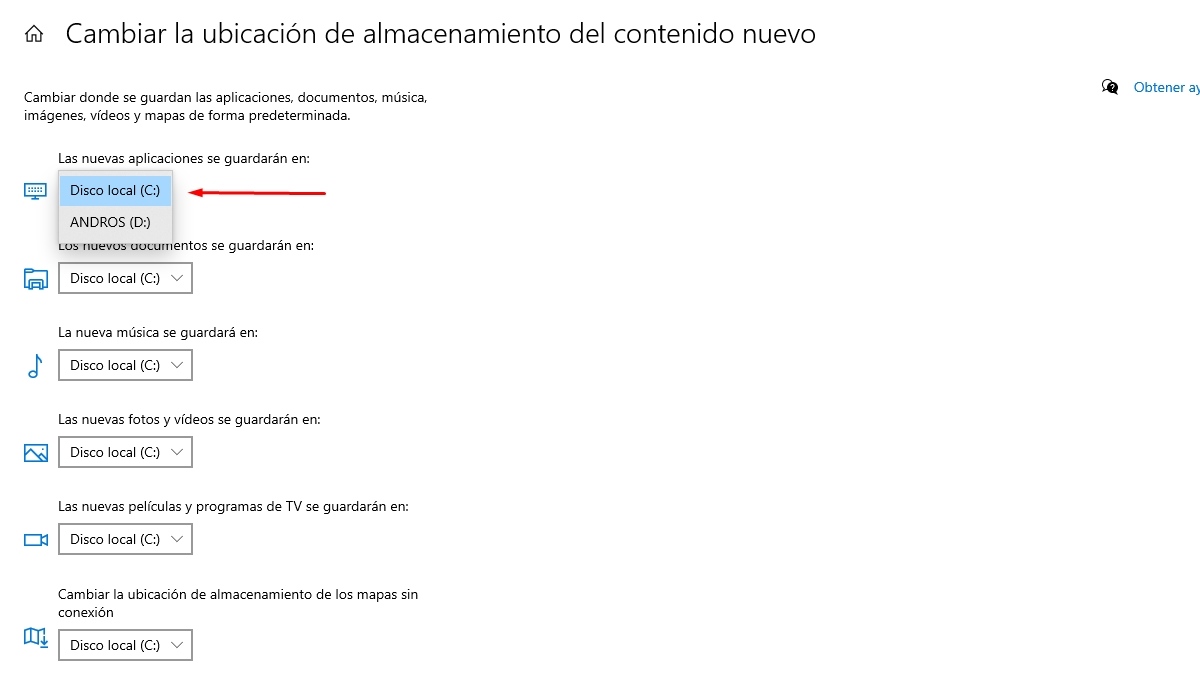
- In die Berging-afdeling, blaai af totdat jy die 'Verander die stoorplek vir nuwe inhoud'. Kies daardie opsie.

- Hier sal jy 'n venster sien met opsies om te verander waar lêers gestoor word in Windows 10. By verstek sien jy die plaaslike skyf (C:), en 'n oortjie waar die ander beskikbare bergingopsies verskyn. As jy 'n sekondêre skyf geïnstalleer het, sal jy dit sien as Plaaslike skyf (D:).

- Ten slotte, kies die nuwe stoorbestemming en klik aansoek doen vir die verandering om in werking te tree. Jy moet dieselfde doen met die ander oortjies ingeval jy wil hê dat alle nuwe lêers van nou af iewers anders gestoor moet word.
Van die Eienskappe van elke gids
Daar is 'n ander manier om te verander waar lêers gestoor word in Windows 10, en dit is van die eienskappe van elke gids. Soos u weet, klassifiseer hierdie bedryfstelsel lêers outomaties en groepeer dit op grond van hul oorsprong en formaat. Byvoorbeeld, die Aflaai-lêergids bevat al die lêers wat jy van die internet aflaai, en die Musiek-lêergids bevat al die oudiolêers. Wel dan, ons kan elke gids neem en sy eienskappe stel om dit na 'n ander plek te stuur. Kom ons kyk hoe.
- Maak die oop File Explorer en soek die gids wat jy wil skuif.
- Regskliek op die gids en kies die opsie Eiendomme aan die einde van die drywende spyskaart.
- Kies die oortjie in die Eienskappe-kieslys Hotel Features. Klik dan op die opsie Beweeg.
- Vervolgens word 'n venster oop waar u die bestemming vir die geselekteerde vouer moet kies. Jy kan kies die stooreenheid (D:) wat u geïnstalleer het.
- Klik dan op aansoek doen en bevestig deur ja te antwoord op die vraag 'Wil jy alle lêers van die ou ligging na die nuwe ligging skuif?'
- Gereed. Die gids sal saam met al die lêers daarin verander na die gekose ligging.
As jy wil verander waar lêers gestoor word in Windows 10 in verskeie dopgehou, jy moet bogenoemde proses een vir een herhaal. Dit is die beste manier om stoorplek op die hoofskyf vry te maak en jou werklading te verlig.
Dit is moontlik om te verander waar lêers gestoor word in Windows 10
Jy kan enige van die twee prosedures hierbo gebruik om te verander waar lêers gestoor word in Windows 10. Beide laat jou toe kies 'n nuwe stoorstasie as 'n bestemming vir lêers, data en programme. Die hoofaandrywer sal dus sy hulpbronne gebruik vir die werking van die bedryfstelsel, en die ander skyf sal dien om te stoor en organiseer u lêers.
Nog 'n voordeel om te verander waar lêers gestoor word in Windows 10 het te doen met die sekuriteit van jou lêers. As die primêre skyf beskadig is en jy moet dit formateer, sal lêers wat op die sekondêre skyf gestoor is, veilig bly. Op hierdie manier kan jy 'n skoon herinstallering van jou bedryfstelsel doen sonder om dokumente, beelde, video's of ander belangrike data in gevaar te stel.
In elk geval, die toevoeging van 'n nuwe stoorstasie by jou Windows 10-rekenaar sal jou beslis 'n bietjie verligting bring. Ja inderdaad, Moenie vergeet om hierdie skyf toe te wys as 'n nuwe bestemming vir die lêers en toepassings wat jy op jou rekenaar wil hê nie. En soos ons gesien het, kan u dit doen vanaf Stelselkonfigurasie of deur die eienskappe van elke gids afsonderlik.

Sedert ek baie jonk was, was ek baie nuuskierig oor alles wat verband hou met wetenskaplike en tegnologiese vooruitgang, veral dié wat ons lewens makliker en meer vermaaklik maak. Ek hou daarvan om op hoogte te bly van die jongste nuus en neigings, en om my ervarings, opinies en raad te deel oor die toerusting en gadgets wat ek gebruik. Dit het daartoe gelei dat ek 'n bietjie meer as vyf jaar gelede 'n webskrywer geword het, hoofsaaklik gefokus op Android-toestelle en Windows-bedryfstelsels. Ek het geleer om in eenvoudige woorde te verduidelik wat ingewikkeld is sodat my lesers dit maklik kan verstaan.