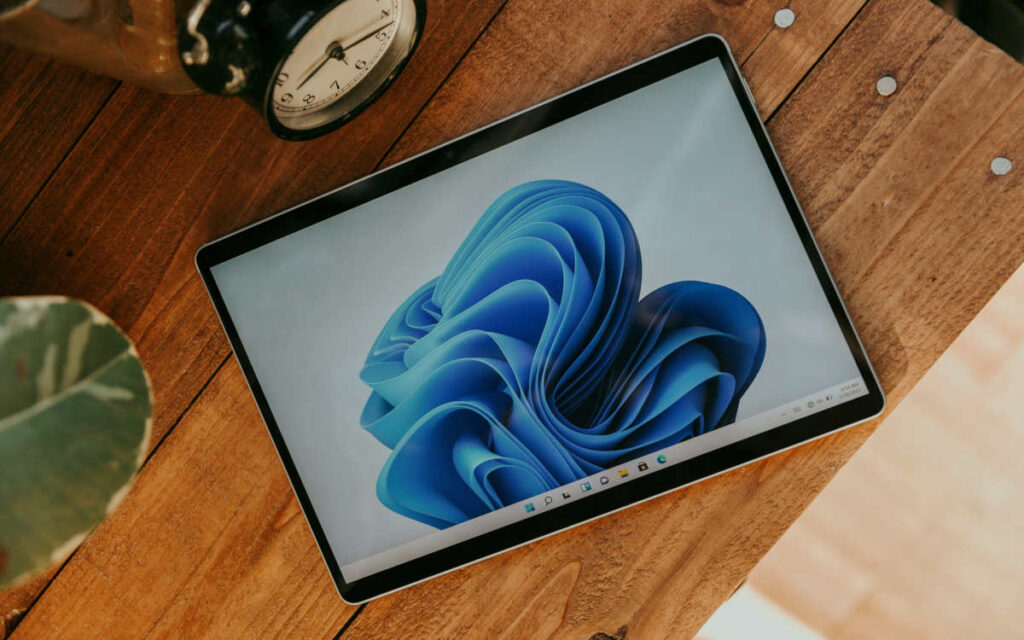
In hierdie pos gaan ons verduidelik hoe om te verhoed dat 'n toepassing loop wanneer Windows 11 begin word. Dit laat jou toe om 'n skoon selflaai van rekenaar, versnel sy beginspoed. Dit voorkom ook dat minder gebruikte toepassings hulpbronne onnodig verbruik.
Baie toepassings word outomaties gekonfigureer na hardloop in die agtergrond sodra Windows 11 begin Trouens, sommige selfs Hulle hardloop en maak 'n venster op hul eie oop. Dit kan baie irriterend wees, om nie eens te praat van die verlenging van opstarttyd en die opeenhoping van die werking van die rekenaar nie.
Hoe om te verhoed dat 'n toepassing tydens opstart van Windows 11 loop

Daar is verskeie maniere om te verhoed dat 'n toepassing loop wanneer Windows 11 begin Aan die een kant kan jy dit doen vanaf Taakbestuurder of deur na Stelselkonfigurasie te gaan. Aan die ander kant is daar die antivirus- en optimeringstoepassingsSoos Microsoft PC Bestuurder, wat jou ook toelaat om opstartprogramme te bestuur.
Maak nie saak watter metode jy gebruik nie, jy sal gekonfronteer word met 'n lys van toepassings wat loop by opstart. Wat jy moet doen is Deaktiveer dié wat jy nie gereeld gebruik nie. Hou in gedagte dat ander egter noodsaaklik is vir die stelsel om korrek te funksioneer, daarom is dit nie raadsaam om hulle te deaktiveer nie. Ons sal jou aan die einde meer besonderhede hieroor gee.
Van Taakbestuurder

As jy wil voorkom dat 'n toepassing loop wanneer Windows 11 begin, gaan na Taakbestuurder. Om dit te doen, kan jy op Start klik en 'Taakbestuurder' tik, of die sleutelbordkortpad gebruik Ctrl + Alt + Delete en kies die taakbestuurder opsie. 'n Derde manier om na hierdie afdeling te gaan, is met die kortpad Ctrl + Shift + Esc, en jy maak dit direk oop.
Sodra jy binne die Taakbestuurder is, kies die opsie Selflaai toepassings. Jy kan dit sien in die linker vertikale kieslys, voorgestel deur 'n ikoon wat soos 'n spoedmeter lyk. In hierdie afdeling vind u die lys van programme wat loop wanneer Windows 11 begin.
Langs die naam van elke toepassing sal jy twee kolomme sien: Status en impak van opstart. Die eerste wys of die program geaktiveer of gedeaktiveer is, en die tweede dui op die vlak van impak wat dit op Windows 11-opstart het.
Om te verhoed dat 'n toepassing loop wanneer Windows 11 begin, eenvoudig Regskliek op die toepassing en kies Deaktiveer. As u 'n belangrike program deaktiveer, kan u die proses maklik omkeer. Kies die program deur daarop te klik en druk die Aktiveer-knoppie wat jy in die kieslys hierbo sal sien.
Van Stelselkonfigurasie

Nog 'n metode om te verhoed dat 'n toepassing loop wanneer Windows 11 begin, is om dit uit Windows-instellings te deaktiveer. Om na hierdie afdeling te gaan, klik net op die Start-knoppie en kies die opsie Opset. Jy kan ook Windows-instellings oopmaak met die sleutelbordkortpad Windows + I.
Sodra jy binne die instellings is, kies die opsie Aansoeke, wat jou toelaat om die werking van die geïnstalleerde programme te bestuur. Kies die opsie in die volgende venster Inleiding (Opstart) in die linker vertikale kieslys. Jy sal die lys programme en toepassings sien wat in die agtergrond loop wanneer Windows begin.
Langs elke toepassing sal jy 'n sien skakelaar wat aan of afgeskakel kan word om te verhoed dat 'n toepassing loop wanneer Windows 11 begin. Die lys wys ook hoeveel die toepassing die stelsel vertraag deur die impakvlak aan te dui. Onthou weer dat daar toepassings is wat moet loop sodra jy jou rekenaar aanskakel.
Gebruik 'n antivirus of optimaliseringsprogram

Ten slotte, sommige antivirus- en optimaliseringsprogramme bevat opsies om te verhoed dat 'n toepassing loop wanneer Windows 11 begin Basies, wat hulle doen bereken die selflaaityd van die rekenaar en identifiseer die toepassings wat dit vertraag. Hulle wys ook die lys van toepassings wat loop wanneer jy jou rekenaar aanskakel en laat jou toe om hulle te deaktiveer.
U kan dit byvoorbeeld doen Optimaliseer Windows 11 met Microsoft PC Manager. Hierdie gratis, inheemse Microsoft-program bied verskeie opsies om jou Windows-rekenaar aan die gang te kry. Onder andere funksies, laat jou toe om opstarttoepassings te deaktiveer om jou rekenaar se werkverrigting te versnel. Alternatiewelik kan jy jou antivirus oopmaak en ondersoek of die deaktivering van opstarttoepassings een van die opsies is.
Watter opstarttoepassings kan ek veilig deaktiveer?

nou, Watter opstartprogramme kan gedeaktiveer word sonder om die werkverrigting van Windows 11 te benadeel? Soos ons voorheen gesê het, is sommige toepassings opsioneel, terwyl ander moet loop om alles behoorlik te werk. Aan die ander kant is daar daardie toepassings wat ons meer gereeld gebruik, so ons waardeer dat hulle outomaties loop. Ander doen egter niks meer as om hulpbronne onnodig te verbruik nie.
Onder die toepassings wat u veilig kan deaktiveer, is: Spotify en WhatsApp. Tydens installasie vra albei of jy wil hê hulle moet loop wanneer jy Windows begin. Normaalweg moet jy daardie blokkie ontmerk, maar as jy dit nie gedoen het nie, sal jy hulle handmatig moet deaktiveer deur enige van die beskryfde metodes te gebruik.
Ander opsionele opstarttoepassings is Adobe Acrobat en OneDrive. As jy nie PDF-dokumente outomaties hoef oop te maak of die Microsoft-wolk te gebruik om jou lêers te stoor nie, kan jy albei deaktiveer. Net so is 'n program wat baie hulpbronne verbruik NVIDIA GeForce Experience. As jy dit nie gebruik om jou speletjies te optimaliseer nie, weet jy wat jy moet doen.
Toepassings wat nie aanbeveel word om gedeaktiveer te word nie
Om te verhoed dat 'n toepassing loop wanneer Windows 11 begin, is slegs 'n goeie idee as jy dit nie gereeld gebruik nie of as dit nie 'n stelselprogram is nie. Aan die ander kant, Dit is sommige van die toepassings wat nie aanbeveel word om gedeaktiveer te word nie:
- Windows Defender: Dit is jou antivirus- en wanwarebeskerming, so moet dit nie deaktiveer nie.
- Windows Update: Dit is verantwoordelik vir die aflaai en installering van stelselopdaterings, iets wat baie belangrik is vir alles om reg te werk.
- Intel Graphics Command Center: Hierdie sagteware werk onmiddellik om jou Intel-grafiese kaart glad te laat werk.
- Antivirus: As u 'n ander antivirus bykomend tot Windows Defender geïnstalleer het, word dit nie aanbeveel om dit uit te skakel nie.
- Bluetooth-sagteware, drukkers of assistente van handelsmerke soos Dell en HP.
As jy 'n program deaktiveer en Jy merk 'n fout in die stelsel, kan jy altyd na die opstarttoepassingslys gaan en dit weer aktiveer. Die belangrikste ding is dat u hulpbronne bespaar terwyl u u Windows 11-rekenaar gebruik sonder enige vermorsing.

Sedert ek baie jonk was, was ek baie nuuskierig oor alles wat verband hou met wetenskaplike en tegnologiese vooruitgang, veral dié wat ons lewens makliker en meer vermaaklik maak. Ek hou daarvan om op hoogte te bly van die jongste nuus en neigings, en om my ervarings, opinies en raad te deel oor die toerusting en gadgets wat ek gebruik. Dit het daartoe gelei dat ek 'n bietjie meer as vyf jaar gelede 'n webskrywer geword het, hoofsaaklik gefokus op Android-toestelle en Windows-bedryfstelsels. Ek het geleer om in eenvoudige woorde te verduidelik wat ingewikkeld is sodat my lesers dit maklik kan verstaan.