As jy 'n toegewyde gamer is, is Steam amper sekerlik onder die top-programme wat op jou Windows-rekenaar geïnstalleer is. Jy mag dalk ook geen probleem hê daarmee om te begin sodra jy jou rekenaar aanskakel nie. Of het jy? As jy wil verhoed dat Steam outomaties op Windows 11 begin, sal jy dit hier vind. al die maniere om dit te bereik.
Waarom begin Steam sodra Windows 11 opstart?
Daar moet kennis geneem word dat Steam se outomatiese opstart nie 'n abnormale gedrag van die toepassing is nie. Baie ander programme en toepassings doen dit ook. as 'n normale deel van hul werking. Trouens, hierdie instelling word gewoonlik tydens installasie geaktiveer, tensy jy die voorsorgmaatreël tref om die blokkie wat dit toelaat, te ontmerk.
'n Klassieke voorbeeld van outomatiese begin is Spotify: as jy dit nie beheer nie, sal dit outomaties in die agtergrond begin. (Sien die onderwerp Hoe om te keer dat Spotify slegs in die agtergrond op jou rekenaar loop). Hoekom doen hulle dit? Basies, Vir gerief’n Musiekliefhebber (soos ek) of ’n ywerige gamer sal geen probleem hê met hierdie toepassings wat loop sodra Windows begin nie.
In die geval van Steam bied dit voordele vir die toegewyde speler om dit altyd in die agtergrond te laat loop. Byvoorbeeld, Jy kan speletjies onmiddellik begin en onmiddellike kennisgewings van boodskappe of uitnodigings ontvang.Aan die ander kant kan dit in sekere gevalle nuttig wees om te verhoed dat Steam outomaties op Windows 11 begin.
Redes om te verhoed dat Steam outomaties begin
Al installeer stoom Vir die eerste keer aktiveer die program die opsie om standaard met Windows te begin. Dit is duidelik bedoel om jou onmiddellike toegang tot jou biblioteek, opdaterings, boodskappe en ander funksies te gee. Is hierdie opsie irriterend? Verhoed dat Steam outomaties begin. Dis veel meer as net 'n kwessie van gemakEnkele redes hiervoor is:
- Beter opstartprestasie, veral as jy 'n beskeie rekenaar het. Onthou ook dat Windows aan 'n menigte agtergrondprosesse ly. As jy jou rekenaar se opstart wil optimaliseer, is dit die beste om die outomatiese opstart van enige nie-noodsaaklike toepassings te deaktiveer.
- Groter fokus en produktiwiteit, aangesien Steam net 'n klik weg 'n afleidingslokval kan wees. As jy op ander belangrike take (werk, skool) wil fokus, sal dit wys wees om te verhoed dat Steam outomaties begin.
- Laer hulpbronverbruik, veral as jy sporadies speel. As jy Steam net 'n paar keer per week gebruik, is daar geen punt daarin dat dit onnodige hulpbronne opneem nie.
Hoe om Steam te keer om outomaties op Windows 11 te begin: Al die maniere

Inderdaad, Steam se outomatiese lansering, alhoewel goedbedoeld, kan 'n oorlas word. Die goeie nuus is dat om beheer terug te kry is baie eenvoudigJy kan verhoed dat Steam outomaties begin deur 'n paar veranderinge aan die toepassing se instellings en Windows 11 se eie konfigurasie te maak. Hieronder wys ons jou al die moontlike maniere om dit te bereik.
Metode 1: Vanaf Steam-instellings
La mees direkte en eenvoudige manier Om te verhoed dat Steam outomaties begin, moet jy die interne instellings daarvan wysig. Binne die toepassing se instellings is daar 'n opsie om outomatiese bekendstelling te deaktiveer. Dit neem 'n paar sekondes om te vind, en as jy van plan verander, kan jy dit maklik ongedaan maak. Doen dit so:
- Abre la aplicación de Steam.
- Klik op Stoom en la esquina superior izquierda.
- Kies die opsie Parámetros o Konfigurasie.
- Kies nou in die sykieslys Koppelvlak.
- Binne, soek die boks wat sê Begin Steam tydens opstart y desmárcala.
- Clica en Aanvaar om die veranderinge te stoor.
Dit sal verhoed dat Steam outomaties begin die volgende keer as jy jou rekenaar aanskakel. Nou, as die stelsel dit steeds op ander maniere laai, word dit aanbeveel dat u die volgende metodes probeer.
Metode 2: Vanuit Windows 11 Taakbestuurder
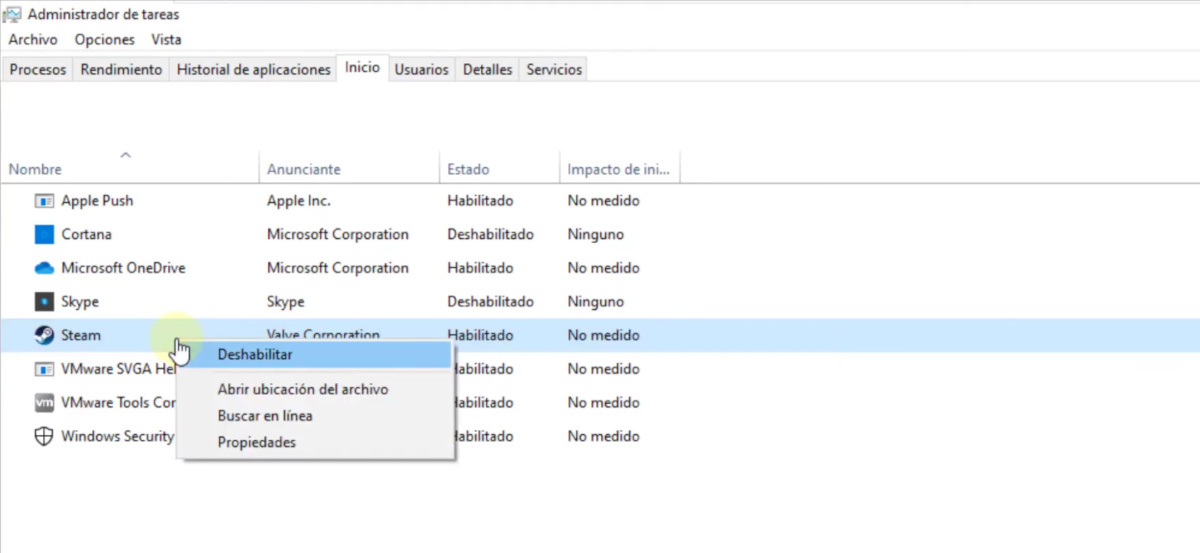
As jy nie kan verhoed dat Steam outomaties met Windows 11 vanaf sy eie instellings begin nie, moet jy na die Taakbestuurder gaan. Dit is 'n inheemse Windows-instrument wat 'n oorsig bied van die prosesse wat op jou stelsel loop. Dit bied ook Dit laat jou toe om problematiese prosesse te stop en natuurlik toepassings wat tydens opstart loop, te bekyk en te stop.Hoe doen jy dit? Maklik:
- Maak Taakbestuurder oop deur Ctrl + Shift + Esc te druk of deur met die rechtermuisknop op die taakbalk te klik en Taakbestuurder te kies.
- Kies die oortjie in die linkerkieslys Inicio. As Taakbestuurder in kompakte modus oopmaak, klik Meer besonderhede om die Opstart-oortjie te sien.
- 'n Lys van prosesse en programme wat tydens Windows-opstart loop, sal verskyn. Steam Kliënt Bootstrapper (of enige inskrywing wat sê Steam).
- Regskliek daarop en kies Deshabilitar.
Esta acción sê vir Windows om Steam se versoek om tydens opstart te loop te ignoreerDit is ook 'n goeie idee om te kyk na die prosesse wat moontlik stadigheid veroorsaak. As jy hulp hiermee benodig, sien die inskrywing. Hoe om Taakbestuurder te gebruik om die proses te identifiseer wat traagheid veroorsaak.
Metode 3: Voorkom dat Steam outomaties vanaf Windows 11-instellings begin
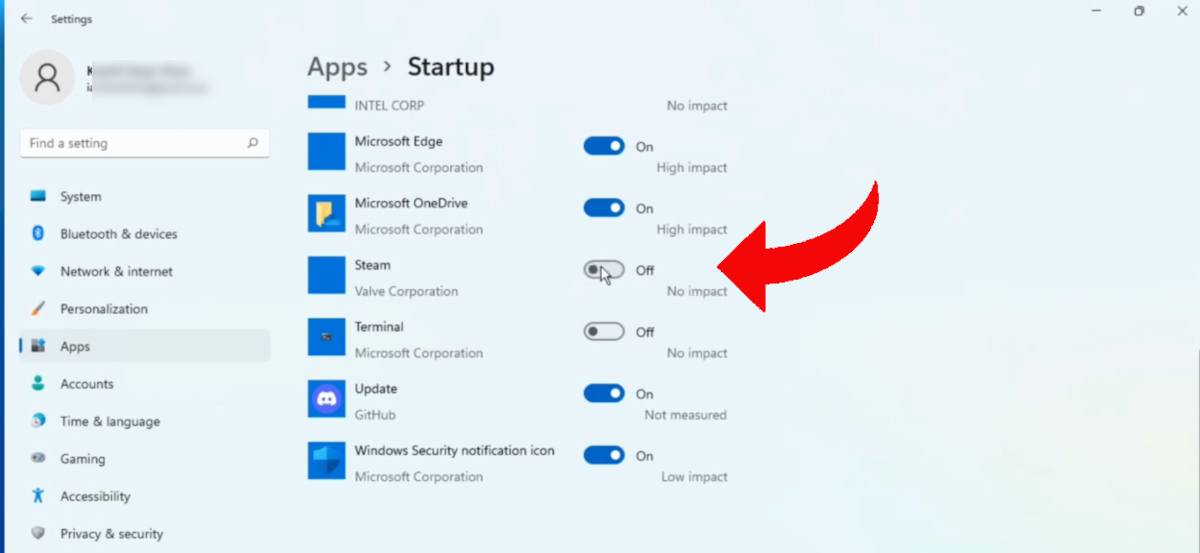
'n Derde alternatief om te verhoed dat Steam outomaties begin, is om gaan na Windows-instellingsBeide Windows 10 en Windows 11 laat jou toe om opstartprogramme vanaf hul instellingspaneel te bestuur. Dis eenvoudig:
- Klik op Begin en dan op Konfigurasie (of druk Windows + I).
- En el menú lateral izquierdo, selecciona Toepassings y después Inicio.
- Jy sal 'n lys van programme sien met skakelaars om hul outomatiese bekendstelling te aktiveer of deaktiveer. Vind Steam.
- As dit gelys is, skakel net die skakelaar af en jy is klaar.
Hierdie metode is baie meer gebruikersvriendelik vir die meeste gebruikers as Taakbestuurder. En dit het dieselfde effek: dit verhoed dat die toepassing begin sodra jy jou rekenaar aanskakel.
Ten slotte weet jy nou hoe om te verhoed dat Steam outomaties op jou Windows-rekenaar begin. Gebruik die metode wat die beste vir jou werk en herwin konsentrasie terwyl jy die rekenaar vir enigiets anders as speletjies gebruik. Deur die aangeduide voorstelle toe te pas, kan jy ook Jy sal agterkom dat Windows vinniger begin en verbeter sy algehele prestasie.

Van jongs af was ek gefassineer deur alle wetenskaplike en tegnologiese dinge, veral die vooruitgang wat ons lewens makliker en aangenamer maak. Ek hou daarvan om op hoogte te bly van die nuutste nuus en tendense, en om my ervarings, menings en wenke oor die toestelle en gadgets wat ek gebruik, te deel. Dit het my daartoe gelei om 'n bietjie meer as vyf jaar gelede 'n webskrywer te word, met 'n fokus hoofsaaklik op Android-toestelle en Windows-bedryfstelsels. Ek het geleer om komplekse konsepte in eenvoudige terme te verduidelik sodat my lesers dit maklik kan verstaan.