
Het jy al ooit daarin geslaag om 'n skouspelagtige foto te neem, maar daar is 'n persoon of voorwerp wat dit verwoes? Dit het al met die meeste van ons gebeur. By daardie geleenthede is dit baie nuttig om fotoredigeringsinstrumente te hê wat maklik is om te gebruik. Hierdie keer sal ons 'n paar kyk programme wat jou toelaat om mense van foto's op iPhone te verwyder sonder veel komplikasies.
Of jy nou 'n professionele hulpmiddel nodig het om jou foto's te redigeer of jy moet net uit die knyp kom, daar is toepassings wat jou sal help om dit te bereik. Soms moet jy net leer om dié te gebruik wat inheems op die iPhone kom. Maar as dit nie genoeg is nie, is die opsies wat ons in die App Store vind, regtig prakties.
Wat neem dit om mense van foto's op iPhone te verwyder?
Verwyder mense van foto's op iPhone Dit is iets wat jy gratis, maklik en met baie goeie resultate kan doen.. Aan die een kant kan jy voordeel trek uit die inheemse foto-toepassing op iPhone wat sny en rotasie moontlik maak. Ook, as jou foon iOS 16 of hoër het, het die fotoredigeerder nou 'n paar interessante verbeterings.
Maar, om eerlik te wees, sal jy die beste resultate kry deur 'n derdeparty-toepassing van die App Store af te laai. Of dit nou gratis toepassings (soos Google Foto's of Snapseed) of betaalde toepassings is, die waarheid is dat jy mense en voorwerpe baie vinnig sal kan verwyder. Volgende, Ons sal 'n keuse van die beste opsies sien.
Toepassings om mense van foto's op iPhone te verwyder
Onder die beste gratis programme om mense van foto's op iPhone te verwyder Die volgende is ingesluit:
- Snapseed
- Google Foto's
- Apple Fotoredigeerder
Nou sal ons ook ten minste ontleed twee betaalde toepassings wat werklik optimale resultate bied. Een van hulle is Pixelmator en die ander is TouchRetouch. Kom ons begin met die toepassings wat u heeltemal gratis kan gebruik.
Snapseed
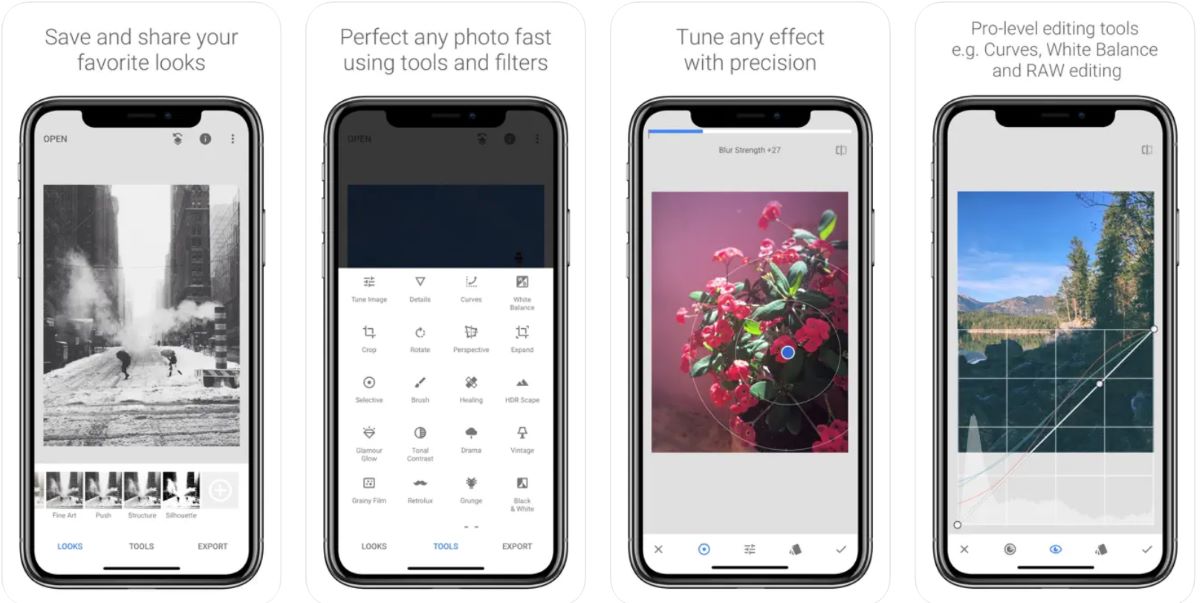
As die verwydering van mense of voorwerpe van foto's nie iets is wat jy baie gereeld doen nie, Snapseed Dit is een van jou beste opsies. Aan die een kant, Dit is heeltemal gratis.En aan die ander kant, Dit is baie maklik om te gebruik, so jy hoef nie 'n redigeerkundige of iets dergeliks te wees nie.
Dit is die stappe om mense van foto's op iPhone met Snapseed te verwyder:
- Maak die Snapseed-toepassing op jou iPhone oop
- Tik die + simbool of enige plek op die skerm om 'n foto oop te maak
- Kies die foto wat jy wil wysig
- Tik nou op die Tools-opsie
- Klik op "Concealer" of "Stain Remover"
- Zoem in op die deel van die foto wat jy wil verwyder
- Skuif jou vinger oor die deel wat jy wil uitvee (jy sal dit dalk verskeie kere moet doen)
- Sodra dit klaar is, tik op die regs onder regs
- Klik dan op Uitvoer
- Ten slotte, kies Stoor om 'n kopie van die geredigeerde foto op jou selfoon te skep.
Google Foto's
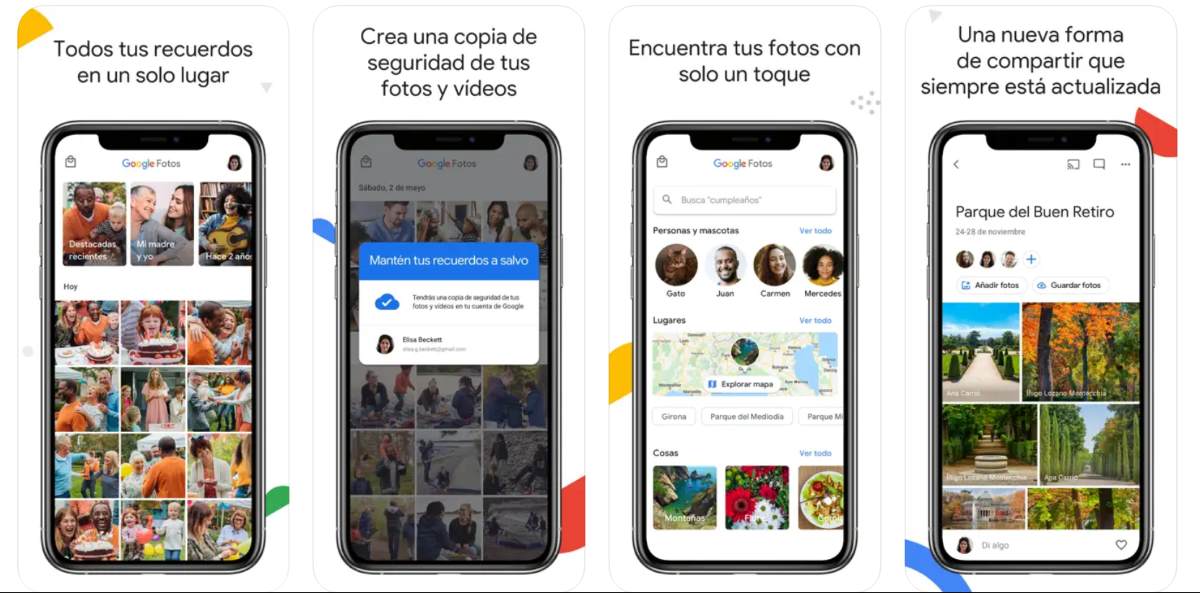
Nog 'n gratis toepassing wat jy op Apple-fone kan gebruik, is Google Foto's. Dit word gebruik om mense van foto's op iPhone te verwyder of om ongewenste voorwerpe te kamoefleer. Ook, jy kan laai foto's op na Google Foto's vanaf iPhone om dit daar te stoor en spasie vry te maak.
Die toepassing van Google Foto's is beskikbaar by die App Store sonder om iets te betaal. Alhoewel die tower-uitveër aanvanklik vir die Google Pixel ontwerp is, kan alle gebruikers van die toepassing dit nou benut.
Soos gebruik Google Foto's om mense van foto's op iPhone te verwyderOm dit te bereik, volg hierdie stappe:
- Maak die Google Foto's-toepassing op jou iPhone oop.
- Kies die foto wat jy wil wysig.
- Tik op die opsie "Redigeer".
- Skuif nou na regs en klik op "Tools".
- Kies "Magic Eraser."
- Kies die deel van die foto wat jy wil verwyder deur te sirkel of te borsel.
- Druk Klaar-Stoor 'n kopie.
- Daarmee sal jy die mense of voorwerpe van die foto verwyder het.
Apple Foto's App
Glo dit of nie, Die Foto's-toepassing wat op jou iPhone geïnstalleer is, kan jou help om mense te verwyder en voorwerpe van jou foto's. Om dit te doen, voer die foto in en tik op "Wysig". Tik dan op die drie kolletjies aan die bokant en kies "Snoei en draai." Ten slotte, gebruik die kontrole om die beeld te skuif en die persoon of voorwerp te verwyder en dit is dit.
Nou, as jy 'n iPhone met iOS 16 of later het, is daar 'n truuk wat iets interessants doen. Dit is ideaal as wat jy wil hê is om 'n persoon of voorwerp te verwyder en dit iewers anders te plak, soos in 'n ander foto, byvoorbeeld. Doen die volgende om iOS 16 Auto Crop te gebruik:
- Vind die foto wat jy wil wysig
- Hou jou vinger op die persoon of voorwerp wat jy wil kopieer
- Beweeg jou vinger effens en jy sal sien hoe die geselekteerde deel uitgelig word
- Los die foto iewers anders en kyk hoe dit daar vassit (jy kan dit selfs as 'n plakker in jou geselsies gebruik).
Verwyder mense van foto's op iPhone met Pixelmator
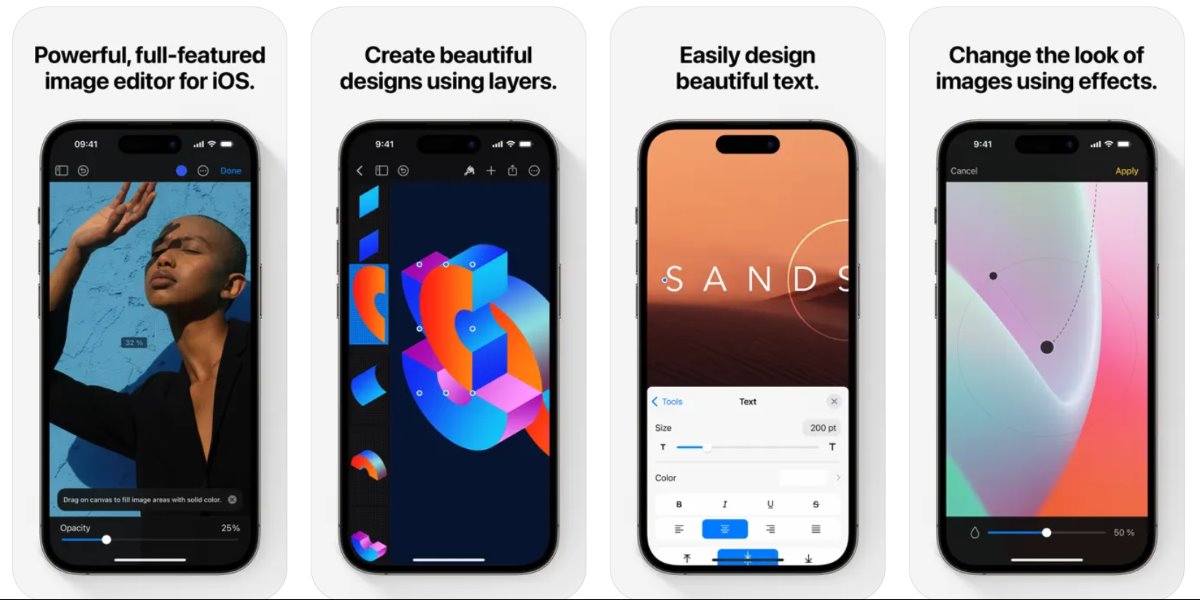
Pixelmator Dit is 'n betaalde toepassing wat wonderlike redigeergereedskap het. En natuurlik kan dit gebruik word om mense van foto's op iPhone te verwyder, sowel as om voorwerpe, skaduwees, kolle, ens. Die beste van alles is dat hierdie toepassing ook baie maklik is om te gebruik, sodat enigiemand met 'n selfoon hul foto's sonder veel komplikasies kan redigeer.
Hieronder het ons die ingesluit stappe om mense van foto's op iPhone met Pixelmator te verwyder:
- Voer die Pixelmator-toepassing op jou selfoon in
- Klik op "Skep beeld"
- Kies nou die betrokke foto
- Tik op "Invoer"
- Klik op die kwas-ikoon in die gereedskap
- Tik nou op "Retouch" - "Herstel"
- Zoem op die prent om die deel te kies wat jy wil verwyder
- Skakeer die hele area wat jy wil verwyder
- Klik op "Klaar" aan die bokant
- Tik op die Deel-ikoon, stoor en dit is dit.
RaakRetoucheer
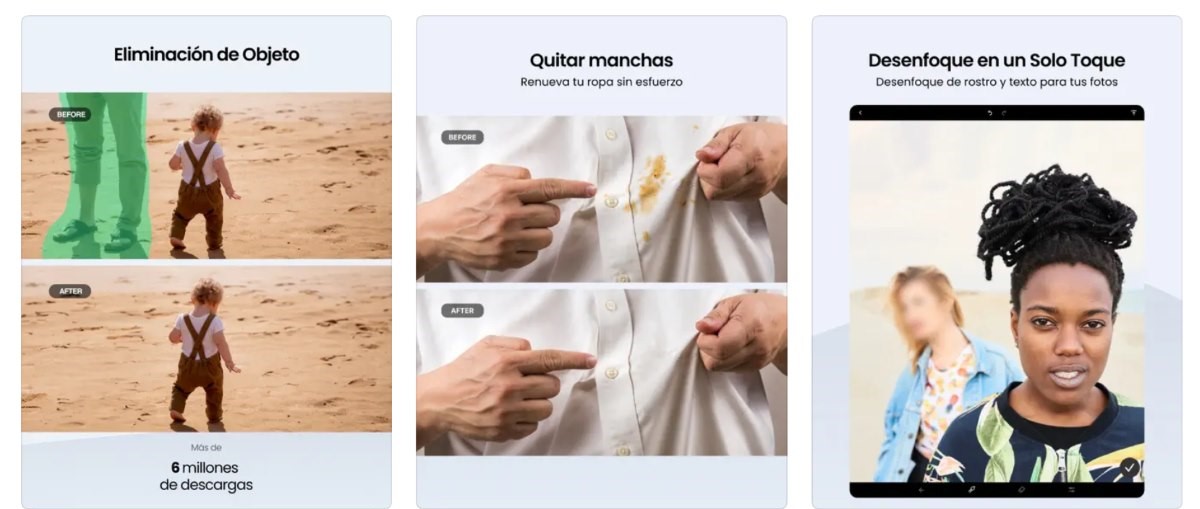
Ons het klaargemaak met TouchRetouch, 'n betaalde toepassing wat spesifiek geskep is om jou te help om die voorkoms van jou foto's te verander. Soos al die toepassings wat ons genoem het, is hierdie instrument baie eenvoudig en intuïtief. Vervolgens laat ons jou die stappe om mense van foto's op iPhone te verwyder met TouchRetouch:
- Maak TouchRetouch op jou iPhone oop
- Kies die foto wat jy wil hê
- Tik op Voorwerpe
- Zoem nou in op die deel wat jy wil verwyder
- Skadu die area van die foto wat jy wil uitvee
- Tik Uitvoer
- Ten slotte, stoor 'n kopie of kopieer dit na die knipbord en jy is klaar.

Van jongs af was ek gefassineer deur alle wetenskaplike en tegnologiese dinge, veral die vooruitgang wat ons lewens makliker en aangenamer maak. Ek hou daarvan om op hoogte te bly van die nuutste nuus en tendense, en om my ervarings, menings en wenke oor die toestelle en gadgets wat ek gebruik, te deel. Dit het my daartoe gelei om 'n bietjie meer as vyf jaar gelede 'n webskrywer te word, met 'n fokus hoofsaaklik op Android-toestelle en Windows-bedryfstelsels. Ek het geleer om komplekse konsepte in eenvoudige terme te verduidelik sodat my lesers dit maklik kan verstaan.