In hierdie plasing sal ons verduidelik hoe om metadata uit 'n Word-dokument te verwyder sonder om die formatering te verloor. Alhoewel daar verskeie gereedskap is om metadata skoon te maak, verander sommige die dokument se uitleg. Gelukkig bevat Microsoft se teksredigeerder 'n inheemse hulpmiddel om 'n teks te anonimiseer sonder om die oorspronklike ontwerp te beïnvloed. Kom ons kyk.
Wat is metadata in Word?
Eliminar los metadata van 'n Word-dokument is 'n algemene praktyk in omgewings waar lêers publiek gedeel word. Dit is nodig om dit te doen omdat, Tydens die redigering van 'n dokument bly merke of spore van die hersienings en veranderinge wat aangebring is, agter.En as dit nie uitgevee word nie, kan al daardie bykomende inligting deur derde partye besigtig word, wat sensitiewe en selfs kompromitterende data openbaar.
In 'n Word-dokument sluit metadata tipies die volgende in: nombre del autor van die dokument, wat gewoonlik dieselfde is as die gebruikersnaam of Microsoft-rekening. Ander ingebedde data sluit die skeppingsdatum en laaste wysiging, die hersieningsgeskiedenis, ingevoegde kommentare, texto oculto, inligting oor die sagteware en bedryfstelsel wat gebruik word en data van vorige weergawes.
Natuurlik, Dit is nie altyd nodig om metadata uit 'n Word-dokument te verwyder nieHierdie data dien waardevolle funksies in samewerkende, administratiewe of tegniese omgewings. Dit maak byvoorbeeld die koördinering van take tussen verskeie outeurs moontlik, die uitvoering van meer akkurate soektogte in lêerstelsels, die herstel van vorige weergawes, of die verifikasie van die outeurskap van 'n teks. So, wanneer is dit gepas om hierdie data te verwyder? Wanneer die kennis daarvan 'n risiko of onnodige blootstelling vir ander inhou.
- Die meeste kliënte, instellings of openbare platforms het selde toegang tot 'n lêer se interne data nodig.
- Sommige organisasies vereis dat jy metadata uit 'n Word-dokument verwyder, soos deel van hul sekuriteitsbeleid.
- Kommentaar, resensies of versteekte teks mag dalk onthul meningsverskille, foute of interne besluite wat nie publiek moet wees nie.
- In sensitiewe omgewings, soos joernalistiek, regsadvies of medisyne, kan die openbaarmaking van die naam van die outeur of bydraers privaatheid in gevaar stel.
Hoe om metadata uit 'n Word-dokument te verwyder

Uiteindelik verhoed die verwydering van metadata uit 'n Word-dokument onbedoelde inligtinglekkasies en dra dit by tot 'n meer professionele aanbieding van die lêer. Gegewe die belangrikheid daarvan in verskeie velde, is dit nuttig om te weet hoe om hierdie proses uit te voer. sonder dat die betrokke lêer sy formaat verloorMet ander woorde, hoe verwyder jy metadata uit 'n dokument terwyl die oorspronklike uitleg behoue bly?
Die prosedure is redelik eenvoudig en behels die gebruik van 'n instrument wat in die Microsoft Word-redigeerder ingebou is. Hierdie instrument word genoem. Dokumentinspekteur, wat jou toelaat om metadata maklik te hersien en op te ruimNatuurlik is daar baie effektiewe derdeparty-toepassings om metadata uit 'n Word-dokument te verwyder, soos Doc Scrubber of Metadata Cleaner. Hierdie is perfek om gevorderde resultate te behaal, maar in die meeste gevalle is die Dokumentinspekteur voldoende.
Gebruik die Dokumentinspekteur om metadata in Word skoon te maak
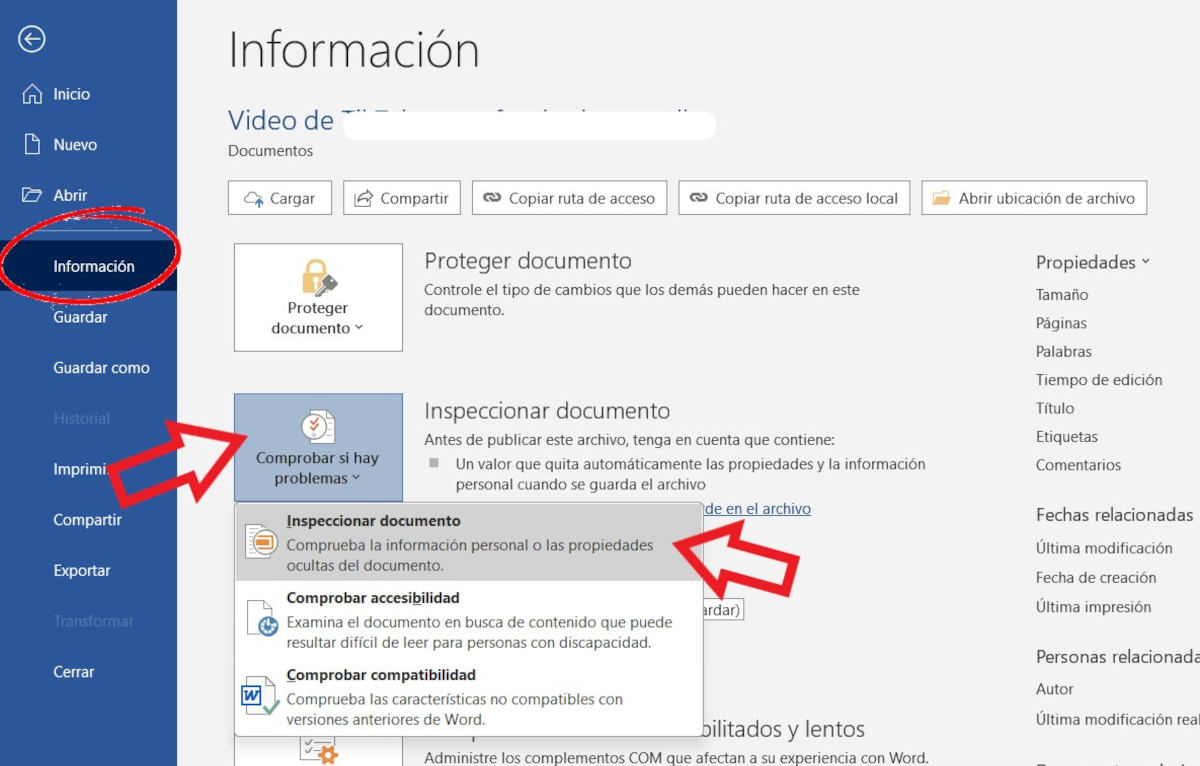
Die voordeel van die gebruik van die Dokumentinspekteur om metadata in Word skoon te maak, is dat Jy hoef niks anders af te laai of te installeer nieDie instrument is ingebou in die nuutste weergawes van die redigeerder. Kom ons kyk hoe om dit te gebruik om vinnig en maklik metadata uit 'n Word-dokument te verwyder.
- Maak die voltooide dokument in Word oop.
- Klik nou op die oortjie Argief.
- En el menú lateral izquierdo, haz clic en Información.
- Onder die Inligting-opsie, klik op die blokkie Kontroleer vir probleme.
- Seguidamente, selecciona la opción Inspeccionar documento.
- 'n Klein venster met merkblokkies sal in die middel van die skerm oopmaak. Maak seker dat al die blokkies gekies is en klik op die knoppie. Inspeccionar.

- Na 'n kort hersieningsproses sal jy die Dokumenteienskappe en Persoonlike Inligting-afdeling sien verskyn met 'n aandagsimbool (!). Dit sal jou vertel dat metadata soos Dokumenteienskappe en Outeur gevind is. Jy sal ook die knoppie sien. Verwyder alles aan die regterkant. Klik daarop.
- Ten slotte, klik op Maak toe En dis dit.
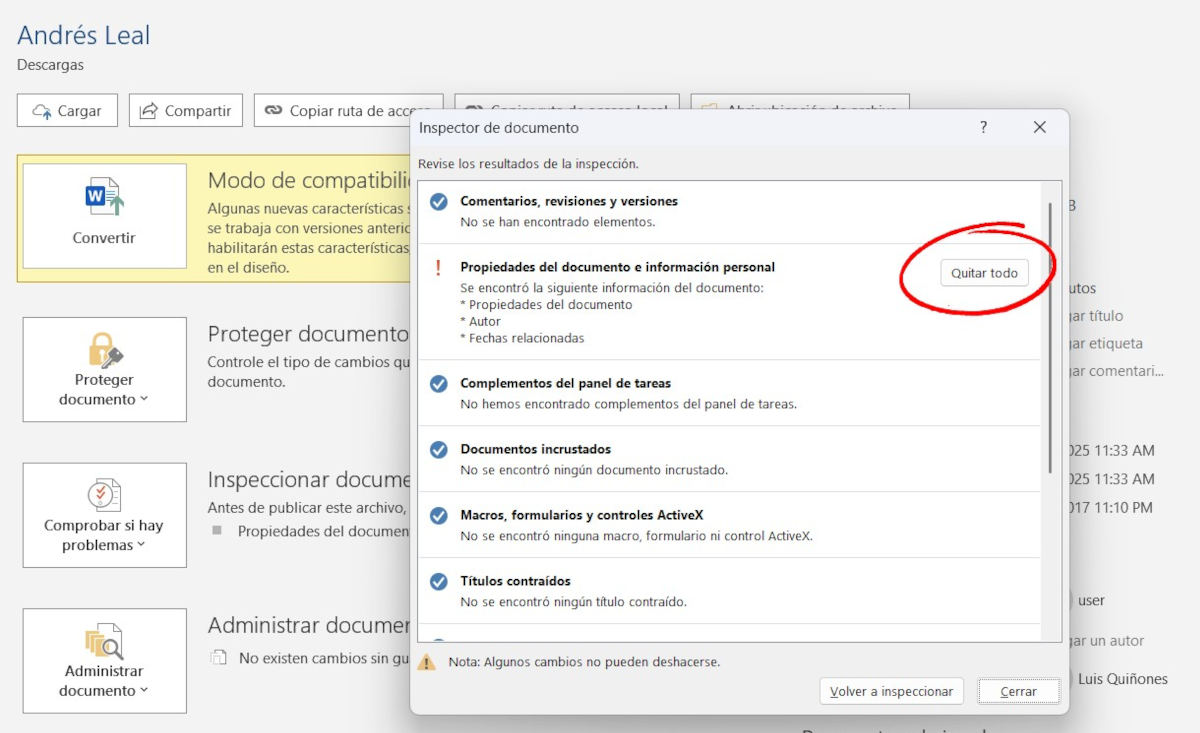
Hierdie aksie verwyder metadata uit 'n Word-dokument, soos Outeurnaam, dokumenteienskappe, verwante datums en intelligensiedata van KI-ondersteunde funksiesSoos jy kan sien, is dit 'n eenvoudige maar effektiewe proses om 'n tekslêer skoon en gereed te laat om te deel. As dit jou geval is, is die beste ding wat jy kan doen om dit na PDF te omskep voordat jy dit stuur, om ongewenste wysigings te voorkom.
Stoor as Skoon PDF om metadata uit 'n Word-dokument te verwyder
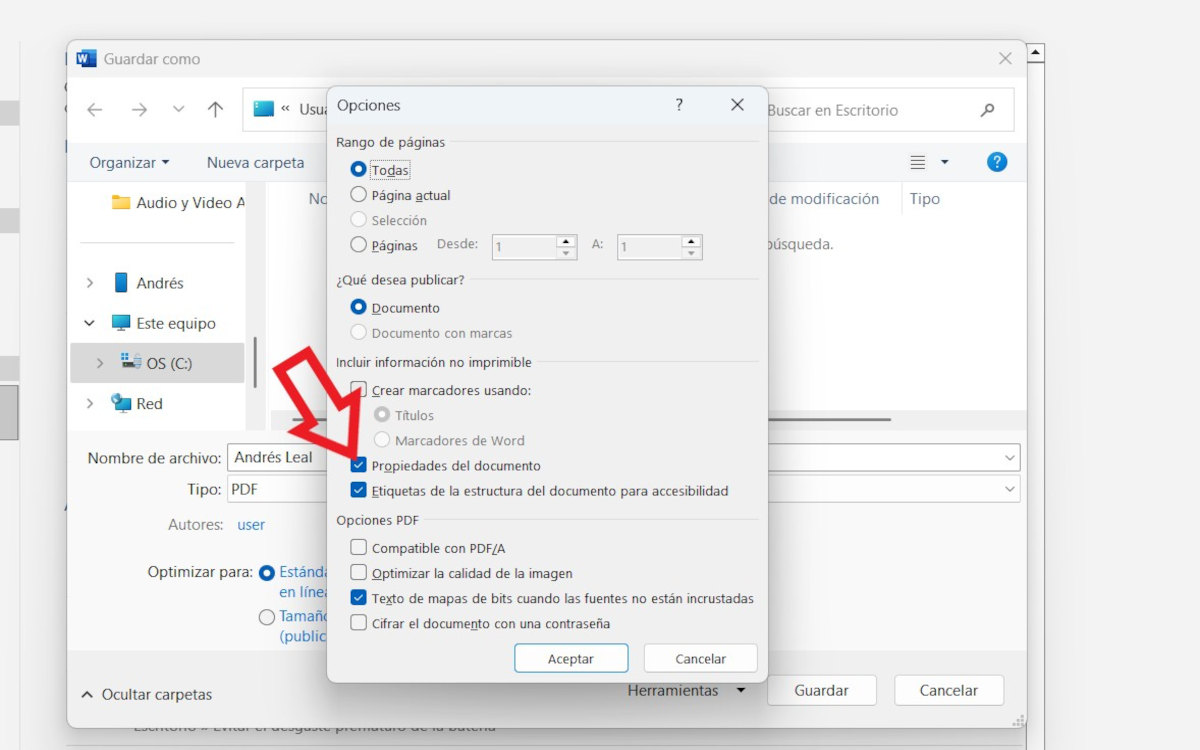
Kom ons veronderstel jy het die dokument reeds gereed en besluit om dit na PDF om te skakel om dit dan te deel. Soos jy waarskynlik weet, laat Microsoft Word jou toe om die lêerformaat van .docx na PDF te verander vanaf die stooropsies. Wat jy dalk nie weet nie, is dat jy tydens die proses... Jy kan alle metadata uit die lêer verwyder en dit as 'n skoon PDF stoor.Hoe verwyder jy metadata uit 'n Word-dokument met behulp van hierdie metode? Volg hierdie stappe:
- Maak die dokument in Word oop.
- Klik op die oortjie Argief.
- Kies die opsie Stoor as.
- Kies nou waar jy die dokument sal stoor.
- Volgende, brei die lêertipe-oortjie uit en selecciona PDF en el listado.
- Voordat jy stoor, klik op Opsies.
- In die volgende venster, onder die afdeling Sluit nie-drukbare inligting in, ontmerk die blokkie Dokument Eienskappe.
- Klik op Aanvaar en toe in Hou. Gereed.
Dit is nog 'n eenvoudige en effektiewe manier om metadata uit 'n Word-dokument te verwyder. Die gegenereerde PDF-lêer sal nie metadata van die oorspronklike dokument insluit nie, en sal die visuele formaat ongeskonde houBoonop sal dit dieselfde lyk, ongeag watter bedryfstelsel of hulpmiddel jy gebruik om dit oop te maak.
Gevolgtrekking
Sonder twyfel is die verwydering van metadata uit 'n Word-dokument 'n goeie praktyk wat ons wyslik sal aanneem. Benewens Beskerm privaatheid, voorkom inligtinglekkasies en projekteer 'n meer professionele beeld..
Die beste deel is dat daar veilige en maklike maniere is om dit te doen: jy kan Word se Dokumentinspekteur gebruik of die lêer na 'n skoon PDF omskakel. Beide metodes verander nie die formaat of visuele ontwerp van die dokument nie., en maak seker dat slegs die inligting wat jy wil deel, gedeel word.

Van jongs af was ek gefassineer deur alle wetenskaplike en tegnologiese dinge, veral die vooruitgang wat ons lewens makliker en aangenamer maak. Ek hou daarvan om op hoogte te bly van die nuutste nuus en tendense, en om my ervarings, menings en wenke oor die toestelle en gadgets wat ek gebruik, te deel. Dit het my daartoe gelei om 'n bietjie meer as vyf jaar gelede 'n webskrywer te word, met 'n fokus hoofsaaklik op Android-toestelle en Windows-bedryfstelsels. Ek het geleer om komplekse konsepte in eenvoudige terme te verduidelik sodat my lesers dit maklik kan verstaan.