
As jy 'n Windows 11-rekenaar het, het jy waarskynlik verskeie draadlose toestelle met jou rekenaar gekoppel deur Bluetooth te gebruik. Ons gebruik gewoonlik hierdie opsie om koppel ons selfoon, luidsprekers, oorfone of selfs ander rekenaars. Nou, as die lys van gekoppelde draadlose toestelle te lank geword het, wil jy dalk weet hoe om toestelle wat aan 'n Windows 11-rekenaar gekoppel is, te verwyder.
Om dit te doen, net gaan na Instellings op ons Windows 11-rekenaar en maak die opsie Bluetooth en toestelle oop. Daar kan jy al die toestelle sien wat jy aan jou rekenaar gekoppel het, en verskillende bestuursopsies, insluitend die verwydering van die toestel. Hieronder verduidelik ons die prosedure in meer besonderhede sodat u dit maklik self kan doen.
Hoe om toestelle wat aan 'n Windows 11-rekenaar gekoppel is, te verwyder

Bluetooth-tegnologie het ons lewens baie makliker gemaak. Ons is nie meer afhanklik van irriterende kabels om verskillende toestelle aan mekaar te koppel nie. Ons kan eerder Bluetooth-verbinding gebruik, wat gebruik laekrag radiogolwe om data oor kort afstande oor te dra.
Hierdie tegnologie is so nuttig en maklik om te gebruik dat dit by verstek in die oorgrote meerderheid mobiele en elektroniese toerusting ingesluit is. Skootrekenaars het bowenal baat gevind by Bluetooth om alle soorte randapparatuur draadloos te verbind. Net so maak dit dit moontlik koppel ander toestelle, soos selfone, tablette, luidsprekers, oorfone en rekenaars.
Nou, wat as die lys van gekoppelde draadlose toestelle reeds baie lank is? Miskien wil jy 'n verbinding met 'n toestel vestig en jy kan dit nie tussen soveel opsies vind nie. In daardie geval is dit tyd om verwyder gekoppelde toestelle om die lys te verklein en plek te maak om ander te koppel. Kom ons kyk na die stap vir stap prosedure hieronder.
Stappe om toestelle wat aan 'n Windows 11-rekenaar gekoppel is, te verwyder
Koppel toestelle aan ons rekenaar met Windows 11 Dit is 'n eenvoudige proses. Net activar la conectividad Bluetooth op beide toestelle en soek die toestel wat ons wil koppel vanaf die Bluetooth-opsies. Net so is die prosedure om gekoppelde toestelle te verwyder ook maklik om uit te voer. Kom ons kyk hoe om dit te doen:
- Gaan na Konfigurasie op jou Windows 11-rekenaar en kies die opsie Bluetooth en toestelle.

- Daar sal jy die lys van gekoppelde toestelle sien, sowel as ander opsies om hulle te bestuur.
- Skakel Bluetooth aan die skakelaar skuif.

- Klik nou op die driepunt-kieslys wat verskyn op die ikoon van die toestel wat jy wil verwyder.
- Kies Verwyder toestel en wag 'n paar sekondes vir die stelsel om die bestelling te verwerk.
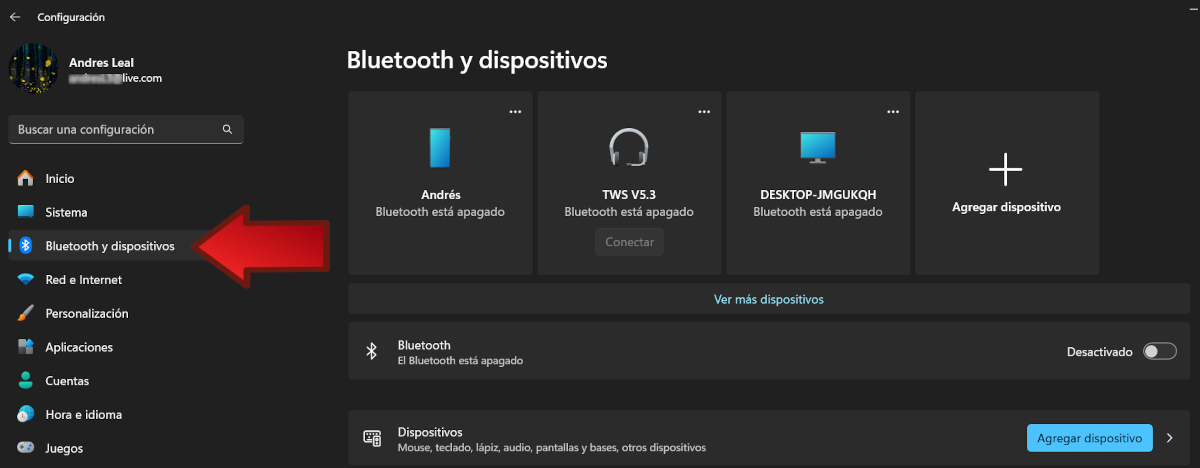
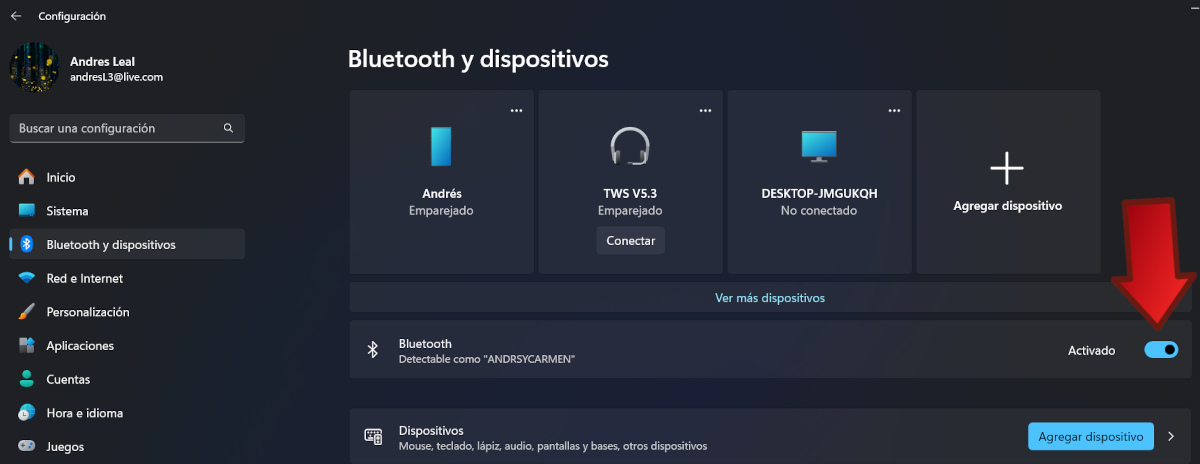
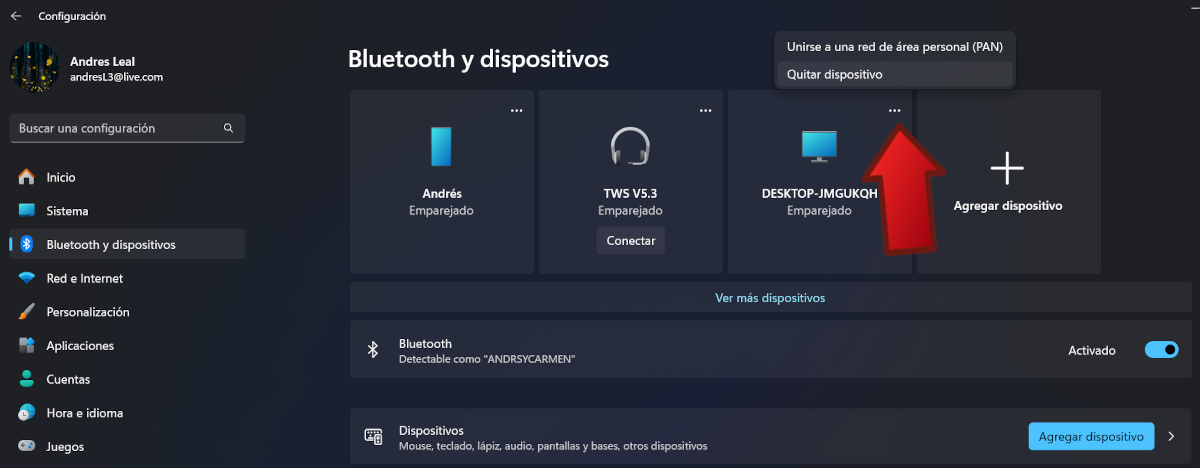
Dit is die maklikste manier om toestelle wat aan jou Windows 11-rekenaar gekoppel is, te verwyder. Hou in gedagte dat stap nommer 3 van die prosedure baie belangrik is. As Bluetooth gedeaktiveer is, sal Verwyder toestel nie geaktiveer word nie. Dus, om enige gekoppelde toestel te verwyder, dit is nodig aktiveer eers die rekenaar se Bluetooth.
Aan die ander kant, as jy nie die toestel wat jy wil verwyder in die aanvanklike lys sien nie, kan jy op die opsie klik Ver más dispositivos. In hierdie afdeling verskyn al die toestelle wat met jou rekenaar gepaar is, van selfone en drukkers, tot randapparatuur soos muise en sleutelborde. Langs elkeen sal jy die drie-kol kieslys sien, waar die Verwyder toestel opsie is.
Sodra dit uitgevee is, verdwyn die draadlose toestel uit die lys, en al sy data en instellings word uitgevee. As jy dit weer moet koppel, gaan net terug na die Bluetooth & toestelle opsie en klik Voeg toestel by. Aktiveer dan die toestel se Bluetooth en wag vir die rekenaar om dit te vind. Ten slotte, kies die knoppie vir die paring om plaas te vind.
Die voordele van die verwydering van toestelle wat aan jou Windows 11-rekenaar gekoppel is

Een van die belangrikste voordele van die verwydering van toestelle wat aan jou Windows 11-rekenaar gekoppel is, is dat jy 'n meer georganiseerde werksomgewing handhaaf. Wanneer daar is te veel gepaarde spanne, is dit moeilik om diegene te vind wat regtig nodig is. Boonop is sommige van daardie toerusting dalk nie meer beskikbaar om aan te sluit nie of is dalk deur ander toestelle vervang.
In sulke gevalle is dit die beste om die lys van gepaarde toestelle te verminder en net dié te hou wat nog in gebruik is. Dit kan ook dra by tot die verbetering van die werkverrigting van die hele stelsel, aangesien dit konfigurasies uitskakel wat niks anders doen as om hulpbronne te verbruik nie. En, nog belangriker, jy beperk die aantal toestelle wat toegang tot jou rekenaar het, wat verminder sekuriteitsrisiko's.
Ons hoop dat hierdie vinnige gids jou help verwyder toestelle wat aan 'n Windows 11-rekenaar gekoppel is maklik. In ander tutoriale het ons verduidelik hoe herstel 'n geskrap Bluetooth-toestel in Windows 10 o hoe om alle Bluetooth-toestelle in Windows 10 te verwyder. Op ons blog sal jy ook hulp kry vir installeer Bluetooth-bestuurder weer in Windows 11 o para saber Hoeveel Bluetooth-verbindings gelyktydig in Windows 11 jy kan hê. Maak nie saak watter probleem jy met jou Bluetooth-verbindings het nie, in Tecnobits Ons help jou om hulle almal op te los.

Van jongs af was ek gefassineer deur alle wetenskaplike en tegnologiese dinge, veral die vooruitgang wat ons lewens makliker en aangenamer maak. Ek hou daarvan om op hoogte te bly van die nuutste nuus en tendense, en om my ervarings, menings en wenke oor die toestelle en gadgets wat ek gebruik, te deel. Dit het my daartoe gelei om 'n bietjie meer as vyf jaar gelede 'n webskrywer te word, met 'n fokus hoofsaaklik op Android-toestelle en Windows-bedryfstelsels. Ek het geleer om komplekse konsepte in eenvoudige terme te verduidelik sodat my lesers dit maklik kan verstaan.