¿Qué es Clipchamp? Sou jy glo as hulle jou vertel dat jy 'n gratis videoredigeerder op jou rekenaar geïnstalleer het, maar jy het dit nog nie gesien nie? Dit is wat met baie Microsoft-gebruikers gebeur het, veral dié met Windows 11. Die instrument waarvan ons praat, is Clipchamp, 'n gratis videoredigeerder wat vooraf op die meeste van hierdie rekenaars en skootrekenaars geïnstalleer is.
As dit jou ding is om video's te skep of te redigeer, het jy waarskynlik 'n redelik kragtige en, die beste van alles, gratis hulpmiddel in jou hande. Clipchamp laat jou toe om alles saam te bring in dieselfde video: beelde, liedjies, oudiolêers, plakkers, GIF's, ens. Daarbenewens het dit 'n redelik eenvoudige en intuïtiewe koppelvlak, so dit sal nie nodig wees om 'n kenner oor die onderwerp of iets soortgelyks te wees nie. Kom ons kyk van naderby na Clipchamp.
¿Qué es Clipchamp?
Clipchamp is 'n gratis videoredigeerder van Microsoft wat vooraf geïnstalleer is op baie rekenaars en skootrekenaars met Windows 11. Dit is perfek vir diegene wat in die wêreld van inhoudskepping begin en op soek is na 'n gratis, praktiese en maklik-om-te gebruik redigeerder. As jy 'n toestel met hierdie bedryfstelsel het, kan jy sekerlik begin om voordeel daaruit te trek.
Sommige van die gereedskap wat deur hierdie redakteur aangebied word, is die volgende:
- Subtítulos automáticos.
- Teks-na-spraak-omskakelaar.
- Skermopname.
- Grabación con la cámara web
- Outomatiese video-skepping met AI.
- Boonop laat dit jou toe om treffende visuele effekte by te voeg, sowel as oorgange en klanke wat jou video's lewendig sal maak.
Die instrument het twee aanbiedings, una gratuita wat jy kan begin gebruik wanneer jy wil sonder om iets te betaal en die betaalde weergawe, waarmee jy toegang sal hê tot ander funksies om jou video's te skep en te redigeer. Natuurlik beveel ons aan dat u al die opsies in die gratis weergawe ken en daarvan gebruik maak voordat u na die betaalde weergawe oorskakel.
Op watter toestelle kan jy Clipchamp gebruik?
Om hierdie redigeerder te gebruik is al wat jy nodig het 'n rekenaar of skootrekenaar waarmee jy toegang tot Google Chrome of Microsoft Edge kan kry. Ongelukkig sal jy dit nie vanaf jou mobiele webblaaier kan gebruik nie, dit is slegs beskikbaar in die rekenaarweergawe. Nou, 'n klein truuk om sonder probleme van jou selfoon af te kan ingaan, is om die "Webwerf vir rekenaars"-funksie in jou blaaier te aktiveer.
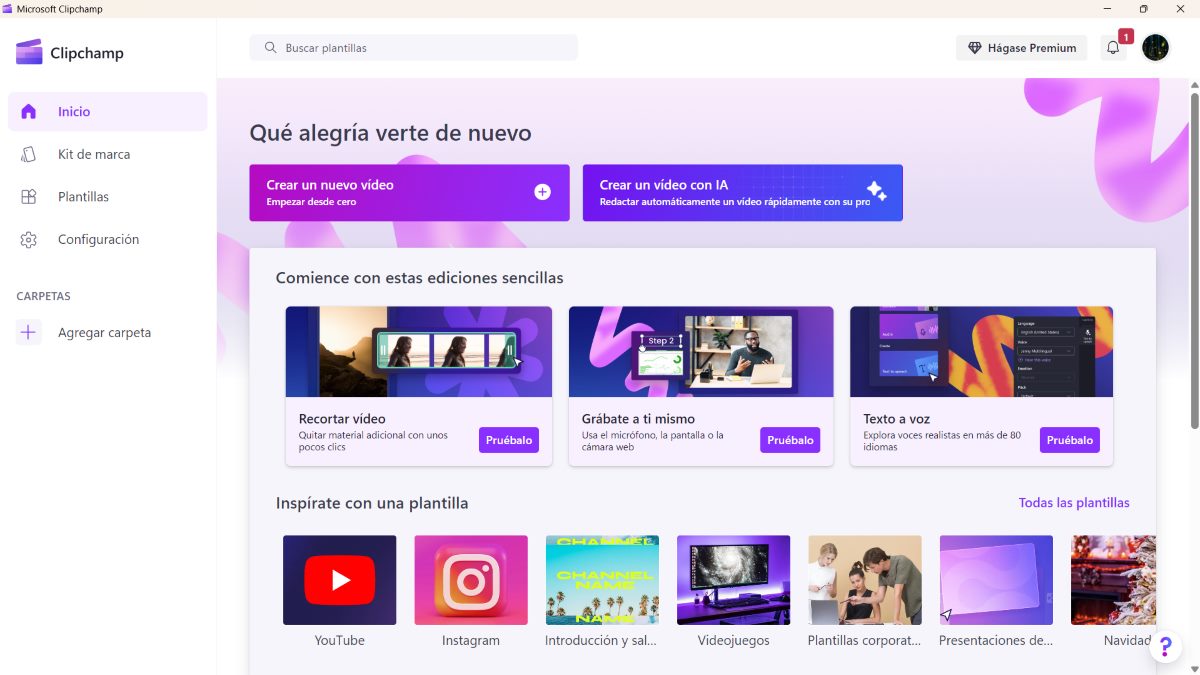
Al met al, as jy 'n rekenaar met Windows 11 het, is dit selfs makliker om die toepassing te gebruik. Net plaas die woord "Clipchamp" in die soekbalk en jy sal sien dat dit dadelik verskyn. En as jy Windows 10 het, kan jy dit aflaai vanaf die Microsoft amptelike toepassingswinkel. Weereens, daar is tans geen amptelike toepassing vir Android-selfone nie. As jy egter 'n iOS-toestel het, kan jy dit aflaai.
Hoe om Clipchamp te gebruik om jou video's te skep en te redigeer
Een van die grootste voordele van hierdie instrument is dat dit vanaf die blaaier gebruik kan word. Dus tensy jy die toepassing wil aflaai, jy kan Clipchamp aanlyn gebruik sonder enige ongerief. Daarbenewens, aangesien u nie die multimedia-lêers na enige bediener hoef op te laai nie, sal die proses vir die skep en redigering van video baie vinniger wees.
Nou dan, Hoe om Clipchamp te gebruik om 'n video van nuuts af te skep? Die waarheid is dat die prosedure redelik eenvoudig is. Sodra jy aangemeld is, volg die stappe hieronder:
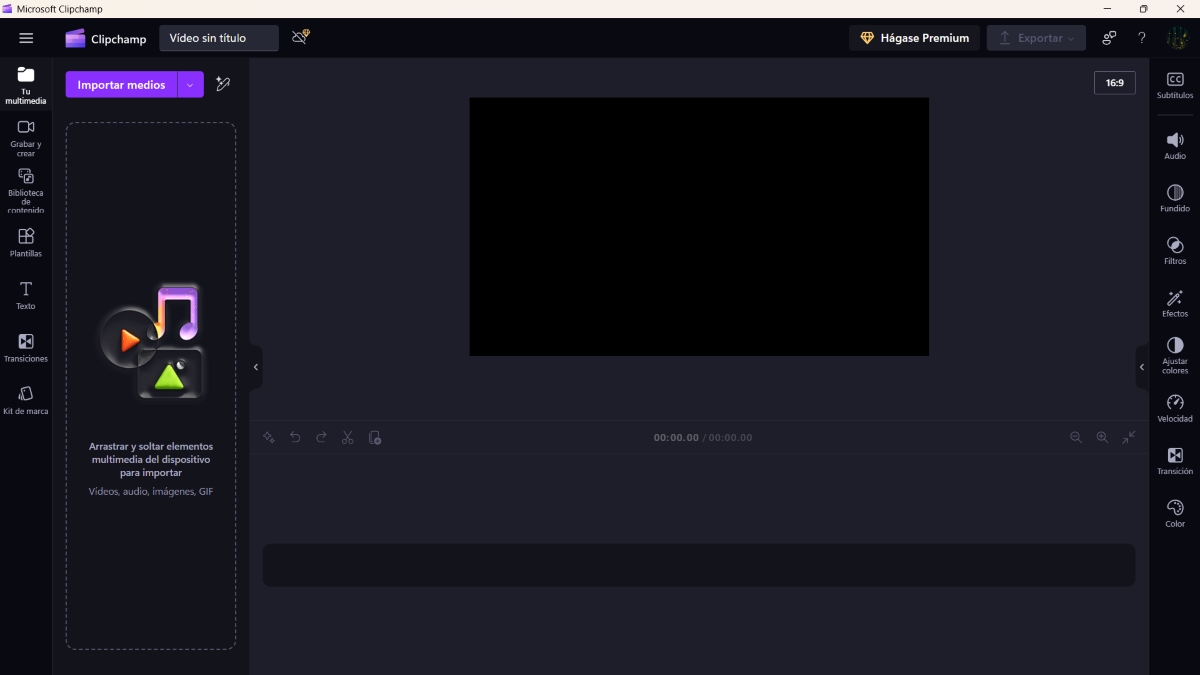
- Tik op die opsie "Crear un nuevo vídeo"
- Om medialêers te begin byvoeg, klik "Importar medios” of sleep en los die elemente in die afdeling met multimedia-ikone.
- Plaas elke foto of video op die tydlyn deur hulle te sleep en die tydsduur aan te pas.
- Tussen elke prent kan jy 'n oorgang byvoeg met die effek wat jy wil hê. Jy hoef net te tik Voeg oorgang by en kies die effek.
- En onderaan sal jy die Voeg klank-opsie sien om die musiek te speel wat jy wil hê. Jy kan ook die duur van die klank aanpas om by die duur van die beelde te pas.
Die stappe hierbo toon die eenvoudigste en mees basiese prosedure om 'n video van beelde en oudio te skep. Maar Die toepassing bied 'n groot aantal instrumente om in jou video te gebruik. Jy kan jou video op 'n sjabloon baseer, teks byvoeg, of selfs opneem met jou rekenaar se kamera of jou foon se kamera (as jy jou foon aan jou rekenaar gekoppel het).
Hoe om 'n video met AI in Clipchamp te skep?
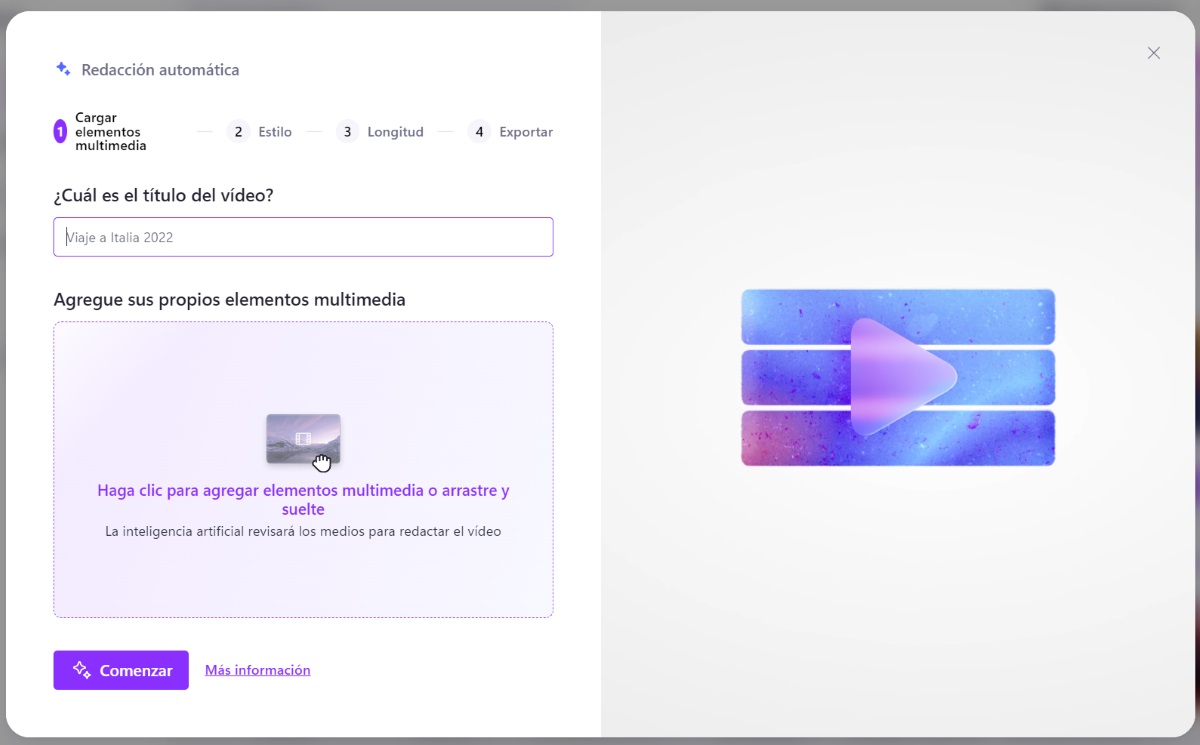
Nog 'n opsie wat hierdie videoredigeerder bied, is die moontlikheid om 'n video met behulp van AI te maak. En om die waarheid te sê, die resultate is redelik goed. Trouens, jy kan jouself baie tyd en moeite bespaar as jy hierdie funksie, wat ook gratis is, goed benut. Om dit te bereik, meld aan by die Clipchamp-toepassing of webweergawe en doen die volgende:
- Tik op die Clipchamp-tuisskerm op die "Skep 'n video met AI"
- Die volgende ding is om jou video 'n titel te gee.
- Vervolgens moet u die multimedialêers byvoeg wat u wil hê. Jy kan op die opsie tik om die elemente daarheen by te voeg of te sleep.
- Toca en Comenzar.
- Kies die styl wat jy vir jou video wil hê deur op die groen opsie te klik om te sê jy hou daarvan of die rooi opsie om te sê jy hou nie daarvan nie.
- Nou is dit tyd om die lengte van die video te kies: horisontaal of vertikaal. Onthou dat 'n horisontale video vir YouTube en 'n vertikale een vir gebruik kan word Instagram-rolle, Byvoorbeeld.
- Selecciona Siguiente.
- Kies die musiek en lettertipe wat jy by jou video wil voeg.
- Redigeer die video in die Tydlyn om dit na jou smaak aan te pas.
- Ten slotte, kies Uitvoer om die video te stoor ingeval jy tevrede is met die resultaat en dit is dit.
Hierdie opsie Dit is ideaal as jy amper outomaties 'n video moet skep ingeval jy nie baie tyd het nie. Boonop laat dit jou ook toe om die video na jou smaak aan te pas deur die duur van die foto's, die musiek aan te pas, of 'n ander oorgang by te voeg as die een wat deur die KI geskep is.

Van jongs af was ek gefassineer deur alle wetenskaplike en tegnologiese dinge, veral die vooruitgang wat ons lewens makliker en aangenamer maak. Ek hou daarvan om op hoogte te bly van die nuutste nuus en tendense, en om my ervarings, menings en wenke oor die toestelle en gadgets wat ek gebruik, te deel. Dit het my daartoe gelei om 'n bietjie meer as vyf jaar gelede 'n webskrywer te word, met 'n fokus hoofsaaklik op Android-toestelle en Windows-bedryfstelsels. Ek het geleer om komplekse konsepte in eenvoudige terme te verduidelik sodat my lesers dit maklik kan verstaan.