
ምን እንደሆኑ ማወቅ ትፈልጋለህ? በዊንዶውስ 11 ውስጥ ሁሉም የቁልፍ ሰሌዳ አቋራጮች? በአዲሱ የዊንዶውስ ኦፐሬቲንግ ሲስተም፣ ከቀደምቶቹ ጋር ሲነጻጸር፣ የበለጠ ውጤታማ እና ፈሳሽ በሆነ የተጠቃሚ ተሞክሮ ኮምፒውተራችንን በተሻለ ሁኔታ መጠቀም እንችላለን።
በዊንዶውስ 11 በቁልፍ ሰሌዳ አቋራጮች በኩል ቀልጣፋ አሰሳ የሚያረጋግጥልን መሠረታዊ ገጽታ መርጠናል; ይህ በጣም ቀላል እና ፈጣን በሆነ መንገድ ስራዎችን እንድንሰራ ያስችለናል.. በአጠቃላይ ስራችንን ቀላል ያደርገዋል እና ምርታማነታችንን ይጨምራል። ዛሬ በዚህ ጽሑፍ ውስጥ ሁሉንም የዊንዶውስ 11 የቁልፍ ሰሌዳ አቋራጮችን በዝርዝር እንገልፃለን ።
በጣም አጠቃላይ የቁልፍ ሰሌዳ አቋራጮች
ከሌሎች የስርዓተ ክወና ስሪቶች ብዙ ሰዎች የሚያውቋቸው አቋራጮች አጠቃላይ አቋራጮች ሲሆኑ በአብዛኛዎቹ መተግበሪያዎች እና በዴስክቶፕ ላይ ሊጠቀሙባቸው የሚችሉ ናቸው። እነዚህ ሁሉም የዊንዶውስ 11 የቁልፍ ሰሌዳ አቋራጮች አይደሉም, ነገር ግን እርስዎ ማወቅ እንዳለብዎ እና ይህ ጽሑፍ ይረዳዎታል ብለን ከምናምንባቸው ውስጥ ትልቅ ክፍል ናቸው. Tecnobits ይረዳሃል። ከዚህ በታች ምን እንደሆኑ እናያለን፡-
"Ctrl + C": የተመረጠውን ንጥል ይቅዱ.
"Ctrl + X": የተመረጠውን ንጥል ይቁረጡ.
"Ctrl + V": የቅንጥብ ሰሌዳውን ይዘት ይለጥፉ.
"Ctrl + Z": የመጨረሻውን ድርጊት ይቀልብሱ.
"Ctrl + Y": የመጨረሻውን ድርጊት ይድገሙት.
"Ctrl + A": አሁን ባለው አውድ ውስጥ ያሉትን ሁሉንም እቃዎች ይምረጡ.
“Alt + F4”፡ ገባሪውን መስኮት ዝጋ።
"Windows + D"፡ ዴስክቶፕን አሳይ ወይም ደብቅ።
"ዊንዶውስ + ኢ": ፋይል አሳሽ ይክፈቱ.
በዚህ ጽሑፍ እርስዎ ንቁ የዊንዶውስ 11 ተጠቃሚ እንደሆኑ ወይም እንደሚሆኑ እንገምታለን እና በዚህ ምክንያት እድለኛ ነዎት። ውስጥ Tecnobits በዚህ ስርዓተ ክወና ላይ በሺዎች የሚቆጠሩ መመሪያዎች አሉን፣ ለምሳሌ፡- Spotify በዊንዶውስ 11 ላይ እንዴት እንደሚጫን? የዊንዶውስ 11 ድምጽ ነጂዎችን እንዴት ማዘመን ይቻላል? o በዊንዶውስ 11 ውስጥ HDRን እንዴት ማንቃት ይቻላል? እና የእኛን የፍለጋ ፕሮግራም ከተጠቀሙ እና ዊንዶውስ 11 ወይም 10ን ከተተይቡ, ምን ያህል መመሪያዎችን እና መማሪያዎችን እንደሚያገኙ ይገነዘባሉ. እነዚህ ምሳሌ ብቻ ናቸው። በሁሉም የዊንዶውስ 11 የቁልፍ ሰሌዳ አቋራጮች እንቀጥላለን።
ዴስክቶፕን ለማሰስ የቁልፍ ሰሌዳ አቋራጮች
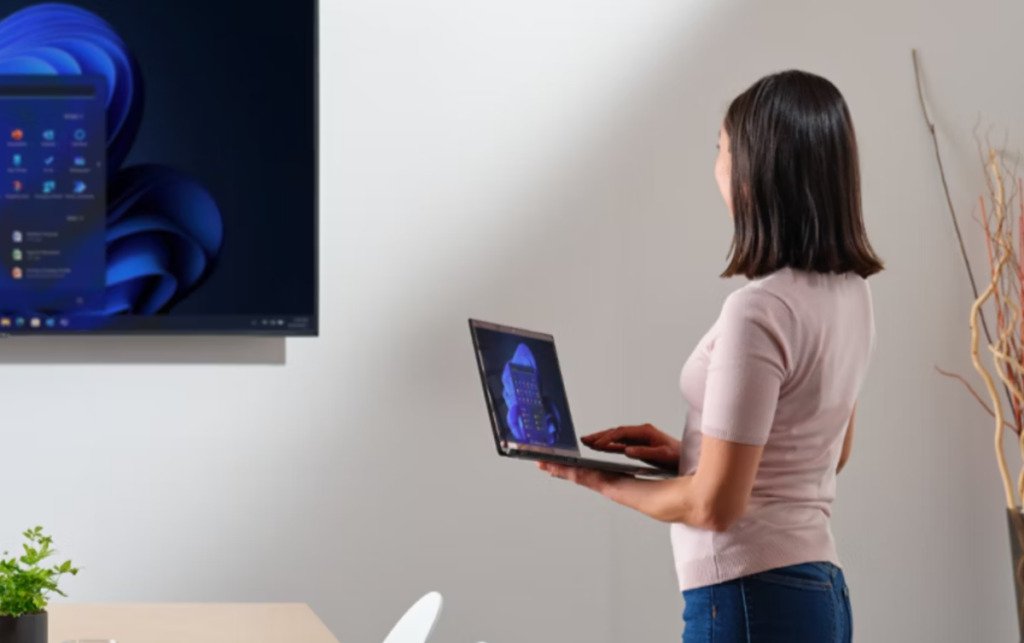
ቀልጣፋ የዴስክቶፕ ዳሰሳ ለማድረግ የምትጠቀምባቸው የተለያዩ አቋራጮች አሉ በተለይ በስክሪኑ ላይ ካሉ አባሎች ጋር በቀላሉ ለመገናኘት ታስቦ ነው፣ ለምሳሌ ከዚህ በታች በዝርዝር የተገለጹት። ሁሉንም የዊንዶውስ 11 የቁልፍ ሰሌዳ አቋራጮችን እንድታውቁ በጥቂቱ ጽሑፉን እያጠናቀቅን ነው።
"Windows + M"፡ ሁሉንም የተከፈቱ መስኮቶችን አሳንስ።
“Windows + Shift + M”፡ የተነሱ መስኮቶችን ወደነበሩበት ይመልሱ።
"Windows + L"፡ መሳሪያውን ቆልፍ።
"Windows + U"፡ የተደራሽነት ቅንብሮችን ክፈት።
"Windows + R"፡ የሩጫ የንግግር ሳጥኑን ይክፈቱ።
"Windows + I": ቅንብሮችን ክፈት.
ከቁልፍ ሰሌዳ ለዊንዶውስ

ከፒሲ ጋር ከሚሰሩት አንዱ ከሆኑ እና የስራ አካባቢ ጥሩ አደረጃጀት እንዲኖርዎት ከፈለጉ መስኮቶችን ማስተዳደር አስፈላጊ ነው። እነዚህ አቋራጮች መስኮቶችን በፈሳሽ እንዲቆጣጠሩ ያስችሉዎታል፡-
"ዊንዶውስ + ግራ / ቀኝ ቀስት": ንቁውን መስኮቱን በማያ ገጹ ግራ ወይም ቀኝ ላይ ይትከሉ. "ዊንዶውስ + ወደ ላይ ቀስት": የነቃውን መስኮት ከፍ ያድርጉት.
"ዊንዶውስ + የታች ቀስት": ወደነበረበት መመለስ ወይም ንቁውን መስኮት አሳንስ.
“Alt + Tab”፡ በክፍት መተግበሪያዎች መካከል ይቀያይሩ።
“Windows + Tab”፡ ሁሉንም ክፍት መስኮቶች እና ምናባዊ ዴስክቶፖች ለማየት የተግባር እይታን ክፈት።
በብቃት ለመጻፍ የሚረዱ አቋራጮች

ከቃላት አቀናባሪዎች እና የጽሑፍ አርታዒዎች ጋር ለሚሰሩ፣ የሚከተሉት አቋራጮች በጣም ጠቃሚ ናቸው፣ ምክንያቱም በፍጥነት ለማርትዕ የመጻፍ መስተጋብርን ስለሚያመቻቹ እና በእጅ አርትዖት ላይ ብዙ ጊዜ እንዳያጠፉ።
"Ctrl + B"፡ ደማቅ ቅርጸትን አግብር ወይም አቦዝን።
“Ctrl + I”፡ ሰያፍ ቅርጸትን ያግብሩ ወይም ያሰናክሉ።
“Ctrl + U”፡ ከስር ስር ማስቀመጡን ያግብሩ ወይም ያሰናክሉ።
"Ctrl + P": የአሁኑን ሰነድ ያትሙ.
"Ctrl + S": የአሁኑን ሰነድ ያስቀምጡ.
የዊንዶውስ 11 ዝርዝሮች
አሁን ከሁሉም የዊንዶውስ 11 የቁልፍ ሰሌዳ አቋራጮች ጋር እንሂድ ፣ በዚህ ውስጥ ልዩ የሆኑትን እና የስርዓቱን ተግባር የሚያሻሽሉ አንዳንድ ነገሮችን ያስተዋውቃል።
- “ዊንዶውስ + ደብሊው”: የመግብሮችን ፓነል ይክፈቱ።
- “ዊንዶውስ + ኤክስ”: ፈጣን የመዳረሻ ምናሌውን ይክፈቱ (በመነሻ ቁልፍ ላይ በቀኝ ጠቅ ማድረግ ጋር ተመሳሳይ)።
- "Windows + A": የእርምጃ ማእከልን ይክፈቱ.
- "Windows + N": የማሳወቂያ ፓነሉን ይክፈቱ.
- “Windows + Z”፡ ለተሰኩ መተግበሪያዎች የአቀማመጥ ምናሌውን ይክፈቱ።
ወደ ቅንብሮች እና መሳሪያዎች ፈጣን መዳረሻ
የሚከተሉት አቋራጮች የስርዓት ቅንብሮችን እና መሳሪያዎችን በበለጠ ፍጥነት ለመድረስ በጣም ጠቃሚ ሊሆኑ ይችላሉ፡
- "Windows + H": የቃላት አሞላል አሞሌን ክፈት.
– “Windows + K”፡ ከብሉቱዝ መሳሪያዎች እና ሌሎች መሳሪያዎች ጋር ለመገናኘት ሜኑውን ይክፈቱ።
- "ዊንዶውስ + ቪ": የቅንጥብ ሰሌዳ ታሪክን ክፈት (በቅንብሮች ውስጥ ቀድሞ ማግበር ያስፈልገዋል)።
- "Windows + PrtScn": መላውን ማያ ገጽ ያንሱ እና ምስሉን በራስ-ሰር ወደ "ስዕሎች" አቃፊ ያስቀምጡ.
ስለ ተደራሽነት
እና የተደራሽነት እነዚያ Windows 11 የተጠቃሚውን ልምድ ከሚያሻሽሉ ባህሪያቱ ውስጥ አንዱን ያካትታል፡-
- “ዊንዶውስ + Ctrl + C”: የቀለም ማጣሪያውን ያግብሩ ወይም ያቦዝኑ (ከነቃ)።
- "ዊንዶውስ ++ (ተጨማሪ)": ማጉያውን ይክፈቱ.
- "Windows + Esc": ከማጉያ መነጽር ውጣ.
- "Shift + F10": የአውድ ምናሌውን አሳይ (ከቀኝ-ጠቅታ ጋር እኩል ነው).
ብዙ ሊኖር ይችላል ነገርግን ሁሉንም የዊንዶውስ 11 የቁልፍ ሰሌዳ አቋራጮች መማር አመታትን የሚወስድ ቋሚ ስራ ነው። በዚህ ጽሑፍ ውስጥ በጣም ጥቅም ላይ የዋሉትን እና ተግባራዊ የሆኑትን እንተዋለን, ለመናገር, በዊንዶውስ 11 ውስጥ ህይወትዎን ቀላል የሚያደርጉትን. እኛ ያላስቀረነውን ወይም የሚያስፈልገዎትን ተጨማሪ የሚያውቁት ነገር ካለ, ይንገሩ. ስለእሱ.
የመጨረሻ ግምቶች
ቀደም ሲል ሁሉንም የዊንዶውስ 11 የቁልፍ ሰሌዳ አቋራጮችን አይተናል; እነዚህ በቤታችን ውስጥ ከነበረን የመጀመሪያው ኮምፒዩተር ጀምሮ ጥቁር እና ነጭ ከሆነው ሁልጊዜ በጣም ጠቃሚ ናቸው። እነዚህ ቀደም ሲል አጠቃላይ አቋራጮች ነበሯቸው፡ መሰረታዊ ተግባራት እና ቅዳ እና ለጥፍ። ከጊዜ በኋላ ተጨምረዋል ብዙ ተጨማሪ አቋራጮችሰዎች በሥራ ቦታ እና በዩኒቨርሲቲዎች ውስጥ ከኮምፒዩተሮች ጋር ብዙ መሥራት ስለጀመሩ እና ለእነሱ ምስጋና ይግባው ብዙ ተጠቃሚዎች የዕለት ተዕለት የስራ ፍሰታቸውን ማሻሻል ይችላሉ።
አሁን ከአጠቃላይ አቋራጮች በተጨማሪ ፈጣን ቅንብሮችን እንድንደርስ እና መስኮቶችን እንድናስተዳድር የሚያስችሉን የተወሰኑ ጥምረቶችን መጠቀም እንችላለን። አቋራጭ መንገዶችን መጠቀም ጊዜዎን ይቆጥባል እና በስራ ላይ ብስጭት ይቀንሳል። ይህ ጽሑፍ በሁሉም የዊንዶውስ 11 የቁልፍ ሰሌዳ አቋራጮች ላይ ለእርስዎ ጠቃሚ እንደነበረ ተስፋ እናደርጋለን እናም እንደ ሁልጊዜው ፣ እኛን ለማንበብ ተመልሰው መምጣትዎን እንደሚቀጥሉ ተስፋ እናደርጋለን ። Tecnobits ከብዙ ተጨማሪ መመሪያዎች እና አጋዥዎች ጋር።

ከትንሽነቱ ጀምሮ ስለ ቴክኖሎጂ ፍቅር ነበረው። በዘርፉ ወቅታዊ መረጃ ማግኘት እና ከሁሉም በላይ መግባባት እወዳለሁ። ለዚያም ነው በቴክኖሎጂ እና በቪዲዮ ጌም ድረ-ገጾች ላይ ለብዙ አመታት ለግንኙነት የወሰንኩት። ስለ አንድሮይድ፣ ዊንዶውስ፣ ማክኦኤስ፣ አይኦኤስ፣ ኔንቲዶ ወይም ወደ አእምሮዬ ስለሚመጣው ሌላ ተዛማጅ ርዕስ ስጽፍ ታገኙኛላችሁ።