
3D ኦዲዮ በቪዲዮ ጨዋታዎች ውስጥ መሳጭ ልምድ እንደሚሰጥ ቃል ገብቷል፣ ነገር ግን ሁልጊዜ እንደዛ አይደለም። በዚህ ጽሑፍ ውስጥ ያሉትን አማራጮች እንመረምራለን. ለምንድነው 3D ድምጽ በአንዳንድ ጨዋታዎች የከፋ የሚመስለው እና Windows Sonic እና Dolby Atmosን እንዴት ማዋቀር እንደሚቻልእንዲሁም የእርስዎን የድምጽ ስርዓት እንዴት እንደሚያሻሽሉ፣ ትክክለኛውን ሁነታ እንዴት እንደሚመርጡ እና በዊንዶውስ ጨዋታዎች ውስጥ የድምጽ ችግሮችን ለመፍታት አንዳንድ ተጨማሪ ምክሮችን እናብራራለን።
ለምን 3D ድምጽ በአንዳንድ ጨዋታዎች ውስጥ የባሰ ይመስላል
ለምንድነው 3D በአንዳንድ ጨዋታዎች የከፋ የሚመስለው? 3D ድምጽ በትክክል እንዲሰራ ጨዋታው፣ ሲስተሙ እና የጆሮ ማዳመጫው መመሳሰል አለበት። ከሌሉ፣ ኦዲዮው የዘገየ ሊመስል ይችላል።፣ ድሆች ፣ ደብዛዛ ወይም ግራ የሚያጋባ። እነዚህ ናቸው። ውጤታማ ድምጽን የሚከላከሉ በጣም የተለመዱ ችግሮች ከፒሲ በጨዋታ ውስጥ:
- የተባዛ ሂደትአንዳንድ ጨዋታዎች የራሳቸውን የ3-ል ውጤት ይተገበራሉ፣ እና የእርስዎ የድምጽ ስርዓት (እንደ ዊንዶውስ Sonic ወይም Dolby Atmos ያሉ) እንዲሁ ይተገበራል። በውጤቱም, ሁለቱ ተጽእኖዎች አንድ ላይ ይቀላቀላሉ, እና ድምፁ ግልጽነት ወይም አቅጣጫ ያጣል.
- አጠቃላይ መገለጫዎች- የ3ዲ ድምጽ ፕሮፋይሉ ከአናቶሚዎ (የምትሰሙበት መንገድ) ወይም የጆሮ ማዳመጫዎችዎ ጋር በደንብ ካልተዛመደ የቦታ ቦታው ሰው ሰራሽ ሆኖ ሊሰማው ይችላል ወይም ድምጾች ከየት እንደሚመጡ ለማወቅ አስቸጋሪ ሊሆን ይችላል።
- የጨዋታ ንድፍ እና ቅልቅልሁሉም ገንቢዎች 3D ኦዲዮን በደንብ አያሳድጉም። በአንዳንድ አርእስቶች እንደ ተኩስ ወይም ፍንዳታ ያሉ ተፅዕኖዎች ያነሰ ግልጽ ሊመስሉ ይችላሉ። ስለዚህ፣ የቦታ ኦዲዮን በፒሲህ ላይ ማንቃት ትችላለህ፣ ነገር ግን ጨዋታው 3D ኦዲዮን የማይደግፍ ከሆነ ትክክል አይመስልም።
- ትክክል ያልሆነ ውቅር7.1 የዙሪያ ድምጽን በስቲሪዮ የጆሮ ማዳመጫዎች ላይ ማንቃት ወይም ያልተስተካከሉ መገለጫዎችን መጠቀም ልምዱን ሊያባብሰው ይችላል። Dolby Atmosን በማይደግፉ ጨዋታዎች ውስጥ ማንቃት ኦዲዮው እንዲዛባ እና ከተለመደው የባሰ ድምጽ እንዲሰማ ያደርጋል።
- በሶፍትዌር መካከል ያሉ ችግሮች- የድምጽ ሾፌሮች፣ የድምጽ አፕሊኬሽኖች ወይም የዊንዶውስ ቅንጅቶች እርስ በርሳቸው የሚጋጩ ከሆነ ድምፁ ሊቆራረጥ፣ ሊዘገይ ወይም በተወሰኑ ጨዋታዎች ላይ በትክክል ሊሰማ አይችልም።
3D ድምጽ በአንዳንድ ጨዋታዎች ውስጥ የከፋ ነው: Windows Sonic ን እንዴት ማዋቀር እንደሚቻል
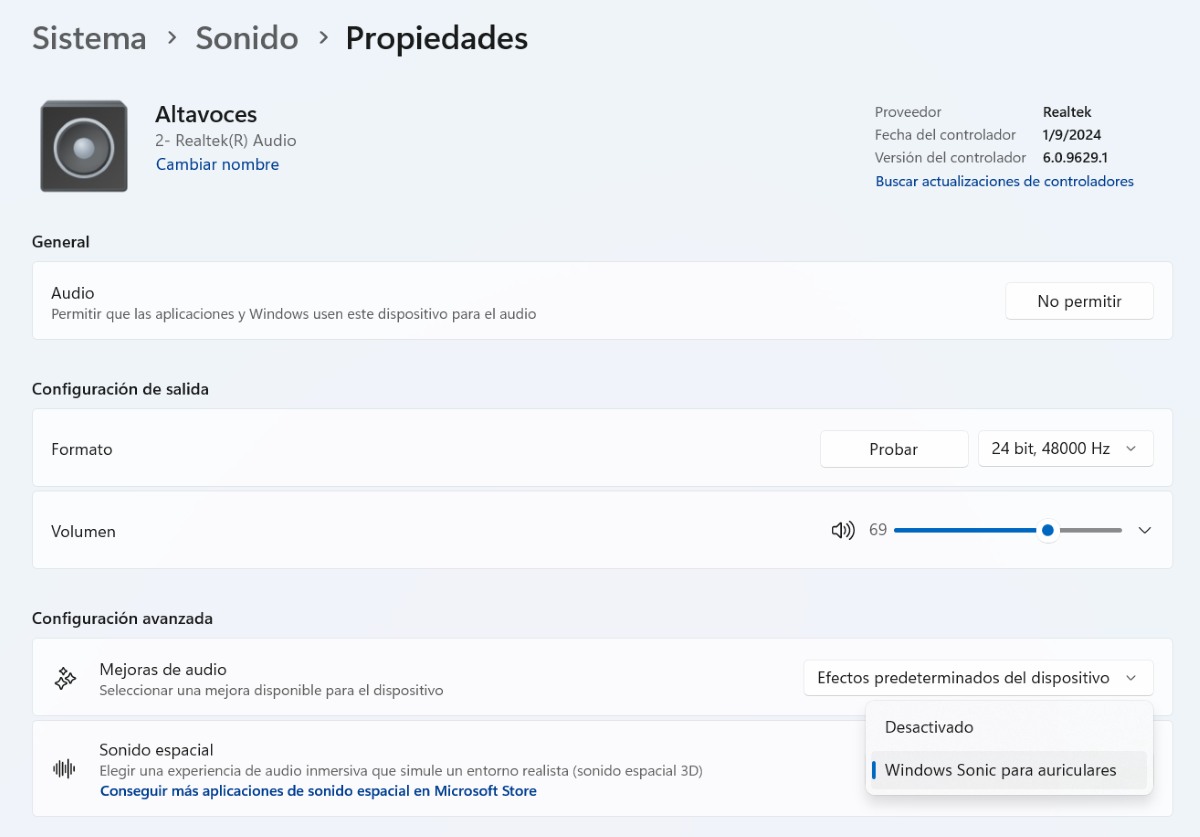
በአንዳንድ ጨዋታዎች 3D ድምጽ ደካማ ሲሆን ዊንዶውስ ሶኒክን ማዋቀር ያስፈልግህ ይሆናል። ይህ መሳሪያ ሀ ምንም ተጨማሪ እና በነጻ ሳይጭኑ ምናባዊ የዙሪያ ድምጽ. ነገር ግን፣ አንዳንድ ጨዋታዎች ያለ ቦታ ሂደት የተሻለ እንደሚመስሉ አስታውስ፣ ስለዚህ እንደ ጨዋታው በSonic እና ስቴሪዮ መካከል መቀያየር ተገቢ ነው።
እነዚህ ናቸው በኮምፒተርዎ ላይ ዊንዶውስ ሶኒክን ለማዋቀር እርምጃዎች:
- በተግባር አሞሌው ላይ የድምጽ አዝራሩን በቀኝ ጠቅ ያድርጉ.
- ይምረጡ። የድምጽ ቅንብሮች.
- በውጤት ስር፣ በሚጠቀሙት መሳሪያ ላይ በመመስረት የእርስዎን የጆሮ ማዳመጫዎች ወይም ድምጽ ማጉያዎች ይምረጡ።
- ንብረቶችን ለማስገባት በመሳሪያው ስም ላይ ጠቅ ያድርጉ።
- በ "Spatial Sound" ክፍል ውስጥ ይምረጡ ዊንዶውስ ሶኒክ ለጆሮ ማዳመጫዎች.
- ተከናውኗል። ይህ በዊንዶውስ መሰረት "ተጨባጭ አካባቢን የሚያስመስል አስማጭ የድምጽ ተሞክሮ" ያንቀሳቅሰዋል።
Dolby Atmos እንዴት ማዋቀር እንደሚቻል?
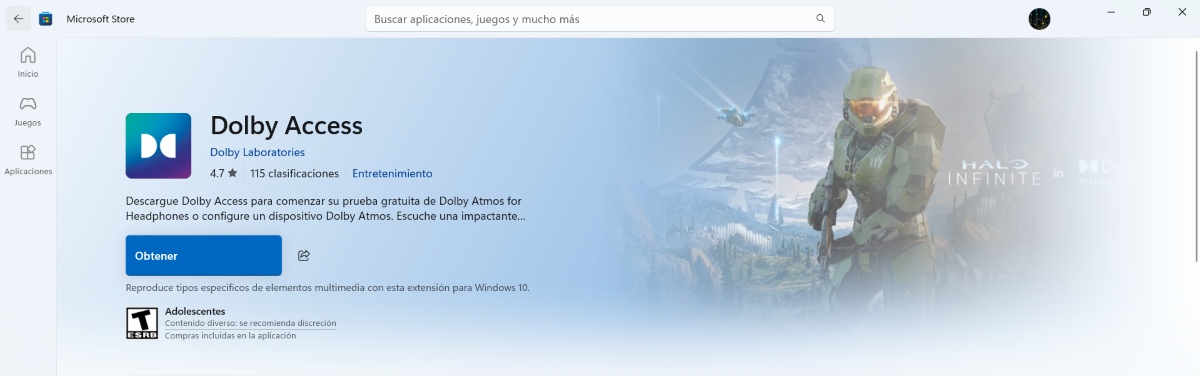
Dolby Atmos የበለጠ ትክክለኛ እና መሳጭ ተሞክሮ ያቀርባል። ልምድ ባላቸው ተጫዋቾች መሰረት, ይህ መሳሪያ ንግግሩን የበለጠ ግልጽ ያደርገዋል እና የበለጠ ተጽዕኖ ያሳድራል።የ7 ቀን የሙከራ ጊዜ አለው፣ እና አገልግሎቶቹን በቋሚነት ለመጠቀም መክፈል አለቦት።
እርግጥ ነው፣ አንዳንድ የጆሮ ማዳመጫዎች የዶልቢ አትሞስ ፈቃድን እንደሚያካትቱ አስታውስ። የእርስዎ ሞዴል የሚደገፍ መሆኑን ለማየት Dolby Access መተግበሪያን ያረጋግጡ። ከሆነ ምንም ተጨማሪ ነገር መግዛት ወይም ማግበር አያስፈልግዎትም። በቀላሉ ይሰካቸው እና ጨርሰዋል። በአንዳንድ ጨዋታዎች ላይ የ3-ል ድምጽ ከሌሎቹ የከፋ ከሆነ Dolby Atmosን መጠቀም መፍትሄ ሊሆን ይችላል። እነዚህ ናቸው። Dolby Atmos ን ለማዋቀር እርምጃዎች:
- የማይክሮሶፍት መደብርን ይክፈቱ እና ይፈልጉ ዶልቢ መዳረሻ (በዊንዶውስ ሳውንድ ቅንጅቶች ውስጥ ከሆኑ በ "" ላይ ጠቅ ማድረግ ይችላሉ.በ Microsoft ማከማቻ ውስጥ ተጨማሪ የቦታ ድምጽ መተግበሪያዎችን ያግኙ"እና Dolby Access ይታያል).
- መተግበሪያውን ይጫኑ እና ይክፈቱት።
- "Dolby Atmos ለጆሮ ማዳመጫ" ወይም "Dolby Atmos ለቤት ቴአትር ስርዓት" ለማንቃት መመሪያዎቹን ይከተሉ።
- ከዚያ ወደ የድምጽ ቅንብሮች - መሣሪያዎ - ባሕሪያት ይሂዱ።
- በ "የቦታ ድምፅ"ይታይሃል" ዶልቢ አትሞስ ለጆሮ ማዳመጫዎች. ለውጡን ለመተግበር ያንን አማራጭ ጠቅ ያድርጉ እና ያ ነው።
በአንዳንድ ጨዋታዎች የ3-ል ድምጽ ሲከፋ፡ ተጨማሪ ምክሮች የድምጽ ድምጽዎን ፍጹም ለማድረግ
በአንዳንድ ጨዋታዎች ላይ የ3-ል ድምጽ በከፋ ሁኔታ እንደሚሰማ እያጋጠመዎት ከሆነ ጥቂቶች አሉ። ኦዲዮዎን እንከን የለሽ ሆነው እንዲተዉ የሚያግዙዎት ተጨማሪ ምክሮችአንዳንድ ቅንጅቶች ከኮምፒዩተርዎ ስርዓት ጋር የተያያዙ ናቸው፣ሌሎች ግን ከራሱ ከጨዋታው ውስጥ መደረግ አለባቸው። የእርስዎን የጨዋታ ልምድ ለማሻሻል ሌላ ምን ማድረግ እንደሚችሉ እንይ።
ፒሲ ቅንብሮች
በአንዳንድ ጨዋታዎች የ3-ል ድምጽ ሲከፋ ማድረግ የሚችሉት የመጀመሪያው ነገር ነው። ፈጣን ምርመራ ያካሂዱ. ይህንን ለማድረግ የዊንዶውስ መላ ፈላጊን መጠቀም ይችላሉ: ወደ ቅንብሮች - ስርዓት - መላ ፍለጋ - ሌሎች መላ ፈላጊዎች ይሂዱ. ዊንዶውስ ችግሮችን በራስ-ሰር እንዲያገኝ እና እንዲያስተካክል "ድምጽ" ን ያሂዱ። እነዚህ ናቸው። ሌሎች ማስተካከያዎችን ማድረግ ይችላሉ:
- የውጤት መሳሪያውን ያረጋግጡ: ጥቅም ላይ የሚውለው መሳሪያ ትክክለኛ (የጆሮ ማዳመጫዎች ወይም ድምጽ ማጉያዎች) መሆን አለበት.
- የድምጽ ማሻሻያዎችን ያጥፉበመሣሪያ ባህሪዎች ውስጥ ወደ ማሻሻያዎች ይሂዱ እና “አሰናክል” ን ይምረጡ። ይህ ከጨዋታ ሂደት ጋር ግጭቶችን ይከላከላል።
- የድምጽ ነጂዎችን ያዘምኑ: የመሣሪያ አስተዳዳሪን ተጠቀም - የድምፅ ተቆጣጣሪዎች - በቀኝ ጠቅ ያድርጉ - ነጂውን ያዘምኑ። በራስ ሰር መፈለግ ወይም የአምራቹን ድረ-ገጽ (ሪልቴክ፣ ኢንቴል፣ ወዘተ) መጎብኘት ይችላሉ።
- ነጂውን እንደገና ይጫኑት።የኮምፒዩተርዎ ኦዲዮ ሲስተም መበላሸቱን ካስተዋሉ የኦዲዮ ሾፌሩን ያራግፉ ስለዚህም ዊንዶውስ በራስ-ሰር እንደገና መጫን ይችላል።
በጨዋታው ውስጥ
የ3-ል ድምጽ በአንዳንድ ጨዋታዎች ከሌሎቹ የከፋ ከሆነ፣ ችግር እያጋጠመው ያለውን ጨዋታ ማስተካከል ይችላሉ። በመጀመሪያ የጨዋታውን የድምጽ ቅንጅቶች ያረጋግጡ፡ አንዳንዶቹ በስቲሪዮ፣ 5.1፣ 7.1 ወይም የቦታ ድምጽ መካከል እንዲመርጡ ያስችሉዎታል። እንደ የጆሮ ማዳመጫዎ ሁኔታ የተለያዩ ሁነታዎችን ይሞክሩ። እንዲሁም ድርብ ሂደትን ያስወግዱ፡ ጨዋታው አስቀድሞ 3-ል ድምጽን የሚያካትት ከሆነ ግጭቶችን ለማስወገድ Windows Sonic ወይም Dolby Atmosን ያሰናክሉ።.

ገና ከልጅነቴ ጀምሮ ከሳይንሳዊ እና ቴክኖሎጂ እድገቶች ጋር የተያያዙ ሁሉንም ነገሮች በተለይም ህይወታችንን ቀላል እና የበለጠ አዝናኝ የሚያደርጉትን ነገሮች ለማወቅ በጣም እጓጓ ነበር። ስለምጠቀምባቸው መሳሪያዎች እና መግብሮች ልምዶቼን፣ አስተያየቶቼን እና ምክሮቼን በቅርብ ዜናዎች እና አዝማሚያዎች መዘመን እወዳለሁ። ይህ ከአምስት አመት በፊት በዋነኛነት በአንድሮይድ መሳሪያዎች እና በዊንዶውስ ኦፐሬቲንግ ሲስተሞች ላይ ያተኮረ የድር ጸሐፊ እንድሆን አድርጎኛል። አንባቢዎቼ በቀላሉ እንዲረዱት ውስብስብ የሆነውን ነገር በቀላል ቃላት ማስረዳትን ተምሬያለሁ።