
ከ 365 ስሪት ጀምሮ የተካተተ ቢሆንም, በማይክሮሶፍት 1992 የቢሮ ስብስብ ውስጥ በጣም ከሚታወቁ ፕሮግራሞች ውስጥ አንዱ ነው. በዚህ ጽሑፍ ውስጥ እናብራራለን የማይክሮሶፍት መዳረሻ ምንድነው እና ለምንድነው?.
በጣም የቅርብ ጊዜው የ የ Microsoft መዳረሻእዚህ የምንናገረው ስለ ዊንዶውስ 5 እና ዊንዶውስ 2021 ጥቅም ላይ እንዲውል እ.ኤ.አ. በጥቅምት 10 ቀን 11 ተለቋል። ይህ በሃርድ ድራይቭ ላይ በተመረጠው ምርጫ ላይ ከ44 ሜባ እስከ 60 ሜባ ይይዛል።
የማይክሮሶፍት መዳረሻ ምንድን ነው?
ማይክሮሶፍት ሀ የመረጃ ቋት አስተዳደር ስርዓት በማይክሮሶፍት ኦፊስ የመተግበሪያዎች ስብስብ (አሁን ማይክሮሶፍት 365) ውስጥ ተካትቷል። ተጠቃሚዎች መረጃን ለማከማቸት፣ ለማደራጀት እና ለመተንተን በማሰብ የውሂብ ጎታዎችን እንዲፈጥሩ እና እንዲያስተዳድሩ ለመርዳት ያለመ መሳሪያ ነው።
ይህ መተግበሪያ በጣም ትንሽ ጥቅም ላይ የሚውልበት ምክንያት በዋነኛነት እውነተኛውን ጠቀሜታ ባለማወቅ ነው። ብዙ ተጠቃሚዎች በመዳረሻ የሚደረግ ማንኛውም ነገር በትክክል በመዳረሻ ሊደረግ እንደሚችል በስህተት ያምናሉ። Excel
ምንም እንኳን ሁለቱም ፕሮግራሞች የሚያመሳስላቸው ነጥብ ቢኖራቸውም ኤክሴል የቁጥር መረጃዎችን ለመቆጣጠር እና በዚያ መረጃ ላይ ስሌቶችን ለመስራት የበለጠ ተስማሚ ነው። መዳረሻ በበኩሉ የላቀ የስፔሻላይዜሽን ደረጃን ይጨምራል እና የተለያዩ የውሂብ አይነቶችን ለማስተዳደር የተወሰኑ ተግባራትን ያካትታል. በተጨማሪም, ተጠቃሚዎች በእያንዳንዱ መስክ ውስጥ የሚያስገቡትን ውሂብ እንዲገድቡ, እንዲሁም ተዛማጅ መረጃዎችን በበርካታ ሰንጠረዦች ውስጥ እንዲያገናኙ ያስችልዎታል.
በ Microsoft Access የተቀመጡ የውሂብ ጎታዎች ይህንን ያሳያሉ የፋይል ቅጥያ ".acdb" ምንም እንኳን ይህ በጣም የተለመደው እና እንዲሁም በጣም ወቅታዊ ቢሆንም, አሁንም ሌሎች ቅጥያዎችን ማግኘት ይቻላል (".mdbe" o ".mde")ከ 2007 በፊት ከነበሩት ስሪቶች ጋር ይዛመዳል. በአንዳንድ አጋጣሚዎች, እንደዚህ አይነት ቅጥያዎችን ለመክፈት ተጠቃሚው በመጀመሪያ የመቀየሪያ መሳሪያን በመጠቀም ወደ « መለወጥ አለበት..acdb».
በመዳረሻ ልናደርጋቸው የምንችላቸው ነገሮች
የውሂብ ጎታ ለማስተዳደር መዳረሻን እንዴት መጠቀም ይችላሉ? ከዚህ በታች በዚህ መሳሪያ ልናከናውናቸው የምንችላቸውን በጣም የተለመዱ ተግባራትን እናብራራለን.
ዳታቤዝ ይፍጠሩ
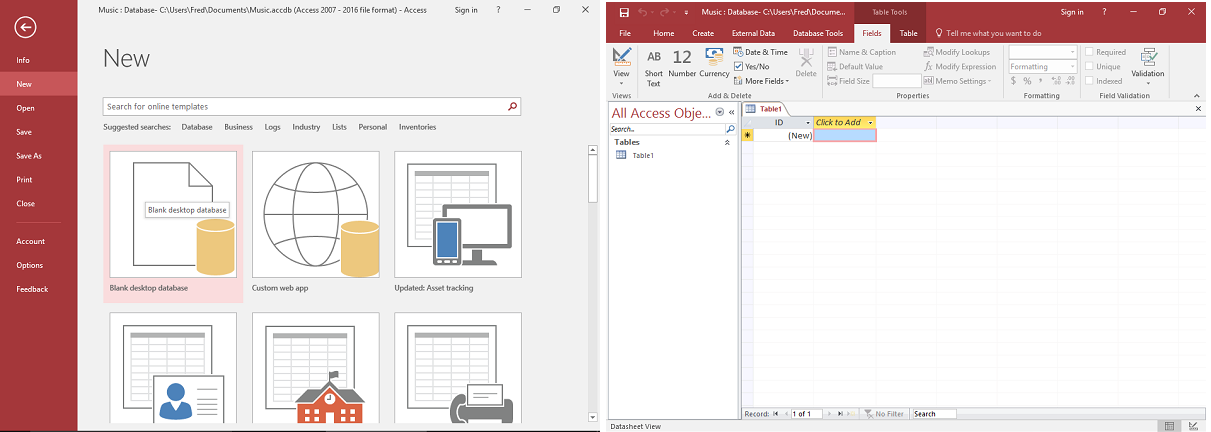
በመዳረሻ መነሻ ማያ ገጽ ላይ "ፋይል" ን ጠቅ ያድርጉ እና በግራ በኩል ባለው የአማራጮች አምድ ውስጥ "አዲስ" ን ይምረጡ። በስክሪኑ ላይ ከሚታዩት የተለያዩ አማራጮች መካከል፣ እንደ የሚል ርዕስ ያለውን መምረጥ አለብን "ባዶ ዴስክቶፕ ዳታቤዝ".
ይህ አዲስ የተፈጠረ የውሂብ ጎታ አዲሱን አብነት ለመድረስ እና እሱን ለመጠቀም ስም እንደ ቅድመ ደረጃ ሊመደብ ይችላል።
ሠንጠረዥ ይፍጠሩ
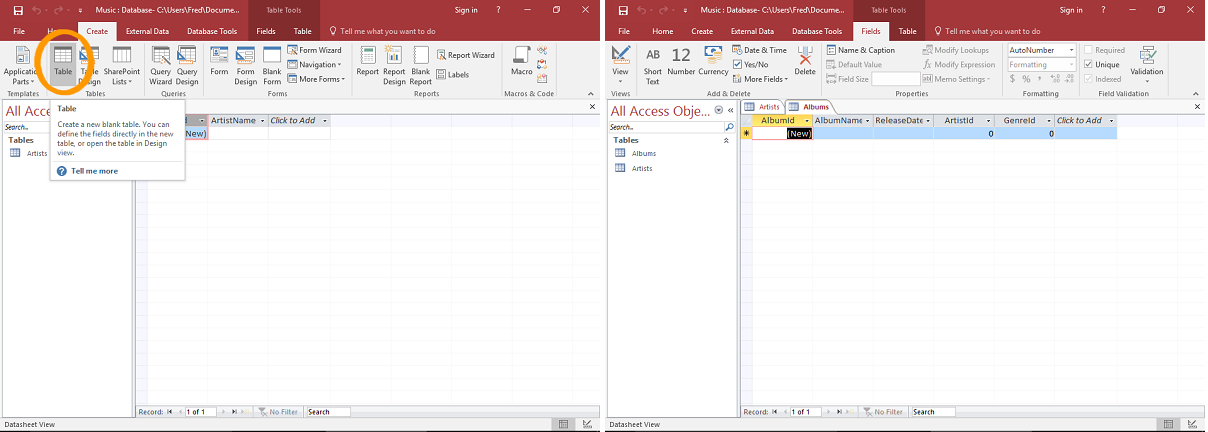
እኛ በፈጠርነው የውሂብ ጎታ ላይ የውሂብ ሠንጠረዥ ለመጨመር ወደ መሳሪያ ሪባን መሄድ እና ትርን ጠቅ ማድረግ አስፈላጊ ነው. "ጠረጴዛ". የምንፈልገውን ያህል መስኮች ወደዚህ አዲስ ጠረጴዛ መጨመር ይቻላል. ይህንን ለማድረግ በቀኝ ጠቅ ማድረግ እና አማራጩን መምረጥ ያስፈልግዎታል "ለመጨመር ጠቅ ያድርጉ".
የኮምቦ ሣጥን ክፍል ለአንድ መስክ ሊመደቡ የሚችሉ የተለያዩ የውሂብ ዓይነቶችን ለመዘርዘር ይጠቅማል (በመዳረሻ ውስጥ ለእያንዳንዱ መስክ የውሂብ አይነት መመደብ ግዴታ ነው)።
ወደ ጠረጴዛው ውሂብ ያክሉ
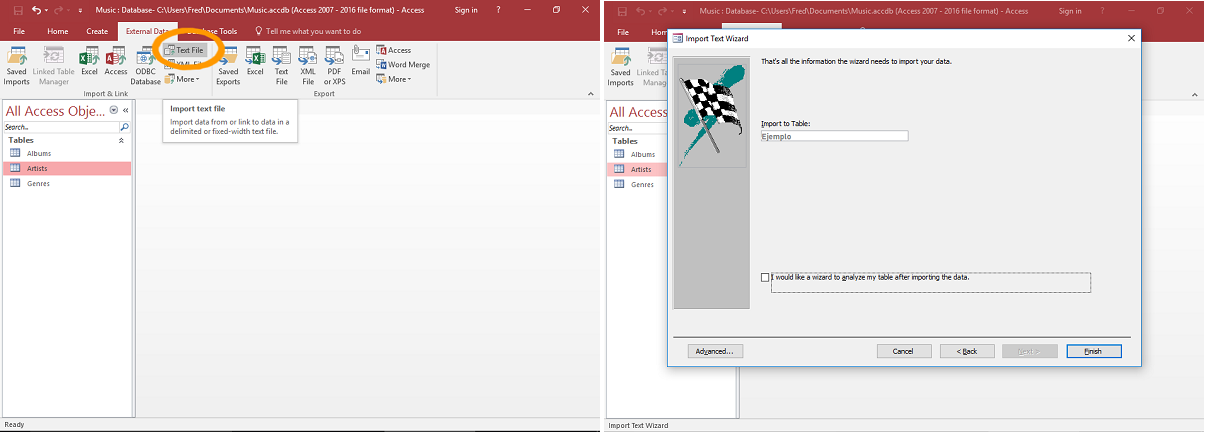
ወደ የመዳረሻ ሠንጠረዥ ውሂብ ለመጨመር ብዙ መንገዶች አሉ፡- ቅጽን በመጠቀም፣ ከውጫዊ ፋይል ማስመጣት፣ SQLን በመጠቀም ወይም በቀጥታ ውሂብ ማስገባት (ይህም በእጅ)። በጣም የተለመደው አማራጭ የ በፋይሎች አስመጣ ".csv". እርስዎ እንደዚህ ያደርጉታል
- በመሳሪያው ጥብጣብ ላይ, ጠቅ ያድርጉ "ውጫዊ ውሂብ".
- ከዚያ ጠቅ እናደርጋለን “የጽሑፍ ፋይል”።
- በመቀጠል የምንጭ ፋይሉን እና የመድረሻ ሠንጠረዥን እንመርጣለን.
- ማስመጣቱን ከመቀጠልዎ በፊት የፋይሉን ሁሉንም ዝርዝሮች መገምገም እንችላለን (ጊዜዎችን ወይም ኮማዎችን እንደ ገዳቢዎች መጠቀም ፣ የተወሰኑ መስኮችን መተው ያስፈልጋል።
- በመጨረሻም አዝራሩን እንጫናለን "ጨርስ" ማስመጣቱን ለማስኬድ.
ከዚህ በመነሳት, ካስተዋወቅናቸው የተለያዩ ሰንጠረዦች ጋር በመተግበሪያው ውስጥ ልንሰራቸው የምንችላቸው ብዙ ድርጊቶች አሉ. ለምሳሌ, ይቻላል በጠረጴዛዎች መካከል ግንኙነቶችን መፍጠር ከተለያዩ ሰንጠረዦች መረጃን ለመጠየቅ. እንዲሁም ሀ መፍጠር ይችላሉ የመፈለጊያ ጠረጴዛበሌላ ሠንጠረዥ የተጠቀሰውን መረጃ የያዘ፣ ወይም በተለያዩ ሰንጠረዦች ላይ ውስብስብ መጠይቆችን በተለያዩ የውሂብ አይነቶች ይፈጥራል።
ሌሎች ሊሆኑ የሚችሉ ድርጊቶች ናቸው። ምትኬዎችን ያድርጉ, ሊተገበሩ የሚችሉ የውሂብ ጎታዎችን ይፍጠሩ (የውጭ ተጠቃሚዎች መለወጥ የማይችሉት) ማክሮ መፍጠር ውስብስብ ስራዎችን በራስ ሰር ለመስራት ወይም ውሂብ ወደ Excel መላክ፣ ከሌሎች በርካታ አማራጮች መካከል።
እነዚህን ሁሉ ድርጊቶች ለመፈጸም፣ Microsoft Access ጠቃሚ ነገሮችን ያካትታል ረዳት ይህን መተግበሪያ ለመጀመሪያ ጊዜ ለሚጠቀሙ ሰዎች ትልቅ እገዛ እንደሚያደርግ ጥርጥር የለውም።
መደምደሚያ
የማይክሮሶፍት መዳረሻ ለአነስተኛ እና መካከለኛ ንግዶች ለሚያስፈልጋቸው በጣም የሚመከር አማራጭ ነው። ቀላል እና ለአጠቃቀም ቀላል የሆነ የውሂብ አስተዳደር መሳሪያ. እንደ ሰ ላሉ ተግባራት ተስማሚየእቃዎች አስተዳደር ወይም የፕሮጀክት ክትትል. ለእነዚህ ሁሉ ጉዳዮች, እንዴት እንደሚጠቀሙበት መማር ጠቃሚ ነው.

በተለያዩ ዲጂታል ሚዲያዎች ከአስር አመት በላይ ልምድ ያለው በቴክኖሎጂ እና በይነመረብ ጉዳዮች ላይ ልዩ አርታኢ። ለኢ-ኮሜርስ፣ ለግንኙነት፣ ለኦንላይን ግብይት እና ለማስታወቂያ ኩባንያዎች እንደ አርታዒ እና የይዘት ፈጣሪ ሆኜ ሰርቻለሁ። በኢኮኖሚክስ፣ በፋይናንስ እና በሌሎች ዘርፎች ድረ-ገጾች ላይም ጽፌያለሁ። ስራዬም የኔ ፍላጎት ነው። አሁን በጽሑፎቼ በኩል Tecnobits, ህይወታችንን ለማሻሻል በየቀኑ የቴክኖሎጂ አለም የሚሰጠንን ዜና እና አዲስ እድሎችን ለመዳሰስ እሞክራለሁ.