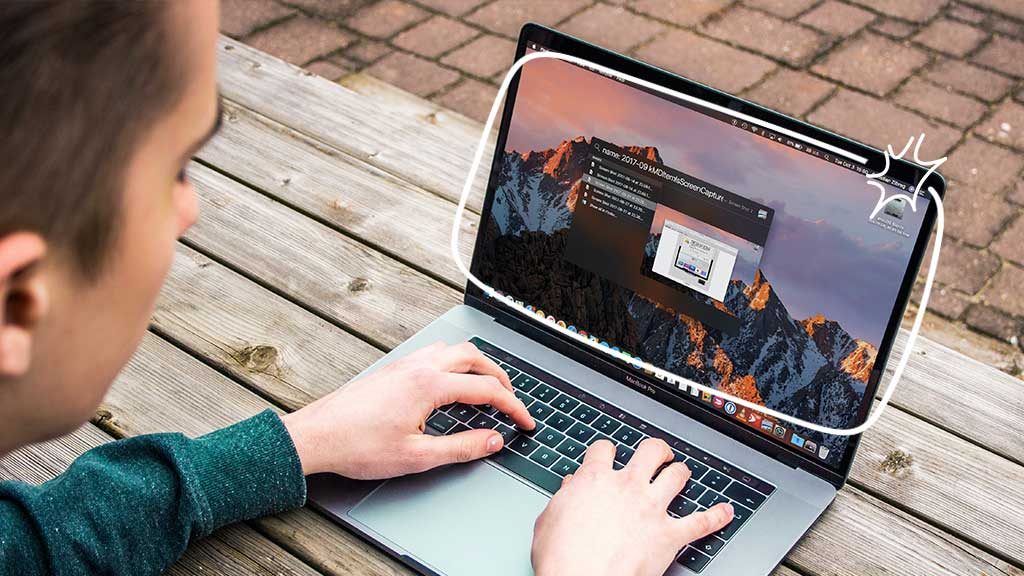
በኮምፒውተርዎ ላይ ቅጽበታዊ ገጽ እይታዎችን ማንሳት አስፈላጊ ችሎታ ነው። የእይታ መረጃን በፍጥነት እና በብቃት እንዲይዙ እና እንዲያጋሩ ያስችልዎታል። ያስፈልግህ እንደሆነ አንድ አስፈላጊ ምስል ያስቀምጡ፣ ቴክኒካል ጉዳይን ይመዝግቡ ወይም በመስመር ላይ ያገኙትን አስደሳች ነገር በቀላሉ ያጋሩቅጽበታዊ ገጽ እይታዎችን እንዴት ማንሳት እንደሚቻል ማወቅ አስፈላጊ ነው።
በዊንዶውስ ውስጥ ቅጽበታዊ ገጽ እይታዎችን ለማንሳት ዘዴዎች
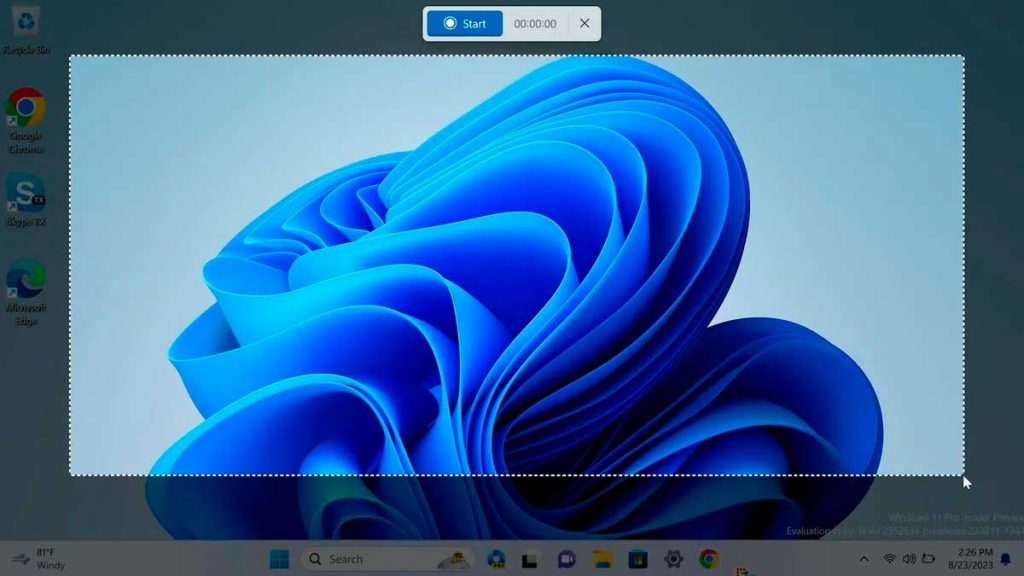
En የዊንዶውስ ኦፐሬቲንግ ሲስተሞችቅጽበታዊ ገጽ እይታዎችን ለማንሳት ብዙ መንገዶች አሉ።
- "PrtScr" (የህትመት ማያ) ቁልፍይህንን ቁልፍ ሲጫኑ መላውን ማያ ገጽ ይቀርጽ እና ወደ ቅንጥብ ሰሌዳው ያስቀምጠዋል። ከዚያ ምስሉን ወደ ምስል አርታኢ መለጠፍ ይችላሉ። Adobe Photoshop o Paint.net ለማረም ወይም ለማስቀመጥ.
- "Windows + PrtScr" የቁልፍ ጥምር: ይህ ጥምረት ሙሉውን ማያ ገጽ ይይዛል እና በራስ-ሰር በ "ስዕሎች" ውስጥ ባለው "ቅጽበታዊ ገጽ እይታ" አቃፊ ውስጥ እንደ PNG ፋይል ያስቀምጠዋል.
- "ማስነጠስ" መሣሪያ: ከዊንዶውስ 10 ጀምሮ ስክሪን ሾት እንዲያደርጉ የሚያስችልዎ "Snipping" የሚባል መሳሪያ አለ። በመነሻ ምናሌው ውስጥ "Snipping" ን በመፈለግ ወይም "Windows + Shift + S" ቁልፎችን በመጫን ማግኘት ይችላሉ. በ "Snipping" አማካኝነት የተወሰኑ ቦታዎችን፣ መስኮቶችን ወይም ሁሉንም ስክሪን ለመቅረጽ መምረጥ ይችላሉ።
ማያዎችን በ macOS ላይ ያንሱ
በማክ ኮምፒውተሮች ላይ፣ ቅጽበታዊ ገጽ እይታዎችን ለማንሳት በርካታ ዘዴዎችም አሉ።:
- የቁልፍ ጥምር «Command + Shift + 3»: መላውን ማያ ገጽ ይቀርጻል እና ምስሉን በዴስክቶፕ ላይ እንደ PNG ፋይል ያስቀምጣል።
- የቁልፍ ጥምር «Command + Shift + 4»ለማንሳት የስክሪኑን የተወሰነ ቦታ እንዲመርጡ ያስችልዎታል። እነዚህን ቁልፎች ከተጫኑ በኋላ ተፈላጊውን ቦታ ለመምረጥ ጠቅ ያድርጉ እና ይጎትቱ። ቀረጻው በዴስክቶፕ ላይ ይቀመጣል።
- የቁልፍ ጥምር «Command + Shift + 4 + Spacebar»: የተወሰነ መስኮት ያንሱ. እነዚህን ቁልፎች ከተጫኑ በኋላ, ለመቅረጽ የሚፈልጉትን መስኮት ላይ ጠቅ ያድርጉ እና ምስሉ በዴስክቶፕ ላይ ይቀመጣል.
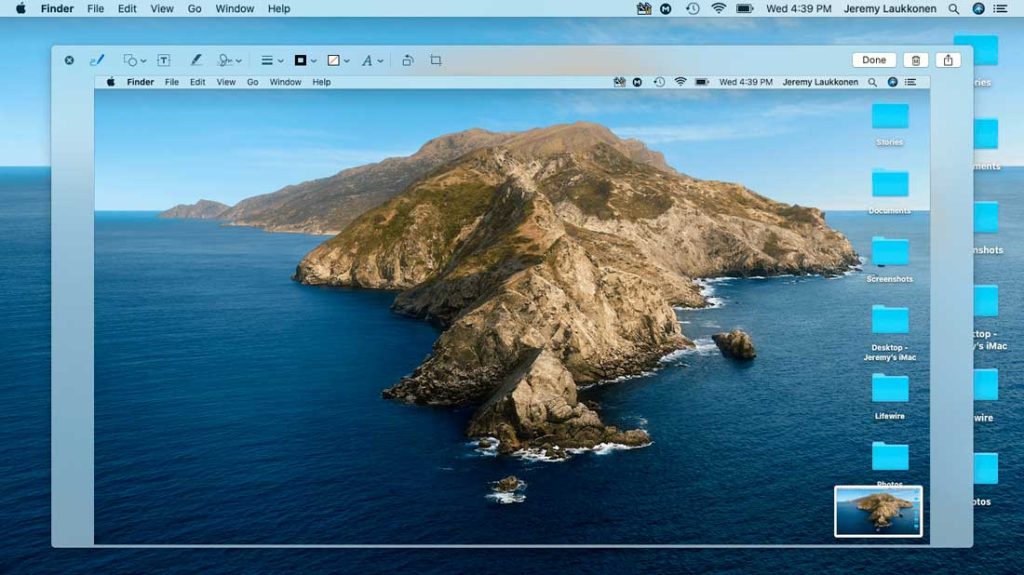
- "መቅረጽ" መሣሪያ: macOS ቅጽበታዊ ገጽ እይታዎችን ለማንሳት ተጨማሪ አማራጮችን የሚሰጥ “Capture” የተባለ ልዩ መሣሪያ አለው። በ"Applications"> "Utilities" > "Capture" ወይም "Command + Shift + 5" የሚለውን አቋራጭ በመጠቀም ማግኘት ትችላለህ። በ"Cpture" መላውን ስክሪን፣ መስኮት ወይም ብጁ ክፍል ከመቅረጽ እና እንዲሁም ስክሪኑን በቪዲዮ መቅዳት መካከል መምረጥ ይችላሉ።
ቅጽበታዊ ገጽ እይታዎችዎን ያርትዑ እና ያጋሩ
ቅጽበታዊ ገጽ እይታዎን አንዴ ካነሱ፣ የተለያዩ መሳሪያዎችን እና መተግበሪያዎችን በመጠቀም እነሱን ማርትዕ ይችላሉ።. አንዳንድ ታዋቂ የምስል አርታዒዎች የሚከተሉትን ያካትታሉ:
| Imagen አርታዒ | የመሣሪያ ስርዓት | enlace |
|---|---|---|
| Adobe Photoshop | Windows, macOS | https://www.adobe.com/products/photoshop.html |
| ጊምፕ | ዊንዶውስ ፣ ማኮስ ፣ ሊነክስ | https://www.gimp.org/ |
| Paint.net | የ Windows | https://www.getpaint.net/ |
| Pixelmator | macOS | https://www.pixelmator.com/ |
እነዚህ አዘጋጆች ይፈቅዱልሃል ይከርክሙ፣ ያስተካክሉት፣ ጽሑፍን፣ ቀስቶችን ወይም ቅርጾችን ያክሉ እና የተለያዩ ተጽዕኖዎችን በእርስዎ ቅጽበታዊ ገጽ እይታዎች ላይ ይተግብሩ ጠቃሚ መረጃን ለማጉላት.
የእርስዎን ቅጽበታዊ ገጽ እይታዎች ማጋራትም ቀላል ነው።. ከኢሜይሎች ጋር ማያያዝ፣ እንደ የደመና ማከማቻ አገልግሎቶች ላይ መስቀል ትችላለህ መሸወጃ o የ google Drive፣ ወይም በቀጥታ የመልእክት መላላኪያ መድረኮች እና ማህበራዊ አውታረ መረቦች ላይ ያጋሯቸው።
የወሰኑ የቅጽበታዊ ገጽ እይታ መተግበሪያዎች
በስርዓተ ክወናዎች ውስጥ ከተዋሃዱ መሳሪያዎች በተጨማሪ, አሉ በቅጽበታዊ ገጽ እይታዎች ላይ ልዩ የሆኑ መተግበሪያዎች የላቁ ባህሪያትን የሚያቀርቡ. በጣም ተወዳጅ ከሆኑት መካከል ጥቂቶቹ፡-
- Greenshot (ዊንዶውስ)፡ ከመሰረታዊ የአርትዖት አማራጮች ጋር በፍጥነት እና በቀላሉ ቅጽበታዊ ገጽ እይታዎችን እንዲያነሱ የሚያስችል ነጻ እና ክፍት ምንጭ መተግበሪያ።
- Snagit (ዊንዶውስ፣ ማክኦኤስ)፡- ቅጽበታዊ ገጽ እይታዎችን፣ የቪዲዮ ቀረጻን፣ የላቀ አርትዖትን እና የማጋሪያ አማራጮችን የሚያቀርብ ኃይለኛ፣ ለአጠቃቀም ቀላል መሣሪያ።
- መብራቶች (ዊንዶውስ፣ ማክኦኤስ)፡- ስክሪንሾቶችን በፍጥነት እንዲያነሱ እና በቀላሉ ለማጋራት ወደ ደመናው እንዲጭኗቸው የሚያስችል ቀላል ክብደት ያለው መተግበሪያ።
ከፈለጉ እነዚህ መተግበሪያዎች ጠቃሚ ሊሆኑ ይችላሉ። የበለጠ የላቁ ባህሪያት ወይም የበለጠ ቀልጣፋ የስራ ሂደት የእርስዎን ቅጽበታዊ ገጽ እይታዎች ለማንሳት እና ለማስተዳደር።
ቅጽበታዊ ገጽ እይታዎችን የማንሳት ጥበብን ይማሩ በኮምፒዩተርዎ ላይ ጊዜዎን ይቆጥባል እና ምስላዊ መረጃን በብቃት እንዲያስተላልፉ ያስችልዎታል. በተለያዩ ዘዴዎች እና መሳሪያዎች ሙከራ ያድርጉ ለፍላጎትዎ የበለጠ የሚስማማውን አቀራረብ ለማግኘት ይገኛል። በትንሽ ልምምድ ፣ እንደ ባለሙያ ቅጽበታዊ ገጽ እይታዎችን ያነሳሉ። በአጭር ጊዜ

እኔ ሴባስቲያን ቪዳል ነኝ፣ ለቴክኖሎጂ እና DIY ጥልቅ ፍቅር ያለው የኮምፒውተር መሃንዲስ። በተጨማሪም እኔ ፈጣሪ ነኝ tecnobits.com ቴክኖሎጂን የበለጠ ተደራሽ እና ለሁሉም ሰው ለመረዳት አጋዥ ስልጠናዎችን የምጋራበት።