- Pagefile.sys የዊንዶውስ ቨርቹዋል ማህደረ ትውስታ ሲሆን ራም ሲሞላ መረጋጋትን ይሰጣል።
- ብዙ ራም በመጠቀም ገጽ ማጥፋትን መቀነስ ወይም ማሰናከል ይችላሉ፣ነገር ግን የአፈጻጸም እና የመተግበሪያ መዘጋቶችን ይከታተሉ።
- በመጠን ማስተካከል ወይም በመዝጋት ላይ ማጽዳት በቦታ እና በፈሳሽ መካከል ያለውን ሚዛን ያቀርባል.

ዊንዶውስ በየቀኑ የምትጠቀም ከሆነ ፈጥኖም ይሁን ዘግይቶ የሚባል ፋይል ያጋጥምሃል pagefile.sys የ C: ድራይቭን ጥሩ ክፍል በመያዝ። ምንም እንኳን በመጀመሪያ በጨረፍታ ማየት ባትችልም ፣ እዚያ ያለው በምክንያት ነው፡- ራም ሲያልቅ እንደ ምትኬ ያገለግላል።በዚህ ጽሑፍ ውስጥ ምን እንደሆነ በዝርዝር እገልጻለሁ ፣ እሱን ለማስቀመጥ በሚመከርበት ጊዜ ፣ መጠኑን እንዴት መቀነስ ፣ ማንቀሳቀስ ወይም ማሰናከል እና እንደ hiberfil.sys ባሉ ሌሎች ፋይሎች ላይ ምን እንደሚከሰት ።
ይህን ቅንብር ከዚህ በፊት ነክተው የማያውቁ ከሆነ አይጨነቁ። ዊንዶውስ የፔጃጅ ፋይሉን በራስ-ሰር ያስተዳድራል። እና በአብዛኛዎቹ ሁኔታዎች, በጣም አስተማማኝ አማራጭ ነው. ነገር ግን፣ የዲስክ ቦታ ዝቅተኛ ከሆነ ወይም ብዙ ፕሮግራሞችን ሲከፍቱ ስርዓቱ ቀርፋፋ መሆኑን ካስተዋሉ pagefile.sys ማስተካከል ለውጥ ሊያመጣ ይችላል፣ እና ከሌሎች ማሻሻያዎች ጋር። ዊንዶውስ በፍጥነት እንዲሠራ ለማድረግ.
pagefile.sys ምንድን ነው እና ለምን አለ?
Pagefile.sys የዊንዶውስ ገፅ ፋይል ሲሆን ስርዓቱ ራም ሲሞላ እንደ "ማምለጫ ቫልቭ" የሚጠቀመው የቨርቹዋል ማህደረ ትውስታ እገዳ ነው። ለአካላዊ ማህደረ ትውስታ ማሟያ ሆኖ ይሠራልትንሽ ነፃ ራም በማይኖርበት ጊዜ ዊንዶውስ መረጃን እና በዚያ ቅጽበት ንቁ መሆን የማያስፈልጋቸውን የመተግበሪያዎች ክፍሎች ወደ pagefile.sys ይጥላል።
ሀብትን የሚጨምር መተግበሪያ አሳንሰህ እና ብዙ ማህደረ ትውስታ የሚፈልግ ሌላ አስነሳህ አስብ። እንደዚያ ከሆነ ዊንዶውስ የተቀነሰውን መተግበሪያ ክፍል ወደ pagefile.sys ወደ... ምንም ነገር ሳይዘጉ ራም በፍጥነት ያስለቅቁወደዚያ መተግበሪያ ሲመለሱ ውሂቡ ከገጹ ፋይል ይነበባል እና ወደ RAM ይመለሳል።
በነባሪ, ፋይሉ ስርዓቱ በሚገኝበት ድራይቭ ስር (ብዙውን ጊዜ C: \) ውስጥ ይቀመጣል. ወደ pagefile.sys ማንበብ እና መጻፍ በ RAM ውስጥ ከማድረግ ቀርፋፋ ነው።እና የበለጠ እንዲሁ የእርስዎ ድራይቭ ባህላዊ HDD ከሆነ። በኤስኤስዲ፣ ቅጣቱ ብዙም የማይታይ ነው፣ ግን አሁንም አለ፣ ስለዚህ በሐሳብ ደረጃ በገጽ ላይ በጣም መታመን የለብዎትም።
እንዴት አፈጻጸምን ይነካዋል እና HDDs እና SSDs ምን ሚና ይጫወታሉ?
ዊንዶውስ ከpagefile.sys ሲወጣ የውሂብ መዳረሻ በቴክኒካዊ ምክንያቶች ቀርፋፋ ይሆናል፡ ዲስኩ (ኤስኤስዲ እንኳን) የ RAM መዘግየትን በጭራሽ አያገኝም።ከኤችዲዲ ጋር, ልዩነቱ በጣም የሚታይ ነው; ከኤስኤስዲ ጋር፣ የአፈጻጸም መውደቅ ያነሰ ነው፣ ግን አሁንም አለ። እንዲያም ሆኖ፣ ከpagefile.sys መጫን አንድን ሙሉ መተግበሪያ ከመዝጋት እና ከመክፈት የበለጠ ፈጣን ነው።
አንዳንድ መመሪያዎች በኤስኤስዲዎች የገጹ ፋይል "ከእንግዲህ ጠቃሚ አይደለም" ይላሉ። ያ አባባል ቢያንስ ቢያንስ ያልተሟላ ነው።ዊንዶውስ ለተረጋጋ እና ለተኳሃኝነት በተለይም በስርአቱ ላይ ጥገኛ የሆኑ መተግበሪያዎች ቨርቹዋል ማህደረ ትውስታ እንዲኖራቸው በፔጅ ማግኘቱ ይቀጥላል። ነገር ግን ብዙ ራም ካለህ ፔጅግን መቀነስ ትችላለህ።
pagefile.sys መሰረዝ አለብኝ?
በኮምፒተርዎ እና እንዴት እንደሚጠቀሙበት ይወሰናል. ብዙ ራም (ለአማካይ ጥቅም 16 ጊባ ወይም ከዚያ በላይ ወይም 32 ጂቢ ከከባድ ሸክም ጋር የሚሰሩ ከሆነ) የገጹን ፋይል ማሰናከል ይችላሉ እና በአብዛኛዎቹ ሁኔታዎች ምንም ነገር አያስተውሉም። 8 ጊባ ወይም ከዚያ በታች ባላቸው መሳሪያዎች ላይ ማሰናከል መቀዛቀዝ ሊያስከትል ይችላል። ወይም የ RAM ገደቡ ላይ ከደረሱ መተግበሪያ ይዘጋል።
አንዳንድ ምንጮች በጭራሽ እንዲያስወግዱት ይመክራሉ, ሌሎች ደግሞ በበቂ ማህደረ ትውስታ አማካኝነት ያለሱ ማድረግ እንደሚችሉ ያመለክታሉ. ተግባራዊ እውነታው ይህ ነው። ማሻሻል ወይም ማቦዘን እንኳን ይቻላል እና ሊቀለበስ ይችላል።ነገር ግን አስተዋይ ሁን፡ ኮምፒውተርህ በዝግታ መስራት ከጀመረ ወይም ያልተረጋጋ ከሆነ እንደገና አንቃ ወይም መጠኑን ጨምር።
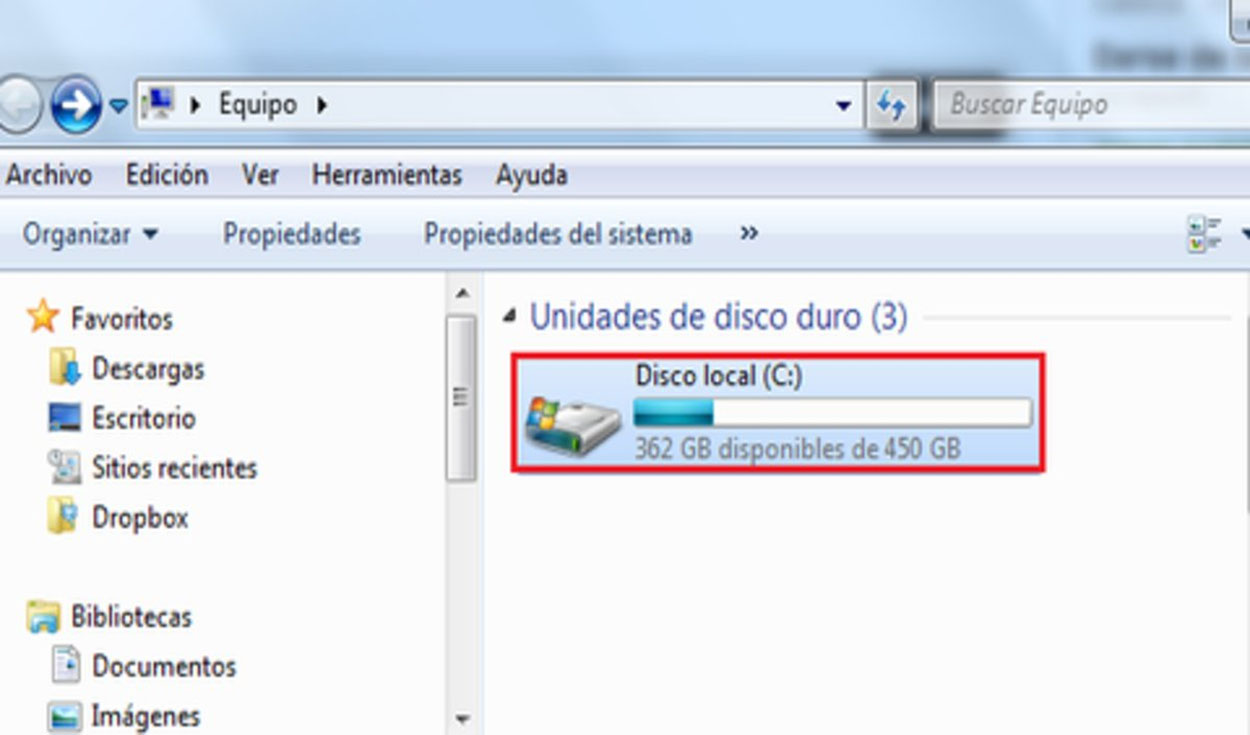
በ Drive C ላይ የ pagefile.sys መጠን እንዴት እንደሚታይ፡-
እሱን ለመመርመር በመጀመሪያ የተጠበቁ የስርዓት ፋይሎች እንዲታዩ ማድረግ አለብዎት. እነዚህን እርምጃዎች በጥንቃቄ ይከተሉ. እና ሲጨርሱ እንደገና ደብቃቸው፡-
- ኤክስፕሎረርን በWin + E ይክፈቱ እና ወደ “ይህ ፒሲ” > Drive C: ይሂዱ። የአቃፊ አማራጮችን ይድረሱ.
- በዊንዶውስ 11 ውስጥ, ከላይ ያሉትን ሶስት ነጥቦችን ጠቅ ያድርጉ እና "አማራጮች" ን ይምረጡ; በዊንዶውስ 10 ውስጥ ወደ "እይታ"> "አማራጮች" ይሂዱ ። በሁለቱም ስሪቶች ውስጥ አንድ አይነት ፓነል ነው.
- በ"እይታ" ትሩ ላይ "የተደበቁ ፋይሎችን፣ አቃፊዎችን እና አንጻፊዎችን አሳይ" የሚለውን ምልክት ያንሱ እና "የተጠበቁ የስርዓተ ክወና ፋይሎችን ደብቅ" የሚለውን ምልክት ያንሱ። ማስጠንቀቂያውን ተቀበል.
- ለውጦቹን ይተግብሩ እና ወደ C: \ ይመለሱ: pagefile.sys ከትልቅነቱ ጋር ያያሉ። ከዚያ በኋላ መደበቂያውን ወደነበረበት መመለስን ያስታውሱ.
ከላቁ ቅንብሮች ያሰናክሉ ወይም ያስወግዱት።
ያለ ፋይሉ ለማድረግ ከወሰኑ, ከጥንታዊው መቼቶች ማድረግ ይችላሉ. ዊንዶውስ እንደገና ከጀመረ በኋላ ያስወግደዋል. እና እንደገና እስክታነቃቁት ድረስ መጠቀም ያቆማል፡-
- Win + S ን ይጫኑ, "sysdm.cpl" ብለው ይተይቡ እና የስርዓት ባህሪያትን ለመክፈት Enter ን ይጫኑ. እንዲሁም ወደ ቅንብሮች (Win + I)> System> About> የላቀ የስርዓት መቼቶች መሄድ ይችላሉ።.
- በ "የላቁ አማራጮች" ትር ላይ በ "አፈጻጸም" ውስጥ "ቅንጅቶች" ን ጠቅ ያድርጉ. ከዚያ ወደ "የላቁ አማራጮች" ትር ይሂዱ.
- በ "ምናባዊ ማህደረ ትውስታ" ውስጥ "ቀይር…" ን ጠቅ ያድርጉ ፣ "ለሁሉም ድራይቮች የፋይል መጠንን በራስ-ሰር ያቀናብሩ" የሚለውን ምልክት ያንሱ። "No paging file" የሚለውን ይምረጡ እና "Set" ን ይጫኑ..
- ማስጠንቀቂያዎቹን ይቀበሉ፣ ይተግብሩ እና ፒሲዎን እንደገና ያስጀምሩ። ሲጀመር ዊንዶውስ pagefile.sys መጠቀም ያቆማል ካለም ያስወግዳል።
ፔጁን ሙሉ በሙሉ ካሰናከሉ እና የ RAM ገደቡ ላይ ከደረሱ፣ ስርዓቱ ሊንተባተብ አልፎ ተርፎም መተግበሪያዎችን ሊዘጋ ይችላል።ያ ከተፈጠረ፣ ገጹን መልሰው ያብሩት ወይም መጠኑን ያስተካክሉ።
የ pagefile.sys መጠን ይቀይሩ (በእጅ ማስተካከል ይመከራል)
ይበልጥ ሚዛናዊ የሆነ አማራጭ ብጁ መጠን ማዘጋጀት ነው. በዚህ መንገድ የሚይዘውን ቦታ ይቆጣጠራሉ እና ያለምንም ገደብ እንዳያድግ ይከላከላሉ.:
- የ "ምናባዊ ማህደረ ትውስታ" መዳረሻን ይድገሙት እና ራስ-ሰር አስተዳደር ሳጥኑን ምልክት ያንሱ. "ብጁ መጠን" ን ይምረጡ.
- "የመጀመሪያ መጠን (ሜባ)" እና "ከፍተኛ መጠን (ሜባ)" ያመልክቱ. ለምሳሌ, 4096 እና 4096 ለቋሚ 4 ጂቢ ወይም 4096/8192 ለ4-8 ጊባ።
- ለማመልከት "አዘጋጅ" ን ተቀበል እና እንደገና አስጀምር። ለእርስዎ RAM እና ለአጠቃቀምዎ ተስማሚ የሆኑ እሴቶችን ይጠቀሙ (በ 8 ጂቢ ራም ፣ 4-8 ጂቢ ፔጅ ብዙውን ጊዜ በጥሩ ሁኔታ ይሰራል)።
ሌላው የተጠቀሰው መመሪያ "በአሁኑ ጊዜ የተመደበውን" መፈተሽ እና ከዚያ መወሰን ነው. ዊንዶውስ ለምሳሌ 10 ጂቢ የሚመደብ ከሆነ በቋሚ 5 ጂቢ (5000 ሜባ) ለመተው መሞከር እና እንዴት እንደሚሰራ ማየት ይችላሉ። ምንም አስማት ቁጥር የለም.ዋናው ነገር መረጋጋትን መሞከር እና ማረጋገጥ ነው.
pagefile.sysን ወደ ሌላ አንፃፊ መውሰድ፡ ጥቅሞቹ እና ጉዳቶች
በ C: ላይ ቦታ ለማስለቀቅ የፔጂንግ ፋይሉን ወደ ሌላ ድራይቭ መውሰድ ይቻላል. ይህንን ያድርጉ ሌላኛው ክፍል ቢያንስ በጣም ፈጣን ከሆነ ብቻ ነው። (በጥሩ ሁኔታ ሌላ SSD)
- በ "ምናባዊ ማህደረ ትውስታ" ውስጥ C: የሚለውን ይምረጡ, "ምንም የገጽ ፋይል የለም" የሚለውን ምልክት ያድርጉ እና "Set" ን ይጫኑ. በመቀጠል አዲሱን ድራይቭ ይምረጡ።.
- "በስርዓት የሚተዳደር መጠን" ይምረጡ ወይም "ብጁ መጠን" ይግለጹ. "አዘጋጅ" ተጫን እና ተቀበል. ሲጨርሱ ዳግም አስነሳ።
ፔጅንግን ከኤስኤስዲ ወደ ኤችዲዲ ካሸጋገሩ፣ የአፈፃፀም መቀነስ ከፍተኛ ሊሆን ይችላል። ምናባዊ ማህደረ ትውስታን ሲጠቀሙ. ከተንቀሳቀሱ በኋላ አለመረጋጋት ወይም ቀርፋፋነት ካስተዋሉ በሲስተሙ አንፃፊ ላይ መልሰው ያስቀምጡት።
በእያንዳንዱ መዝጋት ላይ ይሰርዙት፡ የቡድን ፖሊሲ እና መዝገብ ቤት
ሌላው አማራጭ ፔጅንግን ማሰናከል ሳይሆን ዊንዶውስ እንዲጠይቅ መጠየቅ ነው። በእያንዳንዱ መዘጋት ላይ ፋይሉን ያጽዱይህ ከመዘጋቱ በፊት ቦታ ያስለቅቃል (ወይም ለደህንነት ሲባል "ንፁህ" ያደርገዋል)፣ የመዝጋት ዋጋ ትንሽ ጊዜ ይወስዳል፡
- የቡድን ፖሊሲ (Windows Pro/Education/Enterprise): "gpedit.msc" (Win + R) ክፈት። ወደ የኮምፒውተር ውቅር> የዊንዶውስ መቼቶች> የደህንነት ቅንብሮች> የአካባቢ ፖሊሲዎች> የደህንነት አማራጮች ይሂዱ። "ዝጋ: ምናባዊ የማስታወሻ ፓጂንግ ፋይልን ሰርዝ" የሚለውን ያንቁ.
- መዝገብ ቤት (ሁሉም እትሞች): "regedit" ን ይክፈቱ እና ወደ HKEY_LOCAL_MACHINE\SYSTEM\CurrentControlSet\Control\Session Manager\Memory Management ይሂዱ። "ClearPageFileAtShutdown"ን ያርትዑ እና ወደ 1 ያዋቅሩትለማመልከት እንደገና ያስጀምሩ።
ያስታውሱ የቤት እትም የቡድን ፖሊሲ አርታዒን እንደማይጨምር ያስታውሱ። የመመዝገቢያ ዘዴ በሁሉም እትሞች ውስጥ ይሰራል.ነገር ግን ማንኛውንም ነገር ከመንካትዎ በፊት የመጠባበቂያ ቅጂ ወደ ውጭ መላክ ጥሩ ነው።

የሶስተኛ ወገን መተግበሪያዎች፡ pagefile.sysን በPrivaZer ያስወግዱ
ውጫዊ መሳሪያ ከመረጡ, PrivaZer የተለያዩ መመዘኛዎችን በመጠቀም pagefile.sys እንዲሰርዙ ያስችልዎታል፡ ከእያንዳንዱ ጽዳት በኋላ, በሚቀጥለው መዘጋት ወይም በእያንዳንዱ መዘጋት ላይ ብቻተንቀሳቃሽ ስሪት ያለው ነፃ መገልገያ ነው።
ብዙውን ጊዜ ተጨማሪ የስርዓት እና የፕሮግራም ዱካ ማጽዳት ተግባራትን ያካትታል, ይህም ጊጋባይት እና መልሶ ለማግኘት ይረዳዎታል ፒሲዎን ከላቁ የስለላ ስራዎች ይጠብቁ. ጉዳቱ ተጨማሪ ሶፍትዌር መሆኑ ነው። (ወደ ዊንዶውስ ያልተዋሃደ) እና እሱን እንዲያሄዱ እና እንዲያዋቅሩት ይጠይቃል።
ስለ pagefile.sys በተደጋጋሚ የሚጠየቁ ጥያቄዎች
- ትንሽ ራም ባለው ኮምፒውተር ላይ pagefile.sys ን ብሰርዝ ምን ይከሰታል? ከ4-8 ጊባ ራም ባለው ፒሲ ላይ ፔጅ ማድረግን ካሰናከሉ፣ ማህደረ ትውስታን ሲሞሉ የመንተባተብ ስሜት ሊሰማዎት ይችላል። መተግበሪያዎች ቀርፋፋ ሊሆኑ ወይም ሊበላሹ ይችላሉ። ከ16–32 ጂቢ፣ የ RAM ገደብዎን እስካልደረሱ ድረስ ተፅኖው ብዙ ጊዜ ያነሰ ነው።
- Pagefile.sys ወደ ዩኤስቢ አንጻፊ ወይም ውጫዊ ሃርድ ድራይቭ ማንቀሳቀስ እችላለሁ? አይመከርም። ውጫዊ ድራይቮች ብዙውን ጊዜ በጣም ቀርፋፋ ናቸው እና ግንኙነታቸው ሊቋረጥ ይችላል፣ ይህም ስርዓቱ ምናባዊ ማህደረ ትውስታን ለመጠቀም ከሞከረ ስህተቶችን እና አስከፊ አፈፃፀም ያስከትላል።
- pagefile.sys እና hiberfil.sysን በተመሳሳይ ጊዜ መሰረዝ ጥሩ ሀሳብ ነው? ሊቻል ይችላል ነገር ግን ውጤቱን መረዳት አለብህ፡ ያለ pagefile.sys 100% በ RAM ላይ ጥገኛ ትሆናለህ፡ ያለ hiberfil.sys ደግሞ እንቅልፍ ማጣት አይኖርም እና ፈጣን ማስጀመሪያ ሊሰናከል ይችላል። መጀመሪያ ያንን ቦታ በእርግጥ ይፈልጉ እንደሆነ ያስቡበት።
- pagefile.sys ምን ያህል ቦታ እንደሚወስድ እንዴት አውቃለሁ? "የተደበቁ ንጥሎችን" አንቃ እና "C:\pagefile.sys" እና መጠኑን ለማየት "የተጠበቁ የስርዓት ፋይሎች" በፋይል ኤክስፕሎረር ውስጥ አሳይ። ትክክለኛውን መጠን ለማየት ቀኝ-ጠቅ ያድርጉ > ንብረቶች. ከዚያ በኋላ እንደገና መደበቅዎን ያስታውሱ።
- ከሰረዝኩት፣ ዊንዶውስ በራስ ሰር እንደገና ይፈጥረዋል? ራስ-ሰር አስተዳደር እንደነቃ ከተዉት ወይም መጠኑን በ"Virtual memory" ውስጥ ከገለጹ ዊንዶውስ pagefile.sys ይፈጥራል እና ይጠቀማል። "የፓጂንግ ፋይል የለም" ከመረጡ እንደገና እስኪያነቁት ድረስ እንደገና አይፈጠርም።
ፈጣን ዘዴ፡ Pagefile.sys (Windows 10/11) አሰናክል፣ አስተካክል ወይም አጽዳ
ምቹ እንዲሆን ከፈለጉ ምንም ዝርዝር ሳይጎድልበት የተጠቃለለው ንድፍ ይኸውና፡ ሁሉም መንገዶች በሁለቱም ዊንዶውስ 10 እና ዊንዶውስ 11 ውስጥ የሚሰሩ ናቸው።በይነገጹ ቢቀየርም.
- የስርዓት ባህሪያትን ክፈት: Win + S > "sysdm.cpl" > አስገባ ወይም መቼት (Win + I) > System > About > የላቀ የስርዓት መቼቶች። አፈጻጸም > መቼቶች > የላቁ አማራጮች > ምናባዊ ማህደረ ትውስታ.
- ሙሉ ለሙሉ ለማሰናከል፡- “በራስ-ሰር አስተዳድር…” የሚለውን ምልክት ያንሱ፣ “No paging file"> “አዘጋጅ” > እሺ > ዳግም አስጀምር። በብዙ ራም ብቻ ይመከራል.
- በእጅ ማስተካከያ፡- "ብጁ መጠን" በሜባ ውስጥ ካሉ እሴቶች ጋር (ለምሳሌ፣ 4096 የመጀመሪያ እና 8192 ከፍተኛ)። በመረጋጋት እና በቦታ መካከል ሚዛን.
- ሲዘጋ አጽዳ፡ የቡድን ፖሊሲ "ማጥፋት፡ የቨርቹዋል ሜሞሪ ገጹን ፋይል አጽዳ" ወይም መዝገብ ቤት "ClearPageFileAtShutDown=1"። መዘጋት ትንሽ ቀርፋፋ ነው።.
ዋናው ነገር አወቃቀሩን ከእውነታዎ ጋር ማስማማት ነው፡ ምን ያህል ራም እንዳለዎት፣ ፒሲዎን እንዴት እንደሚጠቀሙ እና የዲስክ ቦታን እና መረጋጋት ምን ያህል ዋጋ እንደሚሰጡ። ቁጥጥር በሚደረግባቸው ሁለት ሙከራዎች እና እንደገና በመጀመር ጣፋጭ ቦታህን ታውቃለህ።.
pagefile.sys እና hiberfil.sysን በትክክል ማስተዳደር በሚያስፈልግበት ጊዜ ቦታ ለማስለቀቅ እና የማስታወስ ችሎታው ጠባብ በሆነበት ጊዜ ስርዓቱ ያለችግር እንዲሰራ ያስችሎታል። እርግጠኛ ካልሆኑ ዊንዶውስ እንዲያስተዳድር ይፍቀዱለት እና አብሮ የተሰሩ መሳሪያዎችን በመጠቀም ቦታ ያግኙ። (ዝማኔዎችን፣ ጊዜያዊ ፋይሎችን፣ መተግበሪያዎችን እና የማይጠቀሙባቸውን ጨዋታዎችን በማጽዳት ላይ)። በዚህ መንገድ፣ የሚስተካከሉ ሲሆኑ፣ ሁሉም ነገር ያለችግር እንዲሄድ ለማድረግ የስርዓት ክፍሎችን ከመንካት ይቆጠባሉ።


በተለያዩ ዲጂታል ሚዲያዎች ከአስር አመት በላይ ልምድ ያለው በቴክኖሎጂ እና በይነመረብ ጉዳዮች ላይ ልዩ አርታኢ። ለኢ-ኮሜርስ፣ ለግንኙነት፣ ለኦንላይን ግብይት እና ለማስታወቂያ ኩባንያዎች እንደ አርታዒ እና የይዘት ፈጣሪ ሆኜ ሰርቻለሁ። በኢኮኖሚክስ፣ በፋይናንስ እና በሌሎች ዘርፎች ድረ-ገጾች ላይም ጽፌያለሁ። ስራዬም የኔ ፍላጎት ነው። አሁን በጽሑፎቼ በኩል Tecnobits, ህይወታችንን ለማሻሻል በየቀኑ የቴክኖሎጂ አለም የሚሰጠንን ዜና እና አዲስ እድሎችን ለመዳሰስ እሞክራለሁ.