
በዊንዶውስ 10 ላይ ሙሉ የፒሲ ዝርዝሮችን እንዴት ማየት ይቻላል? የኮምፒዩተርዎን ሃርድዌር እና ሶፍትዌሮችን ማወቅ አፈፃፀሙን ለማመቻቸት እና የተሻለ ስራ ለመስራት አስፈላጊ ነው።
ብለው ካሰቡ ሐበዊንዶውስ 10 ውስጥ የኮምፒተርዎን ሙሉ መግለጫዎች እንዴት እንደሚመለከቱ, እዚህ የመሳሪያዎትን ዝርዝር ለማወቅ ቀላል ዘዴዎችን ያገኛሉ, ከፕሮሰሰር ወደ RAM እና ማወቅ ለሚፈልጉት ማንኛውም ነገር ማከማቻ።
የኮምፒተርዎን መመዘኛዎች ማወቅ ለምን አስፈለገ?
የእርስዎን የግል ኮምፒውተር ባህሪያት ማወቅ የሚከተሉትን ለማድረግ ያስችልዎታል:
- Comprobar compatibilidad በፕሮግራሞች እና ጨዋታዎች ሁሉም ነገር ያለማቋረጥ ስለሚለዋወጥ እና ወቅታዊ መሆን አለብዎት።
- Optimizar el rendimiento በሃርድዌር ላይ በመመስረት ቅንጅቶችን ማስተካከል፣ ምን ማከል እንደሚችሉ እና የት እንደሚገፉ ማወቅ ወይም ፒሲውን ሊሰጥዎ ከሚችለው በላይ የት እንደማትጠይቁ ማወቅ።
- ክፍሎችን አዘምን ለተሻለ አፈፃፀም መምረጥ እንዲችሉ እንደ RAM ወይም ሃርድ ድራይቭ በብቃት።
- Diagnosticar problemas መሳሪያው ሲወድቅ ወይም ሲሰራ. ምን እየተፈጠረ እንዳለ ለማወቅ ሃርድዌርዎን ማወቅ በጣም አስፈላጊ ነው።
- የአቀነባባሪውን አርክቴክቸር ይፈትሹ ተገቢውን የፕሮግራሞች እና ስርዓተ ክወናዎች ስሪት ለመጫን.
- ከመጠን በላይ ማሞቅን ያስወግዱ በሚፈለጉ ተግባራት ላይ የሲፒዩ እና የግራፊክስ ካርድ አጠቃቀምን መከታተል።
አሁን ለምን አስፈላጊ እንደሆነ ካወቁ ወደ cየሚፈልጉትን መረጃ ለማግኘት እና በፒሲዎ ላይ የሚፈልጉትን መረጃ ለማግኘት የደረጃ በደረጃ መመሪያዎችን መከተል እንዲችሉ የኮምፒተርዎን ሙሉ ዝርዝር መግለጫዎች በዊንዶውስ 10 እንዴት እንደሚመለከቱ።
የእርስዎን ፒሲ ሙሉ ዝርዝር መግለጫዎች ለማየት ዘዴዎች
ሲጠብቁት የነበረው፣ የኮምፒዩተርዎን ሙሉ ዝርዝር በዊንዶውስ 10 እንዴት ማየት እንደሚቻል። እና ስለ ኮምፒውተርዎ ዝርዝር መረጃ ለማግኘት ብዙ መንገዶች አሉ። ከዚህ በታች በጣም ውጤታማ የሆኑትን ዘዴዎች እናብራራለን-
- Desde la Configuración de Windows
የስርዓትዎን መሰረታዊ ባህሪዎች ለማወቅ ይህ በጣም ፈጣኑ ዘዴ ነው-
- የመነሻ ምናሌውን ይክፈቱ እና "ቅንብሮች" ላይ ጠቅ ያድርጉ።
- Selecciona «Sistema» y luego «Acerca de».
- በ "የመሳሪያ ዝርዝር መግለጫዎች" ክፍል ውስጥ የአቀነባባሪውን, RAM እና የስርዓተ ክወና ስሪት ስም ያያሉ.
- እንዲሁም አንዳንድ ፕሮግራሞችን ለመጫን ቁልፍ የሆነው የእርስዎ ስርዓት 32-ቢት ወይም 64-ቢት መሆኑን ማየት ይችላሉ።
- Usando el Administrador de Tareas
ሌላው ቀላል አማራጭ በጥቅም ላይ ያሉትን ሀብቶች ማረጋገጥ ነው-
- Presiona Ctrl + Shift + Esc para abrir el Administrador de tareas.
- Ve a la pestaña «Rendimiento».
- እዚህ የሲፒዩ፣ ራም፣ ዲስኮች እና ግራፊክስ ካርድ ዝርዝሮችን በእውነተኛ ጊዜ ማረጋገጥ ይችላሉ።
- እንዲሁም ከሀብት በላይ ጥቅም ላይ የሚውሉ ችግሮችን ለመለየት የአሁኑን የስርዓት አጠቃቀም ማየት ይችላሉ።
በዊንዶውስ 10 ውስጥ የኮምፒተርዎን ሙሉ ዝርዝር መግለጫዎች እንዴት እንደሚመለከቱ ከሁሉም ዘዴዎች ይህ ምናልባት ሁለተኛው ቀላሉ አማራጭ ሊሆን ይችላል ። አሁን ጥሩ ነው ብለን በምናስበው ነገር እንሂድ።
- A través del Panel de Control
ለበለጠ ዝርዝር መግለጫ፡-
- Abre el menú de inicio y busca «Panel de control».
- "ስርዓት እና ደህንነት" እና በመቀጠል "ስርዓት" ን ይምረጡ።
- ስለ ዊንዶውስ ስሪት ፣ ፕሮሰሰር ፣ RAM የተጫነ እና የስርዓት አይነት (32 ወይም 64 ቢት).
- አፈጻጸምን እና ምናባዊ ማህደረ ትውስታን ለማስተዳደር ከዚህ የላቁ የስርዓት ቅንብሮችን መድረስ ይችላሉ። ለእኛ ይህ በዊንዶውስ 10 ውስጥ የኮምፒተርዎን ሙሉ ዝርዝር መግለጫ እንዴት እንደሚመለከቱ ለመመለስ ሊጠቀሙባቸው ከሚችሉት ምርጥ ዘዴዎች ውስጥ አንዱ ነው ።
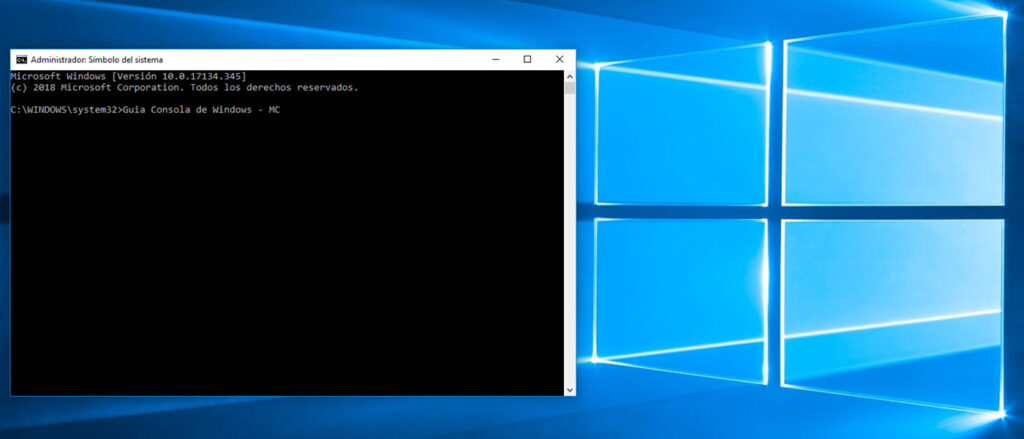
- የትእዛዝ መስመሩን (ሲኤምዲ) በመጠቀም
የበለጠ ቴክኒካዊ አማራጭ ከመረጡ፡-
- Win + R ን ይጫኑ, cmd ብለው ይተይቡ እና አስገባን ይጫኑ.
- በሚታየው መስኮት ውስጥ የስርዓት መረጃን ትዕዛዝ ያስገቡ.
- ዊንዶውስ የስርዓተ ክወናውን ስሪት፣ ፕሮሰሰር አርክቴክቸርን እና ሌሎችንም ጨምሮ የስርዓት ውሂብ ዝርዝር ያሳያል።
- የመሳሪያዎን ዝርዝር መዝገብ ለመያዝ ይህንን መረጃ መቅዳት ይችላሉ።
- DirectX መመርመሪያ መሣሪያን መጠቀም
ይህ መሳሪያ የግራፊክስ እና የድምጽ ካርድ ዝርዝሮችን ለማወቅ ጠቃሚ ነው፡-
- Win + R ን ይጫኑ, dxdiag ይተይቡ እና አስገባን ይጫኑ.
- በ "ስርዓት" ትር ውስጥ ፕሮሰሰር, RAM እና DirectX ስሪት ያያሉ.
- በ "ማሳያ" ትር ውስጥ የተጫነው የግራፊክስ ካርድ ዝርዝሮች ይታያሉ.
- በጨዋታዎች ወይም ፕሮግራሞች ውስጥ በግራፊክስ ላይ ችግሮች ካጋጠሙዎት, እዚህ አለመመጣጠን መለየት ይችላሉ.
- "የስርዓት መረጃ" መተግበሪያን በመጠቀም
ዊንዶውስ 10 ዝርዝር መረጃን ለማየት የላቀ መሳሪያ አለው፡-
- Win + R ን ይጫኑ, msinfo32 ብለው ይተይቡ እና Enter ን ይጫኑ.
- "የስርዓት መረጃ" መስኮት ይከፈታል.
- እዚህ ስለ ኮምፒውተርዎ ሃርድዌር፣ ባዮስ እና አካላት ዝርዝሮችን ያገኛሉ።
- እንዲሁም የስርዓት ሁኔታን እና የማስነሻ ቅንብሮችን ማየት ይችላሉ።
- Con software de terceros
የበለጠ ዝርዝር መረጃ ከፈለጉ፣ እንደ እነዚህ ያሉ ልዩ ፕሮግራሞች አሉ፡-
- ሲፒዩ-ዜድስለ ፕሮሰሰር፣ ራም እና ማዘርቦርድ መረጃን ያሳያል።
- Speccyስለ ሃርድዌር እና የሙቀት ዳሳሾች የተሟላ መረጃ ይሰጣል።
- ኤችደብሊውሞኒተርበእውነተኛ ጊዜ የሃርድዌር ሁኔታን ለመቆጣጠር ተስማሚ።
- ጂፒዩ-ዜድ: በአፈፃፀማቸው እና በተኳሃኝነት ላይ ዝርዝሮችን በመስጠት በግራፊክ ካርዶች ላይ ያተኮረ።
እና እነዚህ ሁሉ እርስዎ ለማወቅ ያለዎት ዘዴዎች ናቸው። cየኮምፒዩተርዎን ሙሉ ዝርዝር መግለጫዎች በዊንዶውስ 10 እንዴት እንደሚመለከቱት ከሌሎች ኦፕሬቲንግ ሲስተሞች ጋር ሲወዳደር ብዙም አይለያይም መባል አለበት ስለዚህ ሌላ ኦፕሬቲንግ ሲስተሙን እየፈለጉ እዚህ የደረሱ ቢሆንም ለእርስዎ ጠቃሚ ሊሆን ይችላል። በማንኛውም ሁኔታ ውስጥ እንደ Tecnobits እኛ በሁሉም ላይ ነን, ለዊንዶውስ 11 ሌላ ብጁ የማጠናከሪያ መመሪያ አዘጋጅተናል. ይባላል በዊንዶውስ 11 ውስጥ የኮምፒተርዎን ሙሉ ዝርዝሮች እንዴት እንደሚመለከቱ ።
በእርስዎ ፒሲ መረጃ ምን ይደረግ?
አሁን በዊንዶውስ 10 ውስጥ የኮምፒተርዎን ሙሉ ዝርዝር መግለጫዎች እንዴት ማየት እንደሚችሉ ያውቃሉ ፣ ባገኙት መረጃ እንሂድ ። አንዴ ወደ መሳሪያዎ ዝርዝር መግለጫዎች መዳረሻ ካገኙ በኋላ የሚከተሉትን እርምጃዎች መውሰድ ይችላሉ፡
- ክፍሎችን አዘምንራምዎ ዝቅተኛ መሆኑን ካወቁ ወይም ማከማቻዎ ሙሉ ከሆነ ሃርድዌርዎን ማሻሻል ይችላሉ።
- ስርዓቱን ማመቻቸትአፈጻጸምን ለማሻሻል ባሉ ሀብቶች ላይ በመመስረት ቅንብሮችን ያስተካክሉ።
- የዘመኑ ነጂዎችን ይፈልጉኮምፒውተርዎ ያለችግር እንዲሰራ ለማድረግ አዳዲስ አሽከርካሪዎችን ይመልከቱ።
- ከአዲሱ ሶፍትዌር ጋር ተኳሃኝነትን ይገምግሙተፈላጊ ፕሮግራሞችን ከመጫንዎ በፊት ፒሲዎ አነስተኛውን መስፈርቶች ማሟላቱን ያረጋግጡ።
አሁን እርስዎ ያውቃሉ ሐበዊንዶውስ 10 ውስጥ የኮምፒተርዎን ሙሉ መግለጫዎች እንዴት እንደሚመለከቱ, የመሳሪያዎን አፈፃፀም መተንተን እና በእሱ ባህሪያት ላይ በመመርኮዝ ማሻሻያዎችን ማድረግ ይችላሉ. በእነዚህ ዘዴዎች, የእርስዎን የስርዓት መረጃ መድረስ ቀላል እና የበለጠ ቀልጣፋ ይሆናል።. በተጨማሪም የሃርድዌርዎን ዝርዝሮች ማወቅ ለችግሮች መላ ለመፈለግ፣ ተኳኋኝነትን ለማሻሻል እና የኮምፒዩተርዎን ሃብት አጠቃቀም ለማመቻቸት ያስችላል። እንደወደዱት ተስፋ እናደርጋለን እና ከሁሉም በላይ የፒሲዎን ሙሉ መግለጫዎች በዊንዶውስ 10 ውስጥ እንዴት ማየት እንደሚችሉ ተረድተዋል ። በሚቀጥለው ርዕስ ውስጥ እንገናኝ Tecnobits!

ከትንሽነቱ ጀምሮ ስለ ቴክኖሎጂ ፍቅር ነበረው። በዘርፉ ወቅታዊ መረጃ ማግኘት እና ከሁሉም በላይ መግባባት እወዳለሁ። ለዚያም ነው በቴክኖሎጂ እና በቪዲዮ ጌም ድረ-ገጾች ላይ ለብዙ አመታት ለግንኙነት የወሰንኩት። ስለ አንድሮይድ፣ ዊንዶውስ፣ ማክኦኤስ፣ አይኦኤስ፣ ኔንቲዶ ወይም ወደ አእምሮዬ ስለሚመጣው ሌላ ተዛማጅ ርዕስ ስጽፍ ታገኙኛላችሁ።