- በዊንዶውስ 11 ውስጥ የፋይል አይነቶችን ለመለየት እና ተዛማጅ ፕሮግራሞችን ለማስተዳደር የፋይል ቅጥያዎች ቁልፍ ናቸው።
- ቅጥያዎችን ማሳየት የፋይሎችዎን ቁጥጥር፣ ደህንነት እና አደረጃጀት ያሻሽላል።
- ዊንዶውስ 11 የኤክስፕሎረር ማራዘሚያዎችን ወይም በላቁ አማራጮችን እንዲያበጁ ይፈቅድልዎታል።
ማይክሮሶፍት በቅርብ ጊዜዎቹ የዊንዶውስ ስሪቶች ካስተዋወቀው ለውጥ አንዱ እና ይህን ኦፕሬቲንግ ሲስተም ለዓመታት ሲጠቀሙ የቆዩትን ግራ ሊያጋባ የሚችል አንዱ የፋይል ቅጥያ አስተዳደር ነው። በቀደሙት እትሞች ውስጥ የፋይል ቅጥያዎችን ለማሳየት ወይም ላለማድረግ አማራጭ ማግኘት በአንጻራዊነት ቀላል ነበር።በዊንዶውስ 11 ውስጥ, የዚህ ቅንብር ቦታ ተቀይሯል, ይህም በተጠቃሚዎች መካከል ግራ መጋባት ፈጥሯል.
ይህ የዲዛይን ፍላጎት ብቻ አይደለም- ዊንዶውስ የፋይል መጨረሻዎችን የሚያሳየበት ወይም የሚደብቅበት መንገድ በኮምፒተርዎ ላይ ባሉ ፋይሎች ላይ ያለዎትን ቁጥጥር በቀጥታ ይነካል።. ቅጥያውን ካላዩ ፋይሎችን በተሳሳተ ፕሮግራም መክፈት ወይም እንደ አሳሳች አዶዎች በሚመስሉ አደገኛ ፋይሎች ሰለባ ሊወድቁ ይችላሉ። ለዚህም ነው በዊንዶውስ 11 ውስጥ የፋይል ቅጥያዎችን እንዴት ማሳየት እንደሚቻል ማወቅ ከመቼውም ጊዜ ይበልጥ አስፈላጊ የሆነው።.
የፋይል ቅጥያዎች ምንድን ናቸው እና ለምን አስፈላጊ ናቸው?
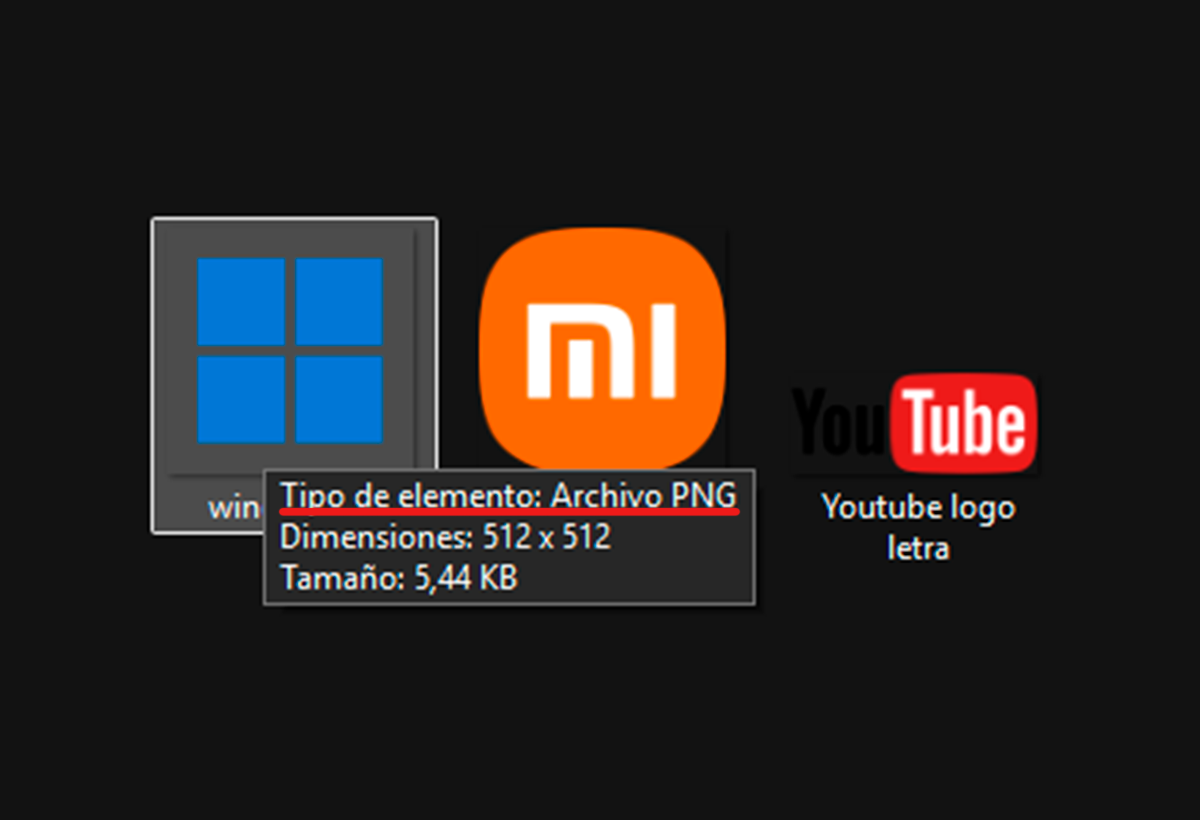
ወደ nitty-gritty ከመግባትዎ በፊት፣ ቅጥያዎች ምን እንደሆኑ እና በዊንዶውስ ስነ-ምህዳር ውስጥ ያለውን ጠቀሜታ በትክክል መረዳት ጠቃሚ ነው። የፋይል ቅጥያ ከፋይሉ ስም በኋላ ያለውን ጊዜ የሚከተል የቁምፊዎች ሕብረቁምፊ ነው።እንደ .txt, .docx, .jpg o .mp3. ብዙውን ጊዜ በሶስት ወይም በአራት ፊደሎች የተዋቀረ ነው, ምንም እንኳን በአንዳንድ ሁኔታዎች ሊለያይ ይችላል.
የአንድ ቅጥያ ዋና ተግባር ነው ለዊንዶውስ ፋይሉ ምን አይነት ይዘት እንዳለው እና በዚህም ምክንያት የትኛውን ፕሮግራም ለመክፈት እንደሚጠቀም ይንገሩ. ለምሳሌ "report.docx" የሚባል ፋይል ከሆነ ዊንዶውስ ለመክፈት ማይክሮሶፍት ወርድን እንደሚጠቀም ያውቃል። "vacationphoto.jpg" ከሆነ ስርዓተ ክወናው ነባሪውን የፎቶ መተግበሪያ ወይም ምስል መመልከቻን ይጀምራል።
ለአብዛኛዎቹ ተጠቃሚዎች ተጓዳኝ ፕሮግራሞች ፋይሎቹን በራስ-ሰር እንዲከፍቱ ማድረግ በቂ ነው. ግን በብዙ ጉዳዮች ላይ ከየትኛው የፋይል አይነት ጋር እንደሚገናኙ በትክክል ማወቅ ያስፈልግዎታል። ለምሳሌ፡- እንደ .doc እና .docx ያሉ እርስዎን ሊያደናቅፉ የሚችሉ በጣም ተመሳሳይ ቅጥያዎች አሉ።ወይም የሚመስሉ ካልሆኑ የደህንነት አደጋ ሊያስከትሉ የሚችሉ ቅጥያዎችበመጀመሪያ በጨረፍታ የፒዲኤፍ ሰነድ ይመስላል ነገር ግን በትክክል ተፈጻሚ (እና አደገኛ ሊሆን የሚችል) ፋይል "report.pdf.exe" ላይ ሊከሰት እንደሚችል.
በዊንዶውስ 11 ውስጥ የኤክስቴንሽን እይታዎችን የማንቃት ጥቅሞች
- Evitar confusiones: በጨረፍታ በጣም ተመሳሳይ የሆኑ ፋይሎችን በስም ወይም በአዶ ይለዩ።
- Prevención de riesgos፦ በአሳሳች ስሞች የተደበቁ ተንኮል-አዘል ሊሆኑ የሚችሉ ፋይሎችን ወይም ፈጻሚዎችን ይለያል።
- Gestión eficiente: ፋይሎችን እንደገና መሰየም፣ መለወጥ እና ማደራጀት ቀላል ያደርገዋል፣ በተለይ ከተለያዩ የሰነድ አይነቶች ጋር አብረው የሚሰሩ ከሆነ።
- የፕሮግራም ማህበር ለውጥቅጥያውን ማወቅ እያንዳንዱን ፋይል በየትኛው መተግበሪያ መክፈት እንደሚፈልጉ እንዲመርጡ ያስችልዎታል።
በዊንዶውስ 11 ውስጥ የፋይል ቅጥያዎችን እንዴት ማሳየት እንደሚቻል: የደረጃ በደረጃ መመሪያ
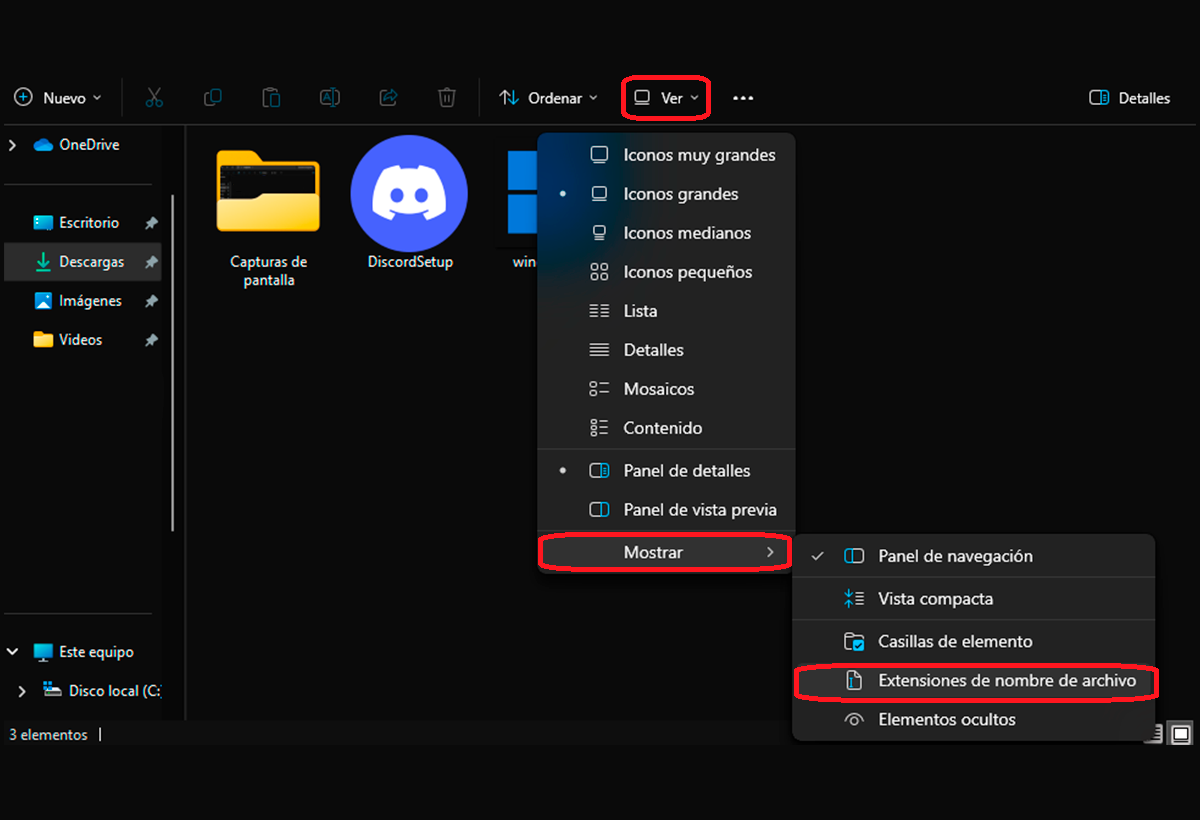
ማይክሮሶፍት በዊንዶውስ 11 ውስጥ የፋይል ኤክስፕሎረር በይነገጹን ከፊሉን በአዲስ ነድፏል።ለቀደሙት ስሪቶች በጣም ለለመዱት ይህ ማለት በአዲስ ቦታዎች ላይ አንዳንድ ምናሌዎችን መፈለግ ማለት ነው። ከታች ያለዎት የፋይል ቅጥያ እይታን ለማንቃት ቀላል እና አስተማማኝ መንገዶች ሁልጊዜ በስርዓትዎ ውስጥ እንዲታዩ፡-
ፈጣን ዘዴ ከፋይል ኤክስፕሎረር
- ክፈት የፋይል አሳሽ ከተግባር አሞሌው (የአቃፊው አዶ) ወይም ጥምሩን በመጫን Windows + E.
- Haz clic en la pestaña Ver que aparece en la parte superior de la ventana.
- Despliega el menú y selecciona la opción Mostrar.
- Marca la casilla Extensiones de nombre de archivo. Con esto, ሁሉም ቅጥያዎች የሚታዩ ይሆናሉ ለሁሉም ፋይሎች, ያልታወቁትን ብቻ አይደለም.
በአቃፊ አማራጮች በኩል የላቀ አማራጭ
ቅንጅቶችዎን የበለጠ ማስተካከል ከፈለጉ ወይም ምርጫዎ በስርዓተ-ፆታ ላይ የሚተገበር መሆኑን ማረጋገጥ ከፈለጉ ከአቃፊ አማራጮች ማድረግ ይችላሉ፡
- በፋይል ኤክስፕሎረር ውስጥ ን ጠቅ ያድርጉ tres puntos horizontales ተጨማሪ አማራጮችን ለማሳየት ከላይ ጀምሮ.
- ምረጥ አማራጮች በምናሌው ውስጥ።
- En la ventana emergente, ve a la pestaña Ver.
- በላቁ ቅንጅቶች ዝርዝር ውስጥ አማራጩን ይፈልጉ Ocultar las extensiones de archivo para tipos de archivo conocidos y desmárcala.
- ፕሬስ ያመልክቱ እና ከዚያ ተቀበል. ቅጥያዎች አሁን ቀደም ሲል በተደበቁ ሁሉም ፋይሎች ላይ ይታያሉ።
- ይህን ቅንብር በስርዓትዎ ላይ ባሉ ሁሉም አቃፊዎች ላይ መተግበር ከፈለጉ አዝራሩን ጠቅ ያድርጉ Aplicar a las carpetas.
የላቁ አማራጮች፡ የቅጥያዎችን ማሳያ አብጅ
Windows 11 የተወሰነ ይፈቅዳል grado de personalización ለላቁ ተጠቃሚዎች. ለአንዳንድ የፋይል አይነቶች ቅጥያዎችን ለማየት ብቻ ፍላጎት ካሎት፣ ተያያዥ ፕሮግራሞችን ማስተዳደር እና እንደ አስፈላጊነቱ ቅንብሮቹን ማስተካከል ይችላሉ።
ቅጥያዎችን ለተወሰኑ የፋይል አይነቶች ብቻ አሳይ
- ቅጥያውን በፋይል ኤክስፕሎረር ውስጥ ማየት የሚፈልጉትን ፋይል ያግኙ።
- በላይኛው አሞሌ ላይ ሶስት ነጥቦችን ጠቅ ያድርጉ እና ይምረጡ አማራጮች.
- በአቃፊ አማራጮች መስኮት ውስጥ ወደ ትሩ ይሂዱ Ver እና ዝርዝሩን ያረጋግጡ Configuración avanzada.
- Desmarca la casilla Ocultar las extensiones de archivo para tipos de archivo conocidos ሁሉም ፋይሎች ቅጥያውን እንዲያሳዩ ከፈለጉ ብቻ። እንደነቃ ከለቀቁት ዊንዶውስ የማይታወቁ ወይም ያልተገናኙ ብሎ የሚቆጥራቸውን የፋይሎች ቅጥያ ብቻ ነው የሚያዩት።.
ለሙሉ ቁጥጥር የዊንዶውስ መዝገብ ቤትን ያሻሽሉ።
አወቃቀሩን በአለምአቀፍ ደረጃ ወይም በድርጅት አካባቢዎች መተግበር ለሚፈልጉ ልምድ ባላቸው ተጠቃሚዎች ላይ ያነጣጠረ የበለጠ የላቀ ዘዴ አለ። ይችላል የዊንዶውስ መዝገብ ቤት አርታዒን ይጠቀሙምንም እንኳን ተገቢ ያልሆነ ለውጥ በስርዓቱ ላይ አሉታዊ ተጽዕኖ ሊያሳድር ስለሚችል ሁል ጊዜ በጥንቃቄ እርምጃ መውሰድ አለብዎት።
- ፕሬስ ዊንዶውስ + አር para abrir el cuadro Ejecutar.
- ይጽፋል ሬጂዲት እና Enter ን ይጫኑ።
- Navega hasta HKEY_CURRENT_USER\Software\Microsoft\Windows\CurrentVersion\Explorer\Advanced.
- Busca la entrada HideFileExt en el panel derecho.
- በእሱ ላይ ሁለቴ ጠቅ ያድርጉ እና እሴቱን ያዘጋጁ 0 ቅጥያዎቹ ሁልጊዜ እንዲታዩ. 1 ላይ ካዋቀሩት እንደገና ይደበቃሉ።
- ለውጦቹ ተግባራዊ እንዲሆኑ የ Registry Editorን ዝጋ እና ኤክስፕሎረርን ወይም ስርዓትህን እንደገና አስጀምር።
¿Qué tipos de extensiones de archivo existen?
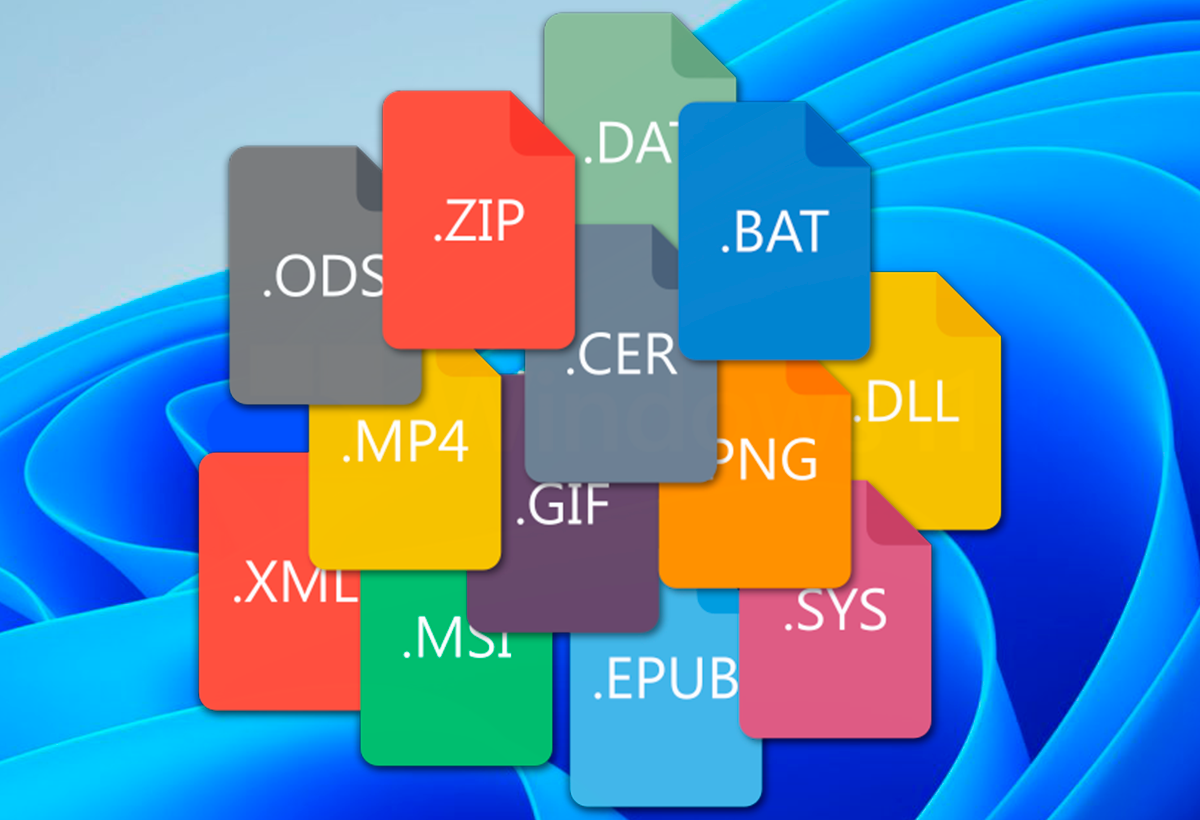
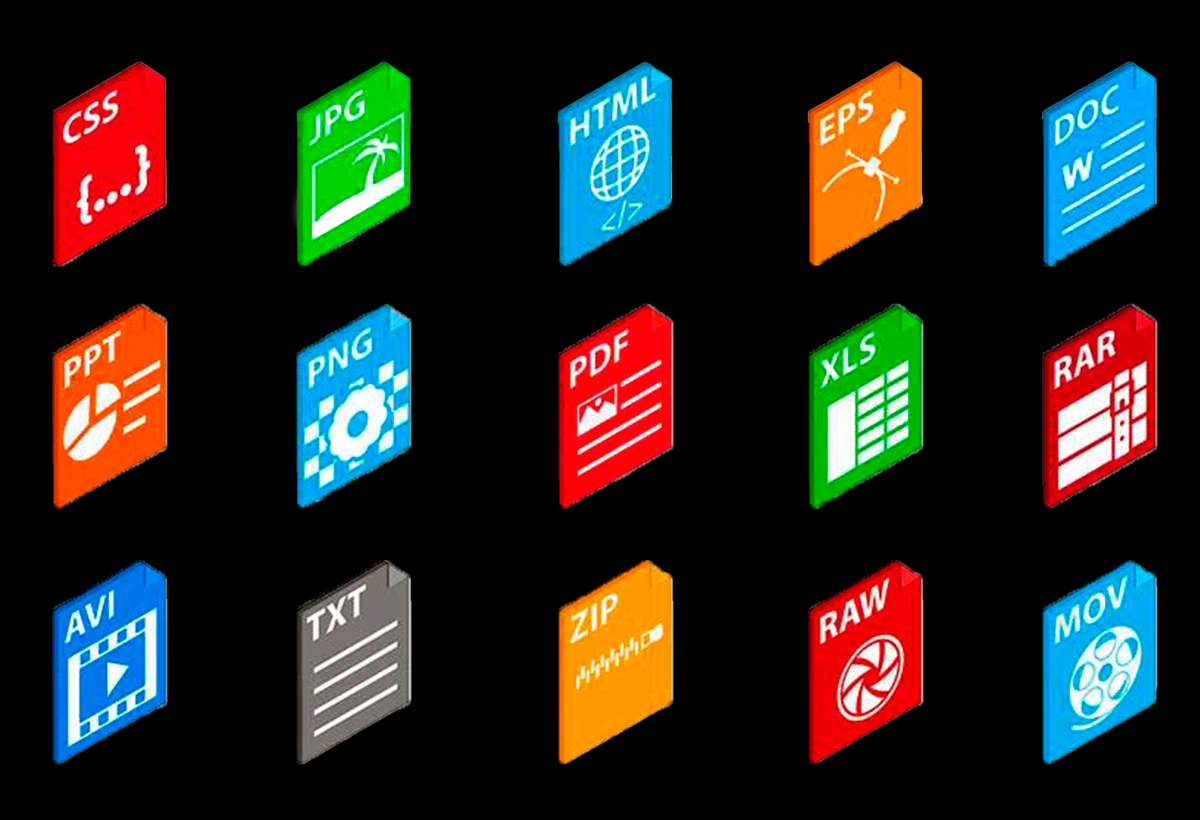
En Windows 11, ፋይሎች ማለቂያ የሌላቸው የቅጥያዎች ብዛት ሊኖራቸው ይችላል።እያንዳንዱ ከይዘት አይነት እና አስቀድሞ ከተወሰነ ፕሮግራም ጋር የተያያዘ ነው። ከታች፣ በጣም የተለመዱትን በኮምፒውተሮዎ ላይ ሲያዩዋቸው እንዲያውቁዋቸውን ሰብስበናል፡
- .txtግልጽ የጽሑፍ ፋይል (ማስታወሻ ደብተር፣ ዎርድፓድ…)
- .ዶክ y .docx: Documentos de Microsoft Word
- .xlsxየ Excel ተመን ሉሆች
- .pptx: Presentaciones de PowerPoint
- .jpg, .jpeg, .png, .bmp: ምስሎች እና ፎቶግራፎች
- .mp3, .wav, .aac: Archivos de audio
- .mp4, .avi, .mov: ቪዲዮዎች
- .pdfአዶቤ ተንቀሳቃሽ ሰነድ ቅርጸት
- .exeሊተገበሩ የሚችሉ ፋይሎች (ፕሮግራሞች)
- .zip, .rar, .cab: የታመቀ እና ማህደሮች
- .dllየስርዓት የተጋሩ ቤተ-መጻሕፍት
- .html, .htm: Páginas web
- .bat: ባች ስክሪፕቶች
- .isoየዲስክ ምስሎች
- .csv፦ በነጠላ ሰረዞች የተቀመጠ ውሂብ
እና ስለዚህ፣ ከንድፍ ፋይሎች፣ ኦዲዮ፣ ተፈፃሚዎች፣ ውቅሮች፣ ምስሎች እና ሌሎች ብዙ ነገሮችን የሚሸፍን በጣም ረጅም ዝርዝር። ቅጥያውን በዓይነ ሕሊናህ መመልከት ምን እንደሚይዝ በእርግጠኝነት ለማወቅ ቁልፍ ነው።.
የተወሰኑ ፋይሎችን ለመክፈት ነባሪውን ፕሮግራም እንዴት መቀየር ይቻላል?
አንዳንድ ጊዜ, ቅጥያውን ማየት ብቻ በቂ አይደለም; አንድ የተወሰነ የፋይል አይነት ሁልጊዜ በሚወዱት ፕሮግራም እንዲከፈት ሊፈልጉ ይችላሉ።. ለምሳሌ፣ .jpg ፋይሎች በWindows ፎቶዎች መተግበሪያ ሳይሆን በተለመደው የፎቶ አርታዒዎ ሊከፈቱ ይችላሉ። ሂደቱ ቀላል ነው፡-
- Abre el menú ጀምር y pulsa en ውቅር.
- Accede al apartado አፕሊኬሽኖች እና ይምረጡ Aplicaciones predeterminadas.
- እስክታገኝ ውረድ Elegir aplicaciones predeterminadas por tipo de archivo.
- በጥያቄ ውስጥ ያለውን ቅጥያ ይፈልጉ እና በነባሪነት ለመጠቀም የሚፈልጉትን ፕሮግራም ይምረጡ።
ፋይል አሳሽ በዊንዶውስ 11፡ ቁልፍ አዲስ ባህሪያት

ዊንዶውስ 11 ን አድሷል የፋይል አሳሽ ይበልጥ ግልጽ እና ቀልጣፋ አሰሳ ለማቅረብ። የፋይል አስተዳደርን ከሚነኩ በጣም ታዋቂ ከሆኑ አዲስ ባህሪያት እና፣ ስለዚህ የፋይል ቅጥያዎችን ማሳያ፣
- Pestañas: ብዙ ክፍት ማህደሮችን በአንድ ጊዜ እንደ አሳሽ በሚመስሉ መስኮቶች ውስጥ ማስተዳደር ይችላሉ, ይህም ከተለያዩ ፋይሎች ጋር በአንድ ጊዜ ለመስራት ቀላል ያደርገዋል.
- Acceso rápido: በተደጋጋሚ ጥቅም ላይ የዋሉ ማህደሮች እና የቅርብ ጊዜ ፋይሎች በፍጥነት ለመድረስ ወደ ፊት ቀርበዋል.
- ቀላል የአውድ ምናሌበፋይል ላይ በቀኝ ጠቅ ማድረግ እንደ መቅዳት ፣ መሰየም ፣ ማጋራት ወይም መሰረዝ ላሉ የተለመዱ ድርጊቶች ቀጥተኛ መዳረሻ ይሰጥዎታል።
- ግላዊነት ማላበስ: በብዛት የሚጠቀሙባቸውን ማህደሮች በፒን ላይ ማድረግ ይችላሉ Acceso rápido para tenerlas siempre a mano.
እነዚህ ማሻሻያዎች በዊንዶውስ 11 ውስጥ የፋይል አስተዳደርን የበለጠ ምስላዊ፣ የተደራጀ እና ሊታወቅ የሚችል ያደርገዋል። የኤክስቴንሽን ማሳያን ማንቃት ከዚህ አዲስ ፍልስፍና ጋር ይዋሃዳል.
የተለመዱ ስህተቶች እና የደህንነት ምክሮች
ማስታወስ ያለብን ነገር ነው። ቅጥያዎችን መደበቅ ለማጭበርበር የበለጠ ተጋላጭ ያደርግዎታል።, እንደ ምንም ጉዳት የሌላቸው ሰነዶች ተመስለው ሊተገበሩ የሚችሉ ፋይሎች. ስለዚህ ማሳያውን ማንቃት ዊንዶውስ 11ን ከጫኑ በኋላ ከሚመከሩት የመጀመሪያ ደረጃዎች ውስጥ አንዱ ነው።
ነገር ግን፣ ስለትክክለኛቸው ቅጥያ እርግጠኛ ካልሆኑ የተወሰኑ ፋይሎችን ሲቀይሩ መጠንቀቅ አለብዎት። ቅጥያውን በትክክል አለመሰየም ፋይሉ ሥራውን እንዲያቆም ወይም በተሳሳተ ፕሮግራም እንዲከፈት ሊያደርግ ይችላል።. ለምሳሌ የ".jpg" ቅጥያ ወደ ".txt" ከቀየሩ ፋይሉ በትክክል ላይታይ ይችላል።
የፋይል ቅጥያዎችን ማሳያ አንቃ ከኮምፒዩተር ጋር በዕለት ተዕለት ሕይወትዎ ላይ ለውጥ ከሚያመጡት ከእነዚህ ድርጊቶች አንዱ. የተጠቆሙትን ዘዴዎች በመከተል የፋይል መክፈቻን በቀላሉ ማበጀት እና በስርዓትዎ ላይ የበለጠ ቁጥጥር ማድረግ ይችላሉ።
ይህንን አማራጭ መንቃት ለድርጅት ብቻ ሳይሆን የዲጂታል ደህንነትዎንም ያሻሽላል፡- በፍጥነት ማወቅ ይችላሉ አጠራጣሪ ወይም እንግዳ የሆኑ ፋይሎች ያአለበለዚያ ሳይስተዋል አይቀርም.

የ"ጂክ" ፍላጎቱን ወደ ሙያ የቀየረ የቴክኖሎጂ አድናቂ ነኝ። በህይወቴ ከ10 አመታት በላይ አሳልፌያለሁ እጅግ በጣም ጥሩ ቴክኖሎጂን በመጠቀም እና ሁሉንም አይነት ፕሮግራሞችን ከንፁህ የማወቅ ጉጉት የተነሳ። አሁን በኮምፒዩተር ቴክኖሎጂ እና በቪዲዮ ጨዋታዎች ላይ ተምሬያለሁ። ይህ የሆነበት ምክንያት ከ5 ዓመታት በላይ በተለያዩ ድረ-ገጾች በቴክኖሎጂ እና በቪዲዮ ጌሞች ላይ በመጻፍ የምትፈልገውን መረጃ ለሁሉም ሰው ሊረዳው በሚችል ቋንቋ እየጻፍኩ መጣሁ።
ማንኛውም አይነት ጥያቄ ካሎት እውቀቴ ከዊንዶውስ ኦፐሬቲንግ ሲስተም እንዲሁም አንድሮይድ ለሞባይል ጋር ከተያያዙ ነገሮች ሁሉ ይለያያል። እና የእኔ ቁርጠኝነት ለእርስዎ ነው፣ እኔ ሁል ጊዜ ጥቂት ደቂቃዎችን ለማሳለፍ እና በዚህ የበይነመረብ አለም ውስጥ ያሉዎትን ማንኛውንም ጥያቄዎች እንዲፈቱ ለመርዳት ፈቃደኛ ነኝ።