- ዊንዶውስ 11 ለUEFI ድጋፍ እና ለተሻለ የማከማቻ አስተዳደር የጂፒቲ ዲስክ ይፈልጋል።
- የዲስክ አስተዳደር መሳሪያውን በመጠቀም ዲስክዎ MBR ወይም GPT መሆኑን ያረጋግጡ።
- MBR2GPT.EXEን መጠቀም ያለመረጃ መጥፋት መለወጥን ይፈቅዳል በአብዛኛዎቹ ሁኔታዎች።
- ለትክክለኛው ቡት ከተለወጠ በኋላ UEFI በ BIOS ውስጥ ማንቃት አስፈላጊ ነው.
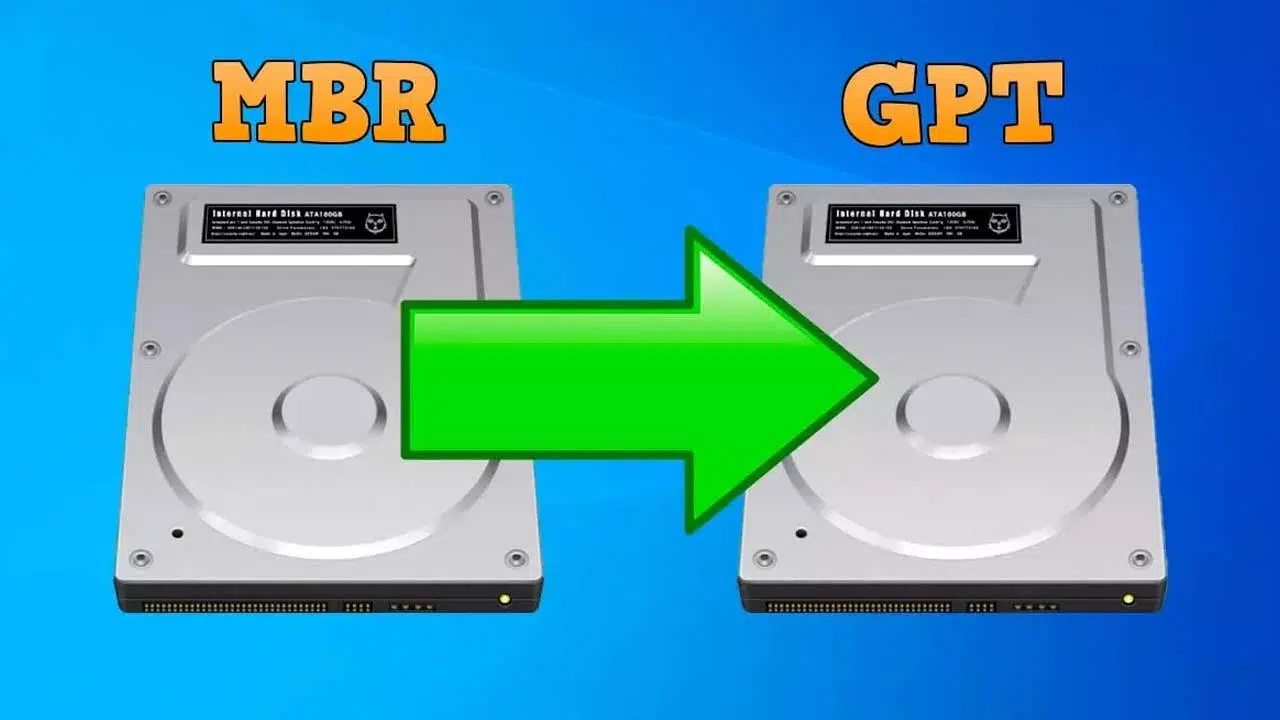
እራስዎን ይጠይቃሉ cበዊንዶውስ 11 ውስጥ MBR ወደ UEFI እንዴት እንደሚቀየር. አንድን ስርዓት ወደ ዊንዶውስ 11 ስለማሻሻል አንዱ አስፈላጊ መስፈርት ከ MBR ይልቅ የጂፒቲ ክፋይ ስርዓትን መጠቀም ነው። ይህ ለውጥ ወሳኝ ነው ምክንያቱም GPT ከ UEFI ጋር ተኳሃኝ ነው, ይህም የማስነሻ ስራን ያሻሽላል እና ትላልቅ የዲስክ ችሎታዎችን ለመጠቀም ያስችላል. ነገር ግን፣ ብዙ ተጠቃሚዎች ዳታ ሳይጠፉ ዲስኩን ከ MBR ወደ GPT መቀየር ያስፈልጋቸዋል።
በዚህ ጽሑፍ ውስጥ ይህን ልወጣ በአስተማማኝ እና በብቃት እንዴት ማከናወን እንደሚቻል በዝርዝር እናብራራለን። የተለያዩ ዘዴዎችን እንመለከታለን, በዊንዶው ውስጥ ከተገነቡ መሳሪያዎች እስከ የሶስተኛ ወገን መፍትሄዎች ዲስኩን ሳይቀርጹ ሂደቱን እንዲያደርጉ ያስችልዎታል. ከዚህም በተጨማሪ እ.ኤ.አ. ከተለወጠ በኋላ UEFI በ BIOS ውስጥ የማንቃት ሂደቱን እንመራዎታለን።. በዊንዶውስ 11 ውስጥ MBR ወደ UEFI እንዴት እንደሚቀየር በጽሑፉ እንጀምር።
MBR እና GPT ምንድን ናቸው?
MBR (ማስተር ቦት መዝገብ) y GPT (GUID ክፍልፍል ሠንጠረዥ) በሃርድ ድራይቮች ላይ ጥቅም ላይ የሚውሉ ሁለት አይነት የክፍል መርሃግብሮች ናቸው። MBR እንደ ከፍተኛ የዲስክ መጠን ያሉ በርካታ ገደቦች ያሉት የቆየ መስፈርት ነው። 2 ቲቢ እና ብቻውን የመፍጠር እድል አራት ክፍልፋዮች የመጀመሪያ ደረጃ. ይልቁንም GPT ከትላልቅ ዲስኮች ጋር ተኳሃኝነትን የሚሰጥ እና እስከ የሚፈቅድ ዘመናዊ ቅርጸት ነው። 128 ክፍለ አካል.
ከ MBR ወደ GPT መቀየር ለምን አስፈለገ?

መጫን ከፈለጉ Windows 11, የጂፒቲ ዲስክ ያስፈልግዎታል. ይህ የክፋይ ስርዓት አስፈላጊ ነው ምክንያቱም ዊንዶውስ 11 በ UEFI ሁነታ መነሳትን ይፈልጋል እና MBR የሚደገፈው በቀድሞ ባዮስ ብቻ ነው። ወደ GPT መቀየር ሌሎች ጥቅሞች ያካትታሉ የበለጠ አስተማማኝነት, የተሻለ ክፍልፍል አስተዳደር y ከ 2 ቴባ በላይ ለሆኑ ዲስኮች ድጋፍ. አሁን ይህን ስላወቁ፣ በዊንዶውስ 11 ውስጥ MBRን ወደ GPT እንዴት እንደሚቀይሩ እና ምንም መረጃ ሳይጠፋብዎ ወደሚፈልጉበት ደረጃ እንሸጋገር ፣ ግን በመጀመሪያ ፣ አንድ ተጨማሪ እርምጃ።
ዲስክዎ MBR ወይም GPT መሆኑን እንዴት ማረጋገጥ እንደሚቻል

ልወጣውን ከመቀጠልዎ በፊት የዲስክዎን የክፋይ አይነት መወሰን አስፈላጊ ነው. በሚከተሉት ቀላል ደረጃዎች ማድረግ ይችላሉ:
- ተጫን Windows + R፣ ጻፈ diskmgmt.msc እና ተጫን። አስገባ.
- በዲስክ አስተዳደር መስኮት ውስጥ ዲስኩን በቀኝ ጠቅ ያድርጉ እና ይምረጡ ባህሪዎች.
- ወደ ትሩ ይሂዱ ጥራዞች እና መስኩን ያረጋግጡ የመከፋፈል ዘይቤ. ከተጠቆመ MBR, ወደ መለወጥ ያስፈልግዎታል GPT.
በሚቀጥለው ደረጃ, በዊንዶውስ 11 ውስጥ MBR ወደ GPT እንዴት እንደሚቀይሩ እናስተምራለን. ትኩረት ይስጡ.
የውሂብ መጥፋት ሳይኖር MBR ወደ GPT የመቀየር ዘዴዎች
1. የ MBR2GPT.EXE መሳሪያን መጠቀም
የ Windows የሚባል መሳሪያ ያካትታል MBR2GPT የውሂብ መጥፋት ሳይኖር መለወጥን ይፈቅዳል. እሱን ለመጠቀም የሚከተሉትን ደረጃዎች ይከተሉ።
- ክፈት የትእዛዝ ጥያቄ እንደ አስተዳዳሪ.
- ትዕዛዙን ያሂዱ
mbr2gpt /validateዲስኩ ለመለወጥ ተስማሚ መሆኑን ለማረጋገጥ. - ማረጋገጫው የተሳካ ከሆነ ያሂዱ
mbr2gpt /convertልወጣውን ለማከናወን.
2. በሶስተኛ ወገን ሶፍትዌር ይለውጡ
ያሉ መሣሪያዎች አሉ EaseUS ክፍፍል መምህር y MiniTool ክፍልፍል አዋቂ, ይህም ለመለወጥ ቀላል መንገድ ያቀርባል MBR a GPT ውሂብ ሳይሰረዝ. እነዚህ ፕሮግራሞች ለተጠቃሚዎች ተስማሚ ናቸው ሀ ወዳጃዊ ግራፊክ በይነገጽ.
በዲስክ አስተዳደር ውስጥ የበለጠ ሰፊ አማራጭን ከመረጡ, እንዴት እንደሚጠቀሙበት ማረጋገጥ ይችላሉ የዊንዶውስ ዲስክ አስተዳዳሪ ክፍልፋዮችዎን ስለማስተዳደር ለበለጠ መረጃ።
3. DiskPart ይጠቀሙ (ሁሉንም ውሂብ ይሰርዛል)
በዲስክ ላይ ያለውን መረጃ ማጣት ካላስቸገረህ የትእዛዝ መስመር መሳሪያውን መጠቀም ትችላለህ DiskPart:
- ክፈት የትእዛዝ ጥያቄ እንደ አስተዳዳሪ.
- ጻፍ
diskpartእና ተጫን። አስገባ. - አሂድ
list diskእና የዲስክ ቁጥርዎን ያግኙ። - ዲስኩን ከ ጋር ይምረጡ
select disk X(ይተካል። X በትክክለኛው ቁጥር)። - ጻፍ
cleanሁሉንም ክፍልፋዮች ለመሰረዝ. - ዲስኩን በ
convert gpt.
እንዲሁም ሃርድ ድራይቭዎ ያለውን የክፋይ አይነት እንዴት እንደሚለዩ ፍላጎት ካሎት ጽሑፋችንን እንዲመለከቱ እንመክራለን የእኔ ሃርድ ድራይቭ ምን ዓይነት ክፋይ እንዳለው እንዴት ማወቅ እንደሚቻል. አሁን እና በመጨረሻ ወደ MBR ወደ UEFI ሂደት እንቀጥላለን፣ ማለትም፣ ስለ c ለመፈለግ የመጡትንበዊንዶውስ 11 ውስጥ MBR ወደ UEFI እንዴት እንደሚቀየር
በዊንዶውስ 11 ውስጥ MBR ወደ UEFI እንዴት እንደሚቀየር ከተቀየረ በኋላ UEFIን አንቃ

እና በዊንዶውስ 11 ውስጥ MBR ወደ UEFI እንዴት እንደሚቀየር አስማት የሚመጣው እዚህ ነው። Windows 11 በትክክል ማስነሳት ፣ ማግበር አለብዎት UEFI በ BIOS ውስጥ;
- ኮምፒተርዎን እንደገና ያስጀምሩ እና ባዮስ (ብዙውን ጊዜ በመጫን) ያስገቡ F2፣ F12 ወይም Del ጅምር ላይ)።
- ቅንብሮቹን ያግኙ ጫማ እና ወደ ይለውጣል UEFI.
- ለውጦቹን ያስቀምጡ እና ኮምፒተርውን እንደገና ያስጀምሩ.
ዲስክ ያዘምኑ MBR a GPT ለመጫን ካቀዱ አስፈላጊ ሂደት ነው Windows 11. የተገለጹትን ዘዴዎች በመጠቀም የልምድዎን ደረጃ እና ፍላጎቶች በተሻለ ሁኔታ የሚስማማውን መፍትሄ መምረጥ ይችላሉ. እንደ የተዋሃዱ መሳሪያዎችን ይጠቀሙ MBR2GPT የውሂብ መጥፋትን ለማስወገድ በጣም አስተማማኝ አማራጭ ነው፣ ነገር ግን ከመረጡ የሶስተኛ ወገን ሶፍትዌር መምረጥም ይችላሉ። ግራፊክ በይነገጽ. ማንቃትዎን ያረጋግጡ UEFI በ BIOS ውስጥ ሽግግሩን ለማጠናቀቅ እና ተኳሃኝነትን ለማረጋገጥ Windows 11. ይህ ጽሑፍ MBRን በዊንዶውስ 11 ውስጥ ወደ UEFI እንዴት መቀየር እንደሚችሉ እንዳስተማረዎት ተስፋ እናደርጋለን, ከሌሎች ብዙ ነገሮች መካከል.

ከትንሽነቱ ጀምሮ ስለ ቴክኖሎጂ ፍቅር ነበረው። በዘርፉ ወቅታዊ መረጃ ማግኘት እና ከሁሉም በላይ መግባባት እወዳለሁ። ለዚያም ነው በቴክኖሎጂ እና በቪዲዮ ጌም ድረ-ገጾች ላይ ለብዙ አመታት ለግንኙነት የወሰንኩት። ስለ አንድሮይድ፣ ዊንዶውስ፣ ማክኦኤስ፣ አይኦኤስ፣ ኔንቲዶ ወይም ወደ አእምሮዬ ስለሚመጣው ሌላ ተዛማጅ ርዕስ ስጽፍ ታገኙኛላችሁ።