- የምስል ማወቂያ (OCR) አሁን በዊንዶውስ 11 እና ፓወር ቶይስ ውስጥ ተገንብቷል።
- ከፎቶዎች ወይም ቅጽበታዊ ገጽ እይታዎች ጽሑፍ ለማውጣት ብዙ አስተማማኝ እና ነፃ ዘዴዎች አሉ።
- እንደ OneNote እና የመስመር ላይ አገልግሎቶች ያሉ መሳሪያዎች ለማንኛውም ተጠቃሚ ያሉትን አማራጮች ያጠናቅቃሉ።
- በጣም ትክክለኛውን ዘዴ መምረጥ በዊንዶውስ ስሪት እና ጥቅም ላይ በሚውልበት የምስሉ አይነት ይወሰናል.
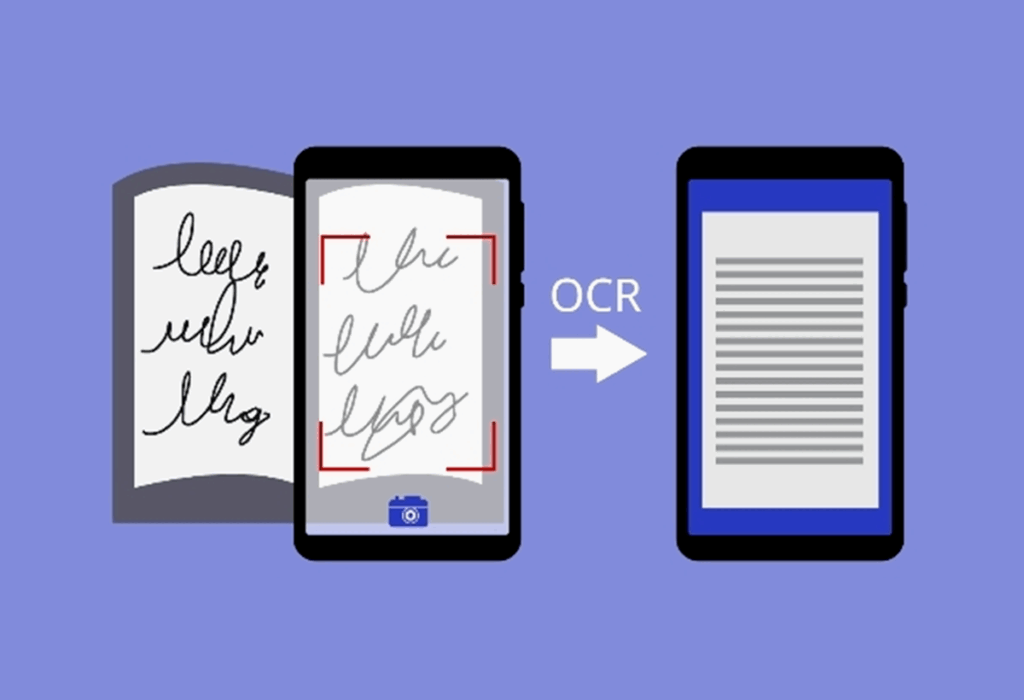
በዲጂታል ዘመን, በኮምፒተርዎ ላይ ካለው ምስል ወይም ፎቶግራፍ መረጃን ያንሱ እየጨመረ የሚሄድ የተለመደ ፍላጎት ሆኗል. የታተሙ ሰነዶችን ለመቃኘት፣ ከቅጽበታዊ ገጽ እይታ ውሂብ ለማውጣት ወይም የሆነ ሰው የላከልዎትን ጽሑፍ በቀላሉ ለመቅዳት ከፈለጉ ዊንዶውስ ይህን ለማድረግ ብዙ መንገዶችን ይሰጣል።
ብዙ ተጠቃሚዎች ይህን አያውቁም በዊንዶውስ ውስጥ ካለው ምስል ጽሑፍ ያውጡ በአዲሱ የስርዓተ ክወና ስሪቶች እና በተወሰኑ ውጫዊ መሳሪያዎች ውስጥ ለተካተቱ አዳዲስ ባህሪያት አሁን ከመቼውም ጊዜ በበለጠ ቀላል ሆኗል. ማይክሮሶፍት ትልቅ እድገት አድርጓል ይህንን ተግባር ለማመቻቸት, ከፍተኛ መጠን ያለው መረጃን በእጅ መጻፍ አስፈላጊነትን በማስወገድ.
OCR ምንድን ነው እና ለምን ጥቅም ላይ ይውላል?

በተግባራዊ ዘዴዎች እና መሳሪያዎች ወደ ንግድ ስራ ከመሄድዎ በፊት ይህንን ሂደት ስለሚያስችለው ቁልፍ ጽንሰ-ሀሳብ ግልጽ ማድረግ አስፈላጊ ነው- የእይታ ቁምፊ ማወቂያ, በተሻለ የሚታወቀው OCR በእንግሊዝኛ ምህጻረ ቃል (በዕይታ ቁምፊ መለየት). ይህ ቴክኖሎጂ በምስሎች፣ በፎቶግራፎች ወይም በቪዲዮዎች ላይ የሚገኙትን የታተሙ ወይም በእጅ የተጻፉ ቁምፊዎችን ይለያል እና ዲጂታል ያደርጋል, እና እነሱን ወደ አርትዖት ጽሑፍ ይቀይራቸዋል.
በዕለት ተዕለት ሕይወት ውስጥ የ OCR ጥቅም በጣም ትልቅ ነው። ከተቃኙ ሰነዶች፣ የፎቶ ፖስተሮች፣ ቅጽበታዊ ገጽ እይታዎች ወይም ጽሁፍ በተለምዶ የማይመረጥበት ማንኛውም ምስል ይዘትን መቅዳት ይችላሉ።. በዚህ መንገድ ያ ጽሑፍ ወደ ቅንጥብ ሰሌዳው ይሄዳል እና ለማርትዕ፣ ለመተርጎም፣ ለማጋራት ወይም ለማከማቸት ወደ ማንኛውም መተግበሪያ መለጠፍ ይችላሉ።
በዊንዶውስ ውስጥ ካለው ምስል ጽሑፍ ለማውጣት ዋና ዘዴዎች
የስርዓቱን የራሱ መሳሪያዎች በመጠቀም እና ተጨማሪ የነጻ መገልገያዎችን ወይም የመስመር ላይ አፕሊኬሽኖችን በመጠቀም ፅሁፍን ከምስሎች ለማውጣት በዊንዶውስ ውስጥ ሊጠቀሙባቸው የሚችሏቸውን ተግባራዊ እና ወቅታዊ አማራጮችን በሙሉ እንከፋፍላለን። እያንዳንዱ ዘዴ ጥቅሞቹ, ልዩነቶች እና ተስማሚ የአጠቃቀም ጉዳዮች አሉት.
1. በዊንዶውስ 11 ውስጥ የተሰራውን Snipping Tool እና OCR በመጠቀም
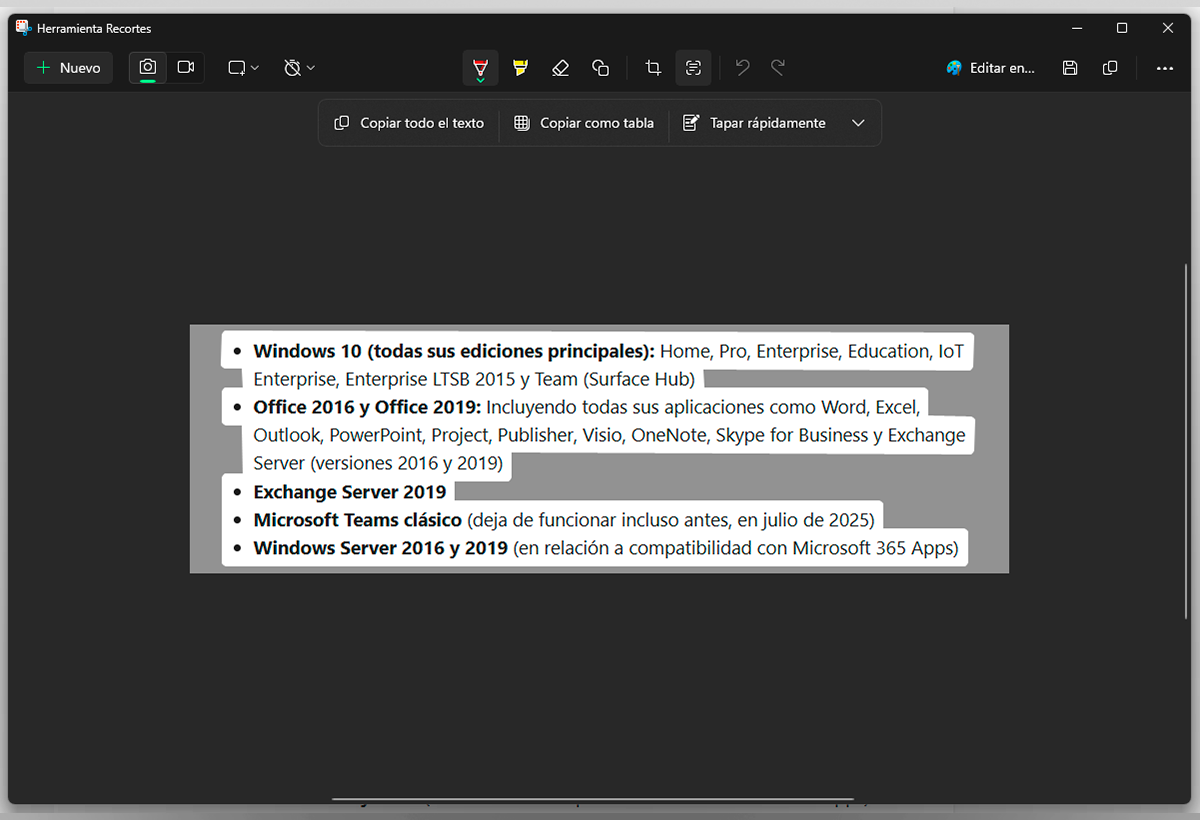
ማይክሮሶፍት የዊንዶውስ 23 2H11 ዝመናን ካወጣ በኋላ ፣ ባህላዊው ስኒፒንግ መሳሪያ ትልቅ የፊት ማንሳት ተካሂዷል. አሁን አንድ ተግባር ያካትታል የተቀናጀ OCR በምስሎች እና ቅጽበታዊ ገጽ እይታዎች ውስጥ ጽሑፍን በትክክል የሚያውቅ። ምናልባትም በጣም ቀጥተኛ እና ያልተወሳሰበ አማራጭ ሊሆን ይችላል.
በዊንዶውስ 11 ውስጥ ጽሑፍን በ Snipping Tool ለማውጣት ደረጃዎች:
- የዊንዶውስ 11 ስሪት 23H2 ወይም ከዚያ በኋላ እንዳለዎት ያረጋግጡ. የጽሑፍ ማወቂያ ባህሪን ስለሚያነቃ ይህ ዝማኔ አስፈላጊ ነው። ከሌለዎት አዲስ የስርዓት ዝመናዎችን ይመልከቱ።
- ምስሉን ይክፈቱ የ Snipping መተግበሪያን በመጠቀም ጽሑፍ ማውጣት ወይም አዲስ ቅጽበታዊ ገጽ እይታን ማንሳት ከፈለጉ። "Snipping Tool" ን በመፈለግ ወይም አቋራጩን በመጠቀም መተግበሪያውን ከጀምር ሜኑ መክፈት ይችላሉ። Win + Shift + S.
- ካለ ምስል ጋር ለመስራት በቀላሉ ከላይ በቀኝ ጥግ ላይ ያሉትን ሶስት ነጥቦች ይምረጡ እና "ፋይል ክፈት" ን ጠቅ ያድርጉ ፣ ከዚያ የእርስዎን ፎቶ ወይም ቅጽበታዊ ገጽ እይታ ይምረጡ።
- በመሳሪያ አሞሌው ውስጥ አማራጩን ይምረጡ የጽሑፍ ድርጊቶች. ይህንን ባህሪ ጠቅ ሲያደርጉ ስርዓቱ በምስሉ ላይ የተገኙትን ሁሉንም ጽሑፎች በራስ-ሰር ለማድመቅ ሰው ሰራሽ ዕውቀትን ይጠቀማል።
- ጽሑፉን ለመቅዳት በቀላሉ ጠቅ ያድርጉ "ሁሉንም ጽሑፍ ቅዳ" ከላይ, ወይም በእጅ የተወሰነ ክፍል ይምረጡ እና ቀኝ ጠቅ ያድርጉ ወይም ይጠቀሙ Ctrl + C ወደ ቅንጥብ ሰሌዳው ለመላክ.
- ይዘቱ አሁን በማንኛውም መተግበሪያ ውስጥ ለመለጠፍ ዝግጁ ነው።፦ ቃል፣ ማስታወሻ ደብተር፣ ደብዳቤ፣ አሳሽ፣ ወዘተ.
ጠቃሚ ምክሮች: ለበለጠ ውጤት፣ ጥሩ ጥራት ያላቸውን ምስሎችን ይጠቀሙ, ያለ ብዥታ ወይም በጣም ትንሽ ንጥረ ነገሮች. ደካማ ጥራት ባላቸው ምስሎች ውስጥ እውቅና መስጠት ትክክል ላይሆን ይችላል እና የተገኘውን ጽሑፍ እንደገና ማረም ያስፈልገዋል።
2. ፓወር ቶይስ እና የጽሑፍ ኤክስትራክተር ሞጁል፡ አጠቃላይ ሁለገብነት ጽሑፍ ለማውጣት
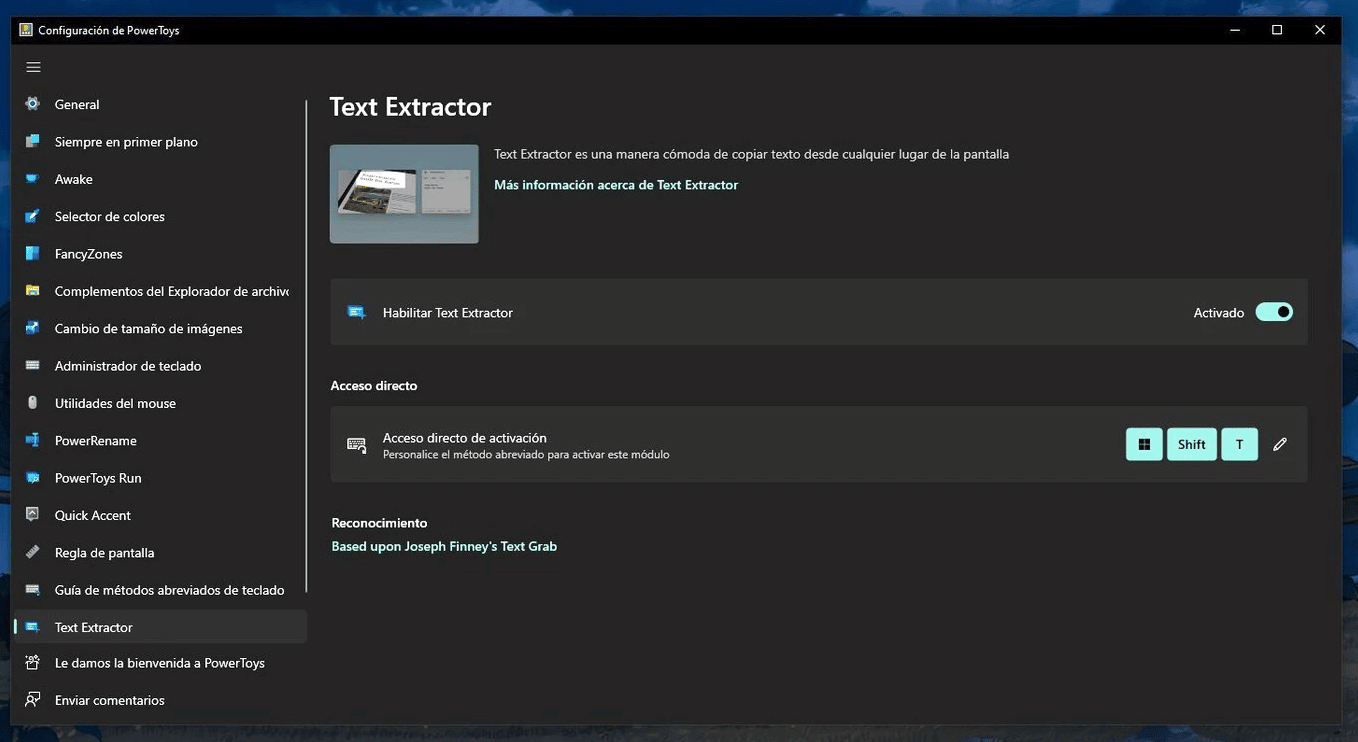
ሌላው ተወዳጅ እና በጣም ኃይለኛ አማራጭ, በተለይም ዊንዶውስ 10 ካለዎት ወይም የበለጠ ተለዋዋጭነት ከፈለጉ መገልገያው ነው. PowerToys ከ Microsoft. ያዋህዳል ሀ ተግባር ተብሎ ጽሑፍ Extractor ከማንኛውም የሚታየው የስክሪኑ ክፍል ጽሑፍ ለማውጣት የሚያስችል ነው።፣ ፎቶ ፣ ቪዲዮ ፣ የተቃኘ ሰነድ ፣ ወይም በቀጥታ ጽሑፍ ለመቅዳት የማይፈቅዱ መተግበሪያዎች እንኳን።
PowerToys ምንድን ናቸው? እነሱ ሀ ከዊንዶውስ ኦፐሬቲንግ ሲስተምዎ ምርጡን ለማግኘት ነፃ የላቁ መገልገያዎች ስብስብ. ከተካተቱት በርካታ አማራጮች መካከል, Text Extractor በተለይ ለሥራው ቀላልነት እና ጠቃሚነት ጎልቶ ይታያል.
የPowerToys ጽሑፍ ኤክስትራክተርን ደረጃ በደረጃ እንዴት መጠቀም እንደሚቻል፡-
- PowerToys ያውርዱ እና ይጫኑ ከኦፊሴላዊው የ GitHub ገጽ ወይም ከማይክሮሶፍት ማከማቻ።
- መተግበሪያውን ይድረሱ እና ይፈልጉ "የጽሑፍ ማውጫ" ክፍል በግራ ፓነል ውስጥ.
- ያረጋግጡ ተግባር ነቅቷል።. ከተመሳሳዩ ስክሪን ሆነው ማውጣት የሚችሉትን የቁልፍ ሰሌዳ አቋራጭ ማበጀት ይችላሉ (በነባሪ ፣ እሱ ነው)። Win + Shift + ቲ).
- ጽሑፍ መቅዳት ሲፈልጉ፣ ምስሉን በስክሪኑ ላይ ይክፈቱ ወይም ያስቀምጡ (ወይም ማንኛውም የእይታ ይዘት) መረጃ ማውጣት ያለብዎት።
- ተጓዳኝ የቁልፍ ሰሌዳ አቋራጭን ይጫኑ. ስክሪኑ ሲጨልም እና ቦታውን ለመምረጥ መስቀል ይታያል።
- የግራውን መዳፊት ቁልፍ በመያዝ ይምረጡ የሚቀረጸው ጽሑፍ የሚገኝበት የተወሰነ ቦታ.
- ከተለቀቀ በኋላ, OCR ክልሉን እና ጽሑፉን በቀጥታ ወደ ቅንጥብ ሰሌዳው ይቅዱ.
ይህ ዘዴ ለምስሎች ብቻ ሳይሆን በስክሪኑ ላይ ለሚታዩት ማንኛውም ነገር ይሰራል. ለምሳሌ ጽሑፍን ከማይፈቅዱ አፕሊኬሽኖች ለመቅዳት፣ ለአፍታ የቆሙ ቪዲዮዎችን፣ የተጠበቁ ፒዲኤፎችን፣ የቪዲዮ ጌም ቅጽበታዊ ገጽ እይታዎችን ወዘተ ለመቅዳት ጠቃሚ ነው። በተጨማሪም አስተማማኝነት እና የቋንቋ ተኳኋኝነት በ OCR ቋንቋ ጥቅሎች በዊንዶው ላይ ተጭነዋል. PowerShellን እንደ አስተዳዳሪ በመጠቀም ተጨማሪ ቋንቋዎችን መፈተሽ እና መጫን ይችላሉ።
የላቁ ቅንብሮች እና ውቅሮች ለPowerToys ጽሑፍ ኤክስትራክተር
በPowerToys ውስጥ ከጽሑፍ ኤክስትራክተር ጋር የተያያዙ ብዙ አማራጮችን ማበጀት ይችላሉ፡-
- የቁልፍ ጥምርስራውን ከምርጫዎችዎ ጋር ለማስማማት እና ከሌሎች መተግበሪያዎች ጋር ግጭቶችን ለማስወገድ የአለምአቀፍ አቋራጭን ይቀይሩ።
- ተመራጭ ቋንቋማወቅ ለሚፈልጉት ጽሑፍ በተሻለ የሚስማማውን የ OCR ቋንቋ ጥቅል ይምረጡ።
የትኞቹ ቋንቋዎች እንደሚገኙ መጫን ወይም ማረጋገጥ ከፈለጉ, PowerShellን እንደ አስተዳዳሪ መክፈት እና የሚከተሉትን ትዕዛዞች መጠቀም ይችላሉ:
Get-WindowsCapability -Online | Where-Object { $_.Name -Like 'Language.OCR*' }የተጫኑ ወይም የሚገኙ የ OCR ጥቅሎችን ለመዘርዘር።$Capability = Get-WindowsCapability -Online | Where-Object { $_.Name -Like 'Language.OCR*es-ES*' }ለምሳሌ የስፔን ጥቅል ለመፈለግ.$Capability | Add-WindowsCapability -Onlineእሱን ለመጫን, ወይም$Capability | Remove-WindowsCapability -Onlineመሰረዝ ከፈለጉ.
በማንኛውም ጊዜ ፓወር ቶይስ "የተጫኑ የ OCR ቋንቋዎች የሉም" ቢሉዎት የሚፈልጉትን ቋንቋ በትክክል መጫኑን እና አቃፊዎን ያረጋግጡ ። /ዊንዶውስ/ኦ.ሲ.አር በትክክለኛው ክፍል ውስጥ ነው (C:).
ከOneNote እና ከሌሎች የማይክሮሶፍት ፕሮግራሞች ምርጡን ማግኘት

ሌላው የሚታወቀው አማራጭ፣ አሁንም የሚሰራ እና በተለይ የማይክሮሶፍት ኦፊስ ስብስብን በብዛት የሚጠቀሙ ከሆነ ተግባራዊ ነው። OneNote. ይህ የማስታወሻ አፕሊኬሽኑ የራሱን OCR (Optical Critical Control Point) በማዋሃድ በፍጥነት እና በቀላሉ ጽሑፍን ከምስሎች ለማውጣት ያስችላል።
በOneNote ጽሑፍን ከአንድ ምስል እንዴት መቅዳት እንደሚቻል፡-
- የ OneNote መተግበሪያን ይክፈቱበነጻ ወይም በማይክሮሶፍት 365 በኩል ይገኛል።
- ምስሉን ይስቀሉ ጽሑፉን ማግኘት ከሚፈልጉት.
- በምስሉ ላይ በቀኝ ጠቅ ያድርጉ እና አማራጩን ይምረጡ «ጽሑፍን ከምስል ቅዳ» በአውድ ምናሌው ውስጥ
- ጽሑፉ በራስ-ሰር ወደ ቅንጥብ ሰሌዳው ይገለበጣል። አሁን በፈለክበት ቦታ መለጠፍ ትችላለህቃል፣ ደብዳቤ፣ ማስታወሻዎች፣ ወዘተ.
ይህ ባህሪ በተለይ በቢሮ አካባቢ እና መረጃን ለማደራጀት OneNoteን ከተጠቀምክ በጣም ጠቃሚ ነው። ከዚህም በተጨማሪ እ.ኤ.አ. OneNote በተለያዩ ቋንቋዎች ጽሑፍን ያውቃል እና የተለያየ ጥራት ያላቸውን ምስሎች በደንብ ያስተናግዳል።.
ተጨማሪ ውጫዊ አማራጮች፡ Google Keep፣ Adobe Acrobat እና ሌሎች
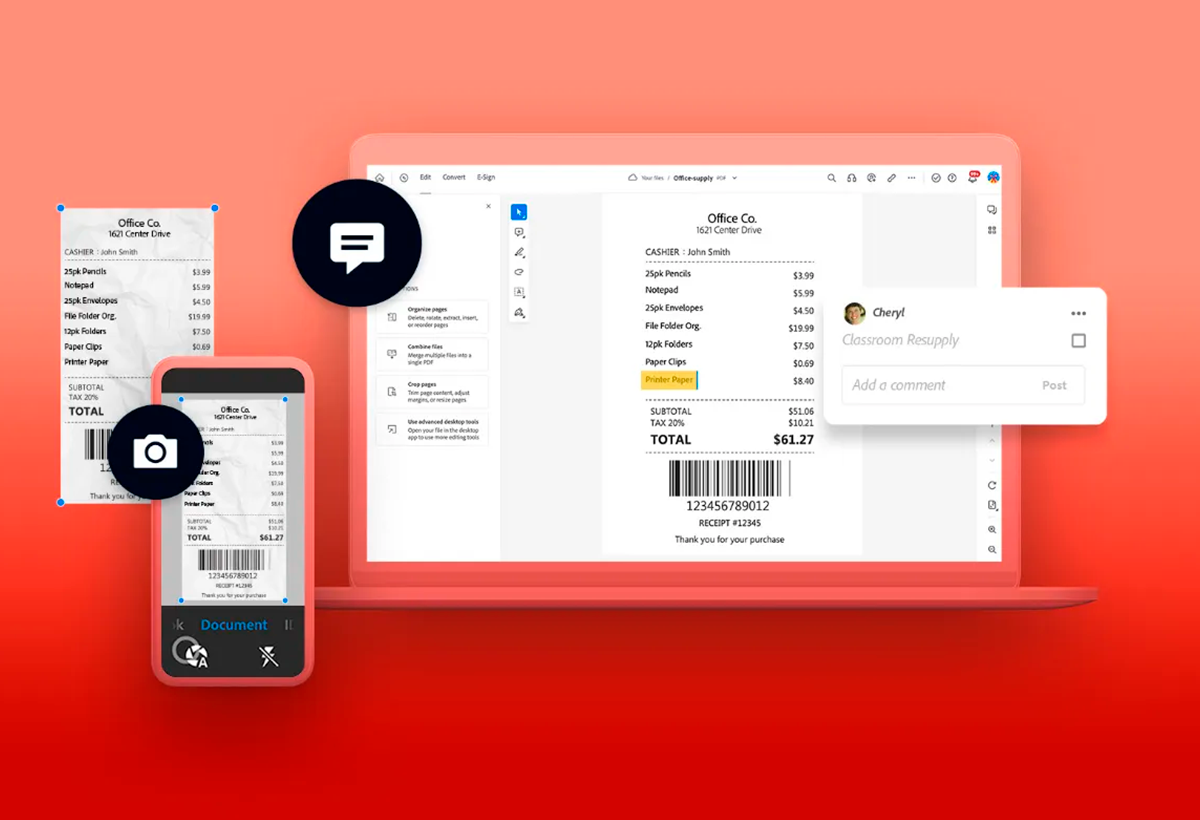
ምናልባት ከላይ ከተጠቀሱት መፍትሄዎች አንዱ ምርጫዎን አይስማማም, ወይም አስቀድመው በዕለት ተዕለት ሕይወትዎ ውስጥ ሌሎች መሳሪያዎችን ይጠቀማሉ. አሉ። የ OCR ተግባራትን የሚያዋህዱ በርካታ መተግበሪያዎች እና መገልገያዎች በዊንዶውስ ውስጥ ካሉ ምስሎች ጽሑፍ ለማውጣት.
- Google Keepጎግል ማስታወሻ መተግበሪያ ነው። ለተቀናጀው OCR ምስጋና ይግባው ምስሎችን እንዲጭኑ እና በውስጡ የያዘውን ጽሑፍ ለማውጣት ያስችልዎታል። ምንም ነገር መጫን ሳያስፈልግ ሁሉም ከድር ስሪት።
- Adobe Acrobat Readerየተቃኙ ምስሎችን ወይም ስዕላዊ ሰነዶችን ከያዙ ፒዲኤፍ ጋር አብረው የሚሰሩ ከሆነ አክሮባት የ OCR ቴክኖሎጂውን በመጠቀም ጽሑፉን ለማውጣት ይፈቅድልዎታል። ነገር ግን፣ ለላቁ አማራጮች፣ ለሚከፈልበት ስሪት ደንበኝነት መመዝገብ ያስፈልጋል።
- ሌሎች መተግበሪያዎችለዊንዶውስ በጣም የላቀ OCR የሚያቀርቡ የሶስተኛ ወገን ፕሮግራሞች አሉ, ነገር ግን ከላይ የተገለጹት አማራጮች በአጠቃላይ በጣም የተለመዱ ፍላጎቶችን ያለምንም ወጪ ይሸፍናሉ.
በምስሎች ውስጥ የተሻለ የጽሑፍ እውቅና ለማግኘት ጠቃሚ ምክሮች
ምንም አይነት ዘዴ ቢመርጡ, አንዳንድ አጠቃላይ ምክሮች በሁኔታዎች ላይ ሁሉንም ልዩነት ሊፈጥሩ ይችላሉ የተወሰደው ጽሑፍ ጥራት እና ትክክለኛነት:
- ተጠቀም ሹል ፣ በደንብ ብርሃን ፣ ብዥታ-ነጻ ምስሎች.
- በጣም ትንሽ የሆኑ ፎቶዎችን ያስወግዱ ወይም በዝቅተኛ ጥራት.
- ከ ቻልክ, ምስሉን አስቀድመው ይከርክሙ የሚመለከተውን ጽሑፍ ብቻ ለማሳየት፣ ስለዚህ OCR ባነሰ የእይታ ድምጽ ይሰራል።
- የምስሉ ቋንቋ ከተጫኑ የ OCR ቋንቋዎች ጋር እንደሚዛመድ ያረጋግጡ በስርዓትዎ ላይ፣ PowerToys ወይም ሌሎች የሚፈቅዱ መሳሪያዎችን ከተጠቀሙ።
- ሁልጊዜ የተገኘውን ጽሑፍ እንደ አንዳንድ ምልክቶች፣ ግልጽ ያልሆኑ ቃላት ወይም ልዩ ቅርጸት ይከልሱ በትክክል ሊታወቅ አይችልም.
በዊንዶውስ ውስጥ የሰው ሰራሽ የማሰብ ችሎታ እና OCR እድገት አንድን ተግባር በእጅጉ አመቻችቷል ፣ እስከ ቅርብ ጊዜ ድረስ ልዩ ፕሮግራሞችን መጫን ወይም ከምስሎች መረጃን በእጅ መገልበጥ ያስፈልጋል።. ቤተኛ የዊንዶውስ ባህሪያት፣ ፓወር ፖይንት፣ አንድ ኖት እና የተለያዩ የድር አገልግሎቶች ማንኛውንም ጽሑፍ ወይም ምስል በሰከንዶች ውስጥ ወደ አርታኢ መረጃ ለመቀየር ነፃ እና ውጤታማ አማራጮችን ይሰጣሉ።
ዘዴ ምርጫ እንደ የዊንዶውስ ስሪት እና ልዩ ፍላጎቶችዎ ይወሰናል., ነገር ግን የተለያዩ አማራጮች ውጤታማ እንዲሆኑ እና በተለመዱ ተግባራት ላይ ጊዜን ለመቆጠብ ቀላል ያደርገዋል.

የ"ጂክ" ፍላጎቱን ወደ ሙያ የቀየረ የቴክኖሎጂ አድናቂ ነኝ። በህይወቴ ከ10 አመታት በላይ አሳልፌያለሁ እጅግ በጣም ጥሩ ቴክኖሎጂን በመጠቀም እና ሁሉንም አይነት ፕሮግራሞችን ከንፁህ የማወቅ ጉጉት የተነሳ። አሁን በኮምፒዩተር ቴክኖሎጂ እና በቪዲዮ ጨዋታዎች ላይ ተምሬያለሁ። ይህ የሆነበት ምክንያት ከ5 ዓመታት በላይ በተለያዩ ድረ-ገጾች በቴክኖሎጂ እና በቪዲዮ ጌሞች ላይ በመጻፍ የምትፈልገውን መረጃ ለሁሉም ሰው ሊረዳው በሚችል ቋንቋ እየጻፍኩ መጣሁ።
ማንኛውም አይነት ጥያቄ ካሎት እውቀቴ ከዊንዶውስ ኦፐሬቲንግ ሲስተም እንዲሁም አንድሮይድ ለሞባይል ጋር ከተያያዙ ነገሮች ሁሉ ይለያያል። እና የእኔ ቁርጠኝነት ለእርስዎ ነው፣ እኔ ሁል ጊዜ ጥቂት ደቂቃዎችን ለማሳለፍ እና በዚህ የበይነመረብ አለም ውስጥ ያሉዎትን ማንኛውንም ጥያቄዎች እንዲፈቱ ለመርዳት ፈቃደኛ ነኝ።