- EXIF ሜታዳታ ከቴክኒካል መለኪያዎች በተጨማሪ እንደ ጂፒኤስ አካባቢ ያሉ ስሱ መረጃዎችን ሊያካትት ይችላል።
- macOS EXIF በቤተኛ መሳሪያዎች እና ባች ሂደትን በነጻ መተግበሪያዎች እንዲያዩ እና እንዲያጸዱ ይፈቅድልዎታል።
- ሲይዙ እና ሲያጋሩ የጂኦግራፊያዊ አካባቢን መቆጣጠር የግል መረጃን ከማጋለጥ ይከላከላል።

ፎቶዎች ዓይንን ከሚያዩት በላይ ያከማቻሉ፡ የካሜራ ሞዴል፣ የተኩስ መለኪያዎች እና ብዙ ጊዜ የተነሱበት ትክክለኛ ቦታ። ስለዚህም በ macOS ላይ ካለው ምስል ላይ ሜታዳታን ማስወገድ የመሠረታዊ ደህንነት ጉዳይ ይሆናል።.
በዚህ ተግባራዊ መመሪያ ውስጥ እናሳይዎታለን የ EXIF ሜታዳታ በ Mac ላይ ካሉ ምስሎችዎ እንዴት እንደሚመለከቱ ፣ እንደሚሰርዙ እና እንደሚያስተዳድሩ እንደ ቅድመ እይታ፣ ፈላጊ እና ተርሚናል ባሉ ቤተኛ መሳሪያዎች እና በImageOptim ብዙ ፎቶዎችን በአንድ ጊዜ ለማስኬድ ፈጣን መንገድ። እንዲሁም የጂኦግራፊያዊ አካባቢን ከፎቶዎች መተግበሪያ እንዴት እንደሚይዙ እና ምስሎችን በሚልኩበት ጊዜ አካባቢዎን ከማጋራት እንዴት እንደሚቆጠቡ ይማራሉ ።
የምስሉ EXIF ሜታዳታ ምንድን ነው እና ለምን አስፈላጊ ነው?
EXIF ሜታዳታ ነው። በፎቶ ፋይል ውስጥ የተካተተ ውሂብ እነዚህ ፋይሎች ምስሉ እንዴት፣ በምን እና በምን ሁኔታዎች እንደተቀረፀ ያብራራሉ። ከጄፒጂ እስከ RAW በሁሉም የተለመዱ ቅርጸቶች እና እንዲሁም በተንቀሳቃሽ ስልክዎ በሚያነሷቸው ምስሎች ላይ ይታያሉ።
በጣም ከተለመዱት መረጃዎች መካከል ይህ ሜታዳታ ያሳያል የካሜራው ወይም የሞባይል ስልኩ ሞዴል እና የምርት ስም ፣ ቀዳዳው ፣ ፍጥነት ፣ የ ISO ስሜት ፣ የትኩረት ርዝመት እና በፍላሽ የተተኮሰ ይሁን ያለመሣሪያው ንቁ ጂኦግራፊያዊ አካባቢ ካለው፣ የተኩስ ትክክለኛ ቦታ ኬክሮስ፣ ኬንትሮስ እና ከፍታ ሊታዩ ይችላሉ።
ያ ማለት አይደለም። ዲበ ውሂብ ሁሌም ችግር ነው።፦ አልበሞችን በቦታ ማደራጀት፣ በማህበራዊ አውታረመረቦች ላይ ቦታዎችን መለያ መስጠት ወይም የተደራጀ የፎቶግራፊ የስራ ሂደትን መጠበቅን የመሳሰሉ ጠቃሚ አጠቃቀሞች አሏቸው። ቁልፉ መቼ እንደሚያስቀምጣቸው እና መቼ እንደሚሰርዟቸው መወሰን ነው።
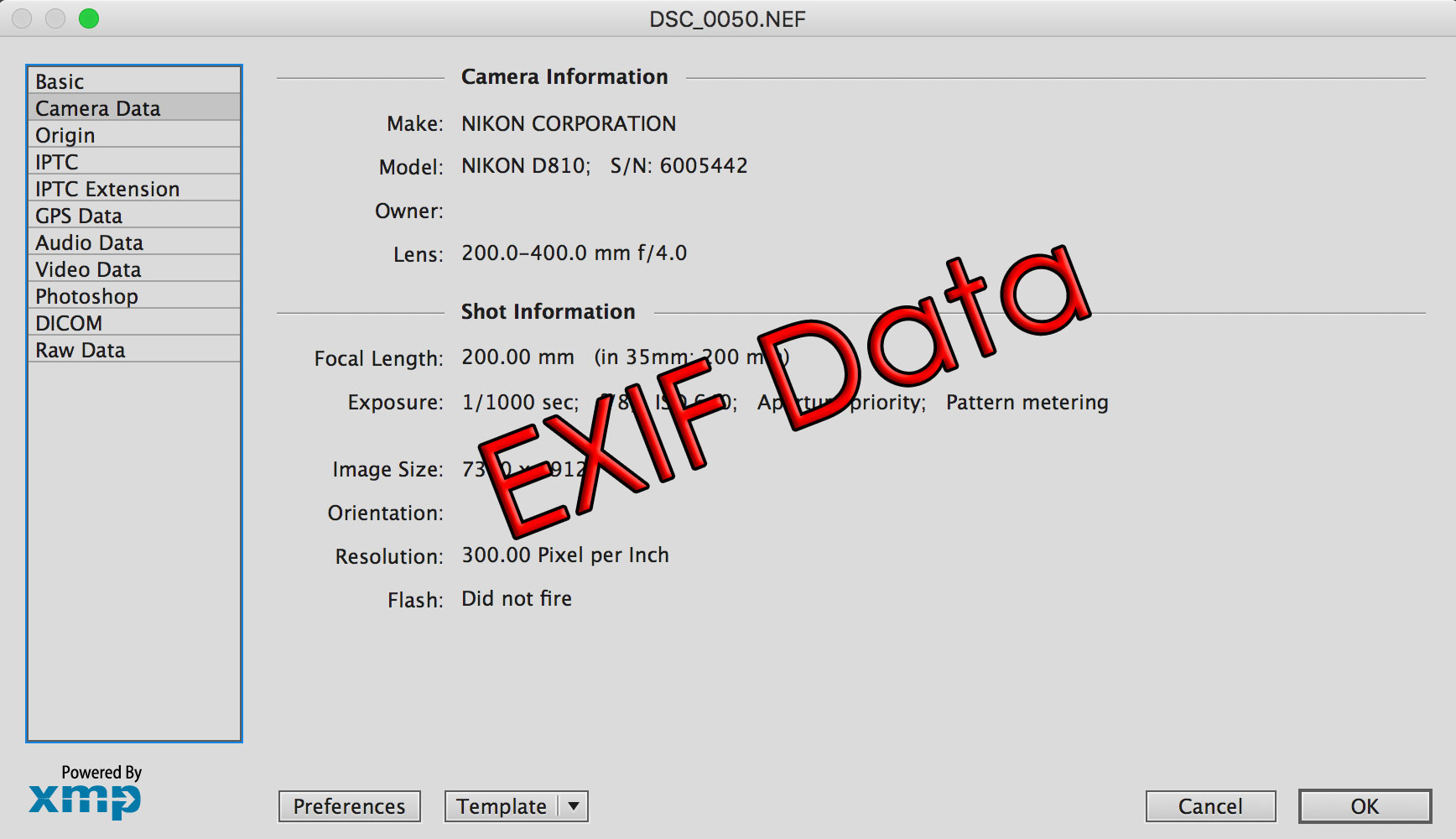
የፎቶ ሜታዳታ በ macOS ላይ እንዴት እንደሚታይ
ከመሰረዝዎ በፊት, ማወቅ ጥሩ ነው በምስሎችዎ ውስጥ ያለውበ macOS ላይ፣ ተጨማሪ ቴክኒካዊ ዝርዝሮችን ከፈለጉ ቅድመ እይታን፣ የፈላጊ መረጃ ፓነልን ወይም ከተርሚናል በመጠቀም ሜታዳታን መመርመር ይችላሉ።
EXIF እና አካባቢን በቅድመ እይታ ይመልከቱ
ቅድመ እይታ ነው። EXIF እና ጂፒኤስን ለመፈተሽ በጣም ቀጥተኛ መንገድ.
- ምስሉን በቅድመ እይታ ይክፈቱ (በድርብ ጠቅ ያድርጉ ወይም በቀኝ ጠቅ ያድርጉ)።
- "ክፈት በ" ን ይምረጡ።
- ወደ Preview.app ይሂዱ።
- በላይኛው አሞሌ ውስጥ ወደ መሳሪያዎች ይሂዱ እና አሳይ ኢንስፔክተርን ይምረጡ።
ብዙ ትሮች ያሉት መስኮት ይከፈታል።በ EXIF ውስጥ ፣ የተቀረጸ መረጃ (ካሜራ ፣ መቼት ፣ ወዘተ) ያገኛሉ ። የጂፒኤስ ትር ከታየ ከፎቶው ጋር የተያያዘውን መልክዓ ምድራዊ አቀማመጥ የያዘ ካርታ ያያሉ።
ፈጣን ሜታዳታ ከፈላጊ ይመልከቱ
ከ የመረጃ ፓነል ጋር በፈላጊ ምስሉን ሳይከፍቱ አስፈላጊዎቹን ነገሮች ማየት ይችላሉ.
- ፋይሉን ይምረጡ እና Command + I ን ይጫኑ።
- የልኬቶች፣ የቀለም መገለጫዎች እና ሌሎች መሰረታዊ ዝርዝሮችን የሚያሳይ አጠቃላይ ክፍል (አይነት፣ መጠን፣ ቀኖች) እና ተጨማሪ መረጃ ያያሉ።
ይህ ፓነል ነው ለፈጣን ፍተሻዎች ፍጹምምንም እንኳን እንደ EXIF ተቆጣጣሪ ወይም የትእዛዝ መስመር መሳሪያ የተሟላ ዝርዝር ባያሳይም።
የተሟላ ሜታዳታ በ Terminal (mdls) ይዘርዝሩ
ካስፈለገዎት የስርዓት-ደረጃ ዲበ ውሂብ ሙሉ ንባብተርሚናል የ mdls ትዕዛዝ ይሰጣል። ይክፈቱት፣ ኤምዲኤልን በቦታ የተከተለውን ይተይቡ እና መንገዱን ለመለጠፍ ምስሉን ወደ ተርሚናል መስኮት ይጎትቱት። ሁሉንም የሚገኙትን ቁልፎች እና እሴቶች ለመዘርዘር አስገባን ይጫኑ።
ውጤቶቹ ኪኤምዲቲም ቅድመ ቅጥያ ያላቸውን ቁልፎች ያሳያሉ። (ለምሳሌ፣ kMDItemPixelWidth፣ kMDItemPixelHeight፣ ወይም kMDItemContentModificationDate) ከ = ምልክት ጋር ተቀላቅለዋል። አንድ ቁልፍ ብቻ ፍላጎት ካሎት፣ ለብቻዎ ለማግኘት mdls-name KEY FILEPATHን ይጠቀሙ።
ለምስሎች, በተለይ ጠቃሚ ቁልፎች አሉ እንደ kMDItemProfileName፣kMDItemOrientation፣kMDItemResolutionWidthDPI ወይም kMDItemResolutionHeightDPI ከፒክሴል ልኬቶች እና ሌላ የይዘት ውሂብ በተጨማሪ ከፋይሉ ጋር ምን እንደሚያያዝ ለማረጋገጥ ይረዳል።
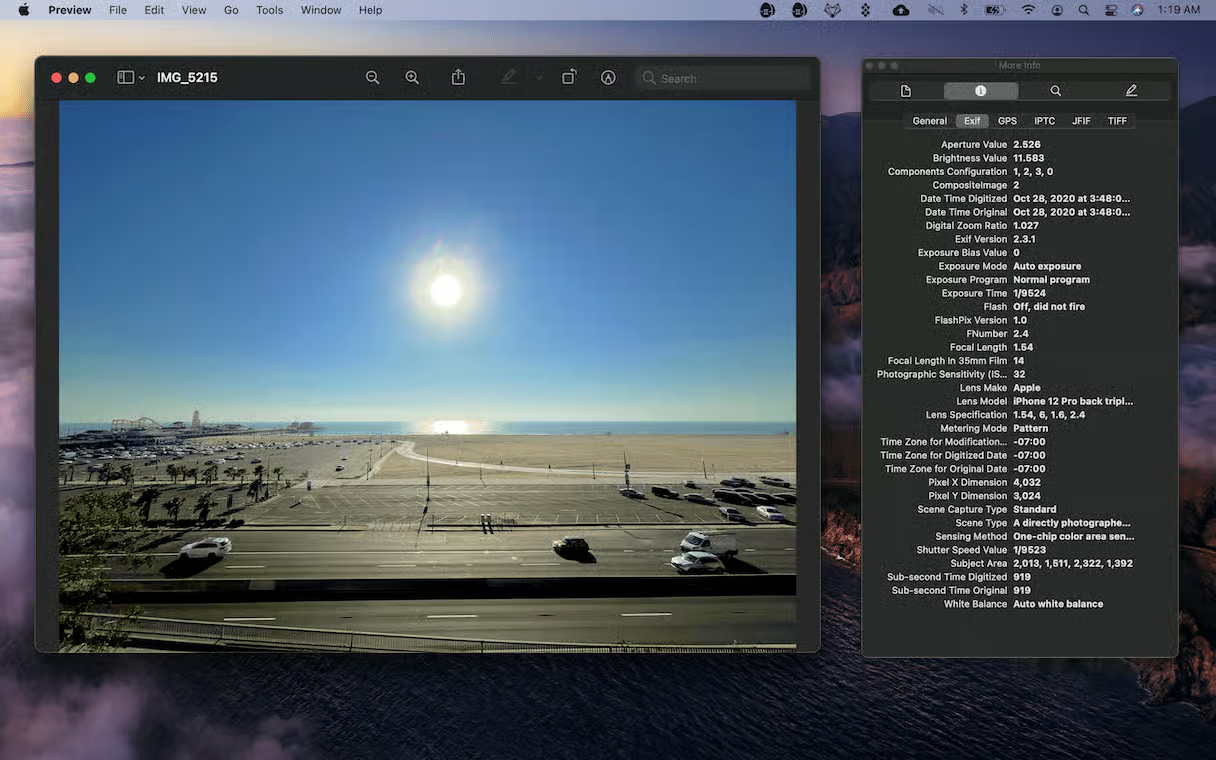
በቅድመ እይታ (ፈጣን ዘዴ) በማክሮስ ላይ ካለው ምስል ላይ ዲበ ውሂብን ያስወግዱ
የምትፈልግ ከሆነ ለአንድ ፎቶ ቤተኛ፣ ነፃ እና በጣም ፈጣን መፍትሄቅድመ እይታ ምስሉን እንደ አዲስ ፋይል ያለ ዋናው የ EXIF ውሂብ "እንደገና እንዲገነቡ" ይፈቅድልዎታል. የቁልፍ ሰሌዳውን ሳይመለከቱ ማለት ይቻላል ማከናወን የሚችሉት ቀላል ዘዴ ነው።
- ምስሉን በቅድመ-እይታ ውስጥ ይክፈቱ. በዚህ መንገድ ፎቶውን በመስኮቱ ውስጥ ይዘጋጃሉ.
- Command + A ን ይጫኑ (⌘A) በመስኮቱ ውስጥ ሙሉውን ምስል ለመምረጥ.
- Command + C ን ይጫኑ (⌘C) ምርጫውን ወደ ቅንጥብ ሰሌዳው ለመገልበጥ።
- በ Command + N (⌘N) አዲስ ፋይል ይፍጠሩቅድመ እይታ የተቀዳውን ይዘት የያዘ ሰነድ ያመነጫል።
- በትእዛዝ + S (⌘S) አስቀምጥ, ቅርጸቱን (ለምሳሌ JPG ወይም PNG) እና መድረሻውን ይምረጡ.
- በቅድመ እይታ ተቆጣጣሪው ውስጥ በ Command + I (⌘I) ያረጋግጡ EXIF የሌለበት እና የጂኦግራፊያዊ አካባቢ ከሆነ ምንም የጂፒኤስ ትር እንደሌለ.
ይህ ሂደት ያለ ዋናው EXIF block "ጠፍጣፋ" ፋይል ይፈጥራል, ይህም የካሜራ ታሪክዎን እና አካባቢዎን ያስወግዳል. ይህንን ሂደት በብዙ ምስሎች ላይ መድገም ካስፈለገዎት ይህ በእጅ የሚሰራ ዘዴ ብዙ ጊዜ ሊወስድ ይችላል።
እባክዎን ያስተውሉ ወደ ውጭ መላክ ብቻውን ሁልጊዜ ሜታዳታን አያስወግደውም።; ለዚህም ነው አዲስ ሰነድ የመቅዳት እና የመፍጠር ዘዴው በተለይ አዲሱ ምስል ያለፈው EXIF ሳይፈጠር መፈጠሩን ለማረጋገጥ ጠቃሚ የሆነው።
በImageOptim የEXIF ዲበ ውሂብን ከበርካታ ፎቶዎች በአንድ ጊዜ ያስወግዱ
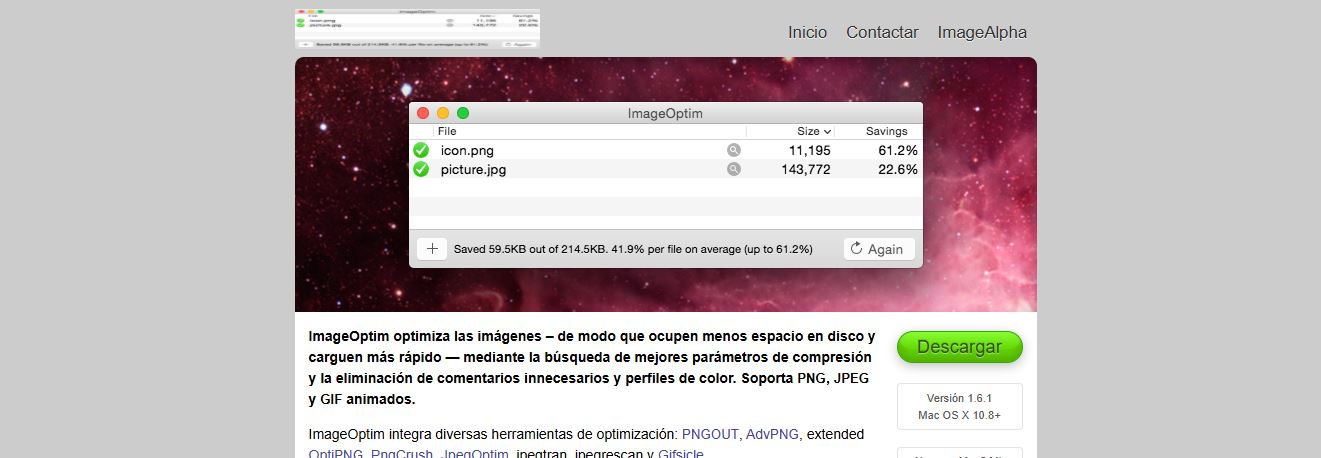
ለትልቅ ስብስቦች፣ በጣም ምቹው ነገር እንደ ነፃ መተግበሪያ መጠቀም ነው። ImageOptim፣ ምንም ነገር ወደ ደመናው ላይ ሳይጭኑ እና ተጨማሪ ተሰኪዎችን ሳይጭኑ ሜታዳታን ከምስሎች ስብስብ ውስጥ በመጎተት እና በመጣል ያጸዳል። ትችላለህ ImageOptim ያውርዱ እና ይጫኑ ከኦፊሴላዊ ድር ጣቢያው ፡፡ ሲከፍቱት በመጎተት እና በመጣል ፋይሎችን ለመስራት የተዘጋጀ ባዶ መስኮት ያያሉ።
- ፎቶዎችዎን ከመስቀልዎ በፊት ወደ ምርጫዎች ይሂዱ (ከታች በስተቀኝ ያለው የማርሽ አዶ) እና፣ በአጠቃላይ ትር ውስጥ፣ የ EXIF ማርከርን ወይም ሜታዳታ ማንቃቱን የማስወገድ አማራጭ እንዳለዎት ያረጋግጡ። ይህ ማመቻቸት ብቻ ሳይሆን የተከተተ መረጃንም እንደሚያስወግድ ያረጋግጣል።
- ምስሎችዎን ወደ ImageOptim መስኮት ይጎትቱ እና አፕሊኬሽኑ ለውጦቹን በመተግበር እና በእያንዳንዱ ፋይል ላይ ከበስተጀርባ ያለውን ሜታዳታ በማጽዳት በራሱ "አስማት" ይሰራል።
- ሲጨርሱ ወደ መድረሻ አቃፊ ይጎትቷቸው። (የተመቻቹትን ከዋነኞቹ ለመለየት ከፈለጉ) እና ቅድመ እይታን ከተቆጣጣሪው (⌘I) ጋር ያረጋግጡ EXIF እና፣ ካሉ፣ የጂፒኤስ ውሂብ ከአሁን በኋላ የሉም።
ImageOptim እንዲሁም ምንም ሊታወቅ የሚችል ኪሳራ ሳይኖር የፋይሉን መጠን ሊቀንስ ይችላል.ነገር ግን ያ ክፍል እንደ አማራጭ ነው እና እርስዎ ለግላዊነት ብቻ የሚፈልጉ ከሆኑ EXIF ን ማጽዳት ይችላሉ።
በፎቶዎች መተግበሪያ ውስጥ እና በሚያጋሩበት ጊዜ የአካባቢ (ጂፒኤስ) ሜታዳታን ያቀናብሩ እና ይሰርዙ
ቦታው በካሜራው ላይ ሲነቃ መጋጠሚያዎቹ በፎቶው ውስጥ ገብተዋል። የሞባይል ኔትወርኮችን፣ ዋይ ፋይን፣ ጂፒኤስን እና ብሉቱዝን በመጠቀም። ይህ ትውስታዎችዎን በፎቶዎች መተግበሪያ ውስጥ ባሉበት ቦታ እንዲለዩ ያስችልዎታል፣ነገር ግን ማጋራት የተቀረጸበትን ቦታ ያሳያል።
ስለ ግላዊነት ካሳሰበዎት፣ አሉ። እርምጃ የሚወስዱ ሁለት ገጽታዎች
- ያለውን ሜታዳታ አጽዳ።
- የወደፊቱን ጊዜ ይገድቡ, ያለዎትን የፎቶዎች ቦታ ማስወገድ እና በተጨማሪም ከአሁን ጀምሮ በተንቀሳቃሽ መሳሪያዎችዎ ላይ እንዳይታከሉ መከልከል።
በፎቶዎች ውስጥ ለ macOS አካባቢን ያስወግዱ
በ Mac ላይ የፎቶዎች መተግበሪያ የአንድ ወይም የበለጡ ምስሎችን ቦታ እንድትሰርዝ ይፈቅድልሃልፎቶውን ወይም የፎቶውን ቡድን ይምረጡ፣ ወደ ምስል > አካባቢ ሜኑ ይሂዱ እና አካባቢን አስወግድ የሚለውን ይምረጡ። እንዲሁም ካርታውን ለማየት እና ቦታው ከአሁን በኋላ እንደማይታይ ለማረጋገጥ የፎቶ መረጃ ፓኔል መክፈት ይችላሉ።
የትኛዎቹ ፎቶዎች መገኛ እንዳላቸው ለማረጋገጥ, ምስል ይምረጡ እና መረጃውን ይክፈቱ. ምልክት ማድረጊያ ያለው ካርታ ከታየ ያ ፎቶ የጂፒኤስ ዲበ ውሂብ ነበረው። ካስወገዱ በኋላ ካርታው ከዚያ ንጥል ጋር መያያዝ የለበትም።
ከ iPhone ወይም iPad አካባቢን ይቆጣጠሩ
በሞባይል ስልክዎ ፎቶዎችን ካነሱ እና ወደ ማክዎ ካስተላለፉዋቸው, በዚህ መንገድ ቦታው በምንጩ ላይ እንዳይመዘገብ መከላከል እንደሚችሉ ያስታውሱ፡-
- ቅንብሮችን ይክፈቱ።
- ግላዊነትን እና ደህንነትን ይድረሱ።
- አካባቢን ይምረጡ።
- በካሜራ አማራጩ ስር መተግበሪያውን በጭራሽ ወይም መቼ እንደሚጠቀሙ ይምረጡ፣ እንደ ምርጫዎ ይወሰናል።
ከእርስዎ iPhone ወይም iPad ሲያጋሩ አካባቢን ማግለል ይችላሉ። በእያንዳንዱ ሰቀላ ውስጥ. በማጋሪያ ሉህ ውስጥ ከመጫንዎ በፊት አማራጮችን ይንኩ እና አካባቢን ያጥፉ። በዚህ መንገድ ዋናው ፎቶ ቢኖረውም ምስሉን ያለ GPS ዳታ ያጋራሉ።
ጥሩ ልምዶች እና የግላዊነት ግምት
- ከማጋራትህ በፊት አውዱን አስብፎቶው የቤትዎን፣ የስራ ቦታዎን ወይም የልጆችዎን የዕለት ተዕለት እንቅስቃሴ የሚያሳይ ከሆነ ቦታውን ማስወገድ ጥሩ አማራጭ ነው። የጂኦግራፊያዊ አካባቢው ግልጽ ከሆነ የ EXIF ውሂቡን (aperture, ISO, ወዘተ) ማቆየት ችግር ላይሆን ይችላል.
- ሁልጊዜ ውጤቱን ያረጋግጡሜታዳታ በቅድመ እይታ ወይም ImageOptim ካጸዱ በኋላ፣ ምንም ያልተፈለጉ የጂፒኤስ ወይም EXIF መስኮች መቅረታቸውን ለማረጋገጥ የቅድመ እይታ ኢንስፔክተርን ወይም Finder's Info ፓነልን ያረጋግጡ።
- ከብዙ ምስሎች ጋር የሚሰሩ ከሆነ ፍሰቱን መካከለኛ ያድርጉትለትልቅ ክፍለ-ጊዜዎች ImageOptimን ከዕለት ተዕለት እንቅስቃሴዎ ጋር ያዋህዱ፡ ይጎትቱ፣ ያጽዱ እና ይሂዱ። በዚህ መንገድ፣ ሚስጥራዊነት ያለው ዲበ ውሂብ እንዲጋለጥ ሊያደርጉ የሚችሉ አልፎ አልፎ ቁጥጥርን ማስወገድ ይችላሉ።
- አንዳንድ መድረኮች EXIF ን እንደሚያስወግዱ ያስታውሱነገር ግን ሁሉም ይህንን አያደርጉም ወይም በሁሉም ሁኔታዎች (ለምሳሌ በመልእክት ሲላኩ እና በመለጠፍ)። በሶስተኛ ወገኖች ላይ አለመታመን እና ግላዊነት አስፈላጊ በሚሆንበት ጊዜ ምንጩን ማጽዳት የተሻለ ነው.

በተለያዩ ዲጂታል ሚዲያዎች ከአስር አመት በላይ ልምድ ያለው በቴክኖሎጂ እና በይነመረብ ጉዳዮች ላይ ልዩ አርታኢ። ለኢ-ኮሜርስ፣ ለግንኙነት፣ ለኦንላይን ግብይት እና ለማስታወቂያ ኩባንያዎች እንደ አርታዒ እና የይዘት ፈጣሪ ሆኜ ሰርቻለሁ። በኢኮኖሚክስ፣ በፋይናንስ እና በሌሎች ዘርፎች ድረ-ገጾች ላይም ጽፌያለሁ። ስራዬም የኔ ፍላጎት ነው። አሁን በጽሑፎቼ በኩል Tecnobits, ህይወታችንን ለማሻሻል በየቀኑ የቴክኖሎጂ አለም የሚሰጠንን ዜና እና አዲስ እድሎችን ለመዳሰስ እሞክራለሁ.