- የ Microsoft መለያዎን ከዲጂታል ፍቃድዎ ጋር ማገናኘት ዊንዶውስ ከተቀየረ በኋላ እንደገና ለማንቃት ቁልፍ ነው።
- ዊንዶውስ በአዲስ ኤስኤስዲ ላይ እንደገና መጫን ከባዶ ወይም መረጃን ለመጠበቅ በክሎኒንግ ሊከናወን ይችላል።
- ከተጫነ በኋላ የእርስዎን ኤስኤስዲ ማመቻቸት አፈፃፀሙን ያሻሽላል እና የአገልግሎት እድሜውን ያራዝመዋል።
- የኮምፒውተራችንን ማዘርቦርድ ካልቀየርክ የዊንዶውስ ፍቃድህን እንደተጠበቀ ማቆየት ይቻላል።
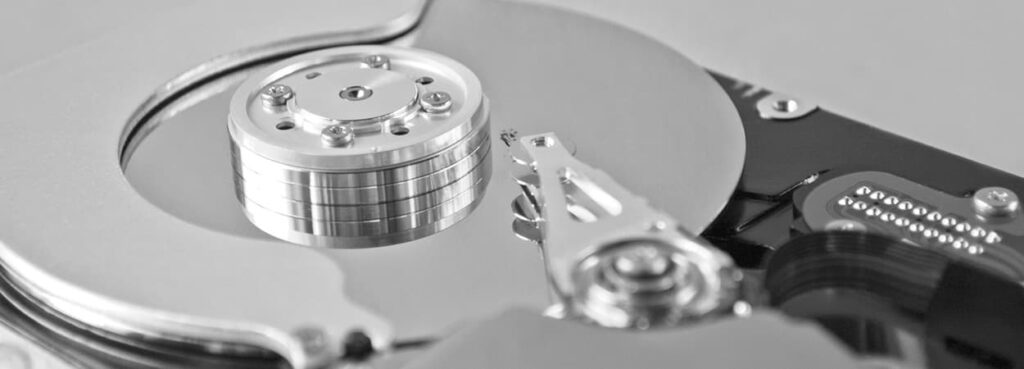
¿ኤስኤስዲዎን ከቀየሩ በኋላ ዊንዶውስ እንዴት እንደገና መጫን እንደሚቻል? ዋናውን ድራይቭ ወደ ኤስኤስዲ ማሻሻል የኮምፒተርዎን አፈፃፀም ለማሻሻል ከሚወስኗቸው ምርጥ ውሳኔዎች ውስጥ አንዱ ነው። ጠንካራ-ግዛት አሽከርካሪዎች ከተለምዷዊ ሃርድ ድራይቮች ጋር ሲነፃፀሩ በከፍተኛ ፍጥነት ፈጣን የቡት ፍጥነቶች፣ የኃይል ፍጆታ ዝቅተኛ እና የበለጠ ረጅም ጊዜ ይሰጣሉ። ግን በእርግጥ ይህ ለውጥ የስርዓተ ክወናዎን፣ ፋይሎችዎን ወይም የዊንዶውስ ማግበርን ላለማጣት ተከታታይ ቴክኒካል እርምጃዎችን ያካትታል።
ዲስክዎን ለመቀየር ከወሰኑ እና አሁን ዊንዶውስ በኤስኤስዲ ላይ እንዴት እንደገና መጫን እንደሚችሉ ማወቅ ከፈለጉ ወደ ትክክለኛው ቦታ መጥተዋል።. እዚህ ሁሉንም አማራጮች እናብራራለን, ከቀላል እስከ በጣም አጠቃላይ, ሂደቱ የተሳካ እና ህመም የሌለበት ነው.
SSD ን ከቀየርኩ የዊንዶውስ ፍቃድ አጣለሁ?
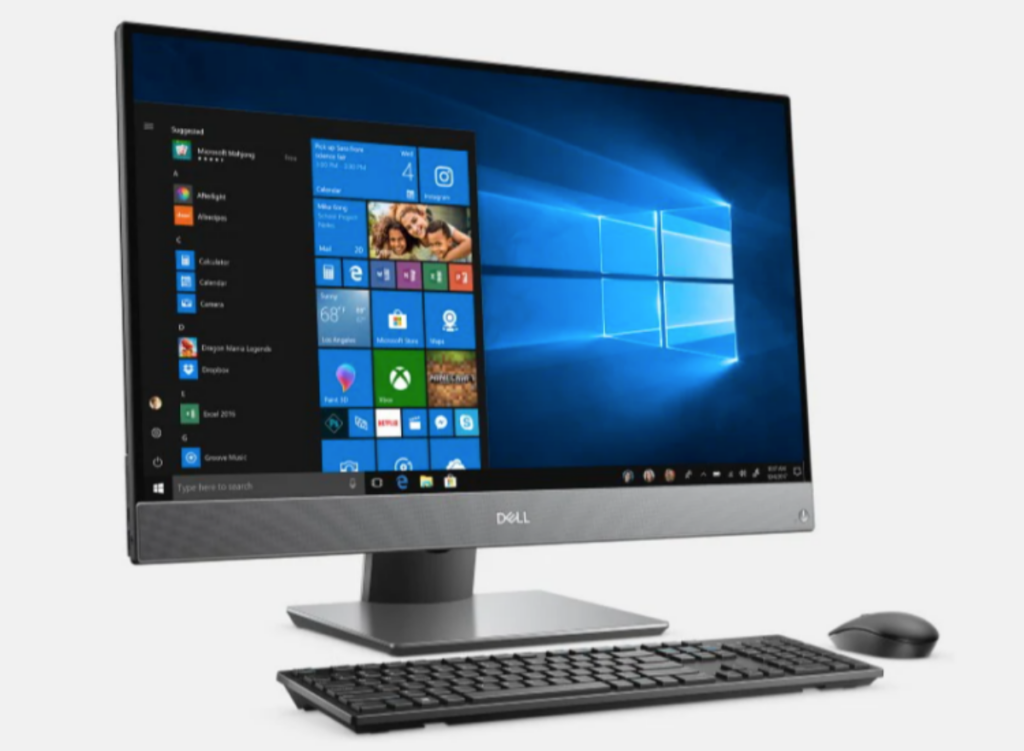
በጣም በተደጋጋሚ ከሚጠየቁ ጥያቄዎች አንዱ ዲስኮች በሚቀይሩበት ጊዜ የዊንዶውስ ማግበር ጠፍቷል.. መልካም ዜናው, በአብዛኛዎቹ ሁኔታዎች, ፈቃዱ ከእናትቦርዱ ጋር የተያያዘ ነው. ስለዚህ, እስካልቀይሩት ድረስ, ዊንዶውስ ያለ ጭንቀት እንደገና መጫን ይችላሉ.
ዊንዶውስ 10 እና 11 ከሃርድዌር ጋር የተሳሰረ ዲጂታል ፍቃድ ይጠቀማሉ።. ያ ቁልፍ በ Microsoft አገልጋዮች ላይ የተከማቸ ነው እና ለመግባት ተመሳሳዩን የማይክሮሶፍት መለያ ከተጠቀሙ በራስ ሰር ተመልሶ ሊወጣ ይችላል። ስለዚህ ማንኛውንም ነገር ከማድረግዎ በፊት፡-
- የማይክሮሶፍት መለያዎ ከዲጂታል ፍቃድዎ ጋር መገናኘቱን ያረጋግጡ. ይህንን በቅንብሮች> አዘምን እና ደህንነት> ማግበር ውስጥ ማረጋገጥ ይችላሉ።
- ካልሆነ ከተመሳሳዩ ምናሌ ያገናኙት። በ Microsoft መለያዎ በመግባት.
ዊንዶውስ እንደገና ከተጫነ በኋላ ስርዓቱን በቀላሉ ለማንቃት ይህ እርምጃ አስፈላጊ ነው።.
ዊንዶውስ በኤስኤስዲ ላይ እንደገና ለመጫን አማራጮች
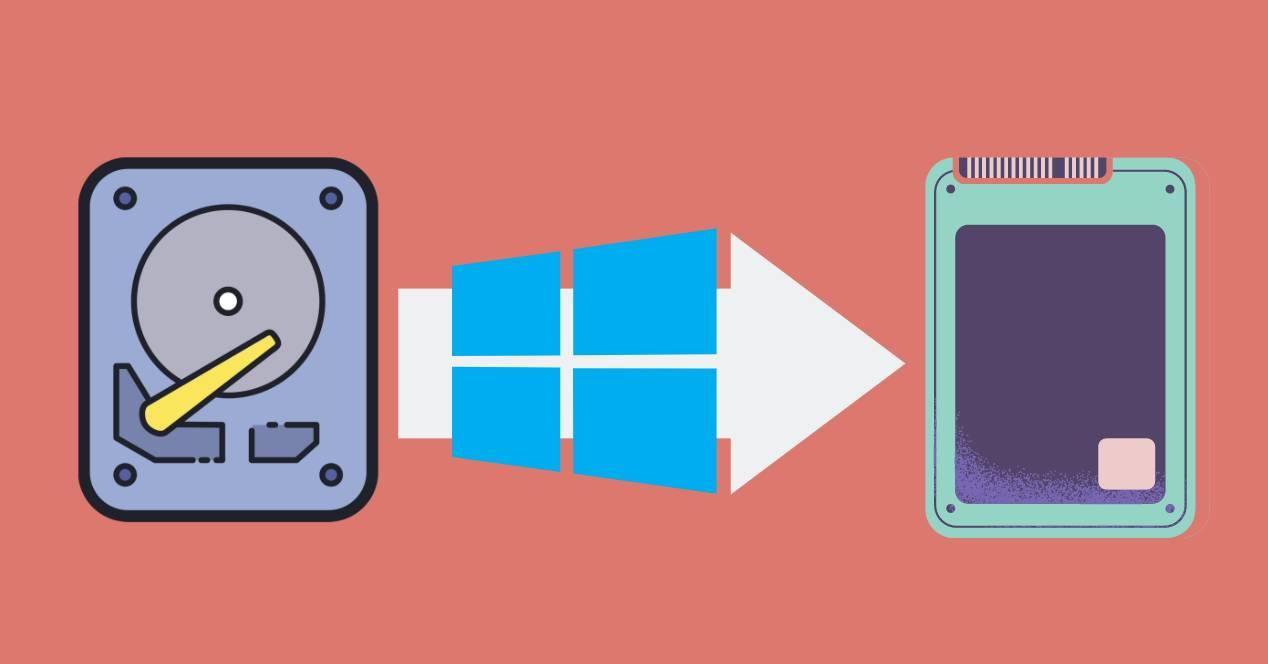
ዊንዶውስ በኤስኤስዲ ድራይቭ ላይ እንደገና ለመጫን ብዙ መንገዶች አሉ። እያንዳንዳቸው ጥቅሞቹ እና ጉዳቶች አሏቸው, እና ምርጫው በእርስዎ የልምድ ደረጃ እና ውሂብዎን ለማቆየት ወይም ከባዶ ለመጀመር እንደሚፈልጉ ይወሰናል. ይበልጥ ግልጽ የሆነ ሂደት እየፈለጉ ከሆነ፣ እንዴት እንደሆነ መገምገም ይችላሉ። ዊንዶውስ ከ BIOS እንደገና ጫን.
መጫኑን ከዩኤስቢ ያጽዱ
ይህ ዘዴ በሚነሳ ዩኤስቢ ላይ የዊንዶውስ መጫኛ ሚዲያ መፍጠርን ያካትታል. ያለምንም አላስፈላጊ ፕሮግራሞች ወይም የቆዩ ስህተቶች በንጹህ ስርዓት መጀመር ከፈለጉ በጣም ይመከራል።
ለንጹህ ጭነት ቁልፍ እርምጃዎች
- የማይክሮሶፍት ሚዲያ ፈጠራ መሣሪያን ከኦፊሴላዊው ድር ጣቢያ ያውርዱ።
- ቀደም ሲል ከነበረው (ቤት፣ ፕሮ፣ ወዘተ) ጋር የሚዛመድ የዊንዶው እትም ያለው ሊነሳ የሚችል ዩኤስቢ ለመፍጠር ያንን መሳሪያ ይጠቀሙ።
- አዲሱን ኤስኤስዲ እና ዩኤስቢ ከኮምፒዩተር ጋር ያገናኙ።
- ባዮስ (F2, DEL, F12, በኮምፒዩተርዎ ላይ በመመስረት) ያስገቡ እና ዩኤስቢ እንደ መጀመሪያው የማስነሻ መሳሪያ ያዘጋጁ.
- ኤስኤስዲውን እንደ መድረሻ አንፃፊ በመምረጥ ዊንዶውስ ጫን።
በሚጫኑበት ጊዜ አላስፈላጊ ዲስኮችን መቅረጽዎን ያስታውሱ። ሌላ አስፈላጊ ውሂብ ላለማጣት. የሚከተሏቸውን እርምጃዎች እርግጠኛ ካልሆኑ ዊንዶውስ 10ን እንደገና ለመጫን ምን ያህል ጊዜ እንደሚወስድ ማወቅ ሂደትዎን ለማቀድ ይረዳዎታል። ጠቃሚ አገናኝ ይኸውና፡ ዊንዶውስ 10ን እንደገና ለመጫን ምን ያህል ጊዜ ይወስዳል?.
ከድሮ ሃርድ ድራይቭ ወደ አዲስ ኤስኤስዲ ማገድ
ፕሮግራሞችዎን ፣ ፋይሎችዎን እና መቼቶችዎን ማጣት ካልፈለጉ ሌላ በጣም አስደሳች አማራጭ የድሮ ሃርድ ድራይቭዎን ወደ ኤስኤስዲ ማገናኘት ነው። ይህ አካሄድ የዋናውን ክፍል ትክክለኛ ቅጂ መስራትን ያካትታል, እና ከዚያ ስርዓቱን ከአዲሱ ዲስክ ያስነሱ. ድራይቭዎን እንዴት እንደሚዘጉ የበለጠ የተለየ መረጃ ከፈለጉ ማማከር ይችላሉ። ዊንዶውስ 10ን ያለ BitLocker ቁልፍ እንዴት እንደገና መጫን እንደሚቻል.
ይህንን ለማድረግ እንደ AOMEI Partition Assistant ወይም Macrium Reflect ያሉ መሳሪያዎችን መጠቀም ይችላሉ። ሁለቱም የስርዓቱን ክፍልፋይ ለመቅዳት እና ትንሽ ቢሆንም እንኳ በቀጥታ ወደ ኤስኤስዲ እንዲሸጋገሩ ያስችሉዎታል, ሙሉ ይዘቱ ተስማሚ እስከሆነ ድረስ.
ለክሎኒንግ የሚመከሩ ደረጃዎች፡-
- የክሎኒንግ ፕሮግራሙን በኮምፒተርዎ ላይ ከአሮጌው አንፃፊ ጋር ይጫኑ።
- ኤስኤስዲውን በዩኤስቢ አስማሚ ወይም በቀጥታ ከተጫነ ያገናኙት።
- እንደ ምርጫዎችዎ የሚወሰን ሆኖ ኦፐሬቲንግ ሲስተሙን ወይም መላውን ዲስክ ለመዝጋት ይምረጡ።
- ሂደቱ ሲጠናቀቅ ኮምፒተርውን ያጥፉት.
- ከኤስኤስዲ ለመነሳት በ BIOS ውስጥ የማስነሻ ትዕዛዙን ይለውጡ።
ሁሉም ነገር ከኤስኤስዲ በትክክል እየሰራ መሆኑን ካረጋገጡ በኋላ የድሮውን ድራይቭ መቅረጽ ወይም ለማከማቻ መጠቀም ይችላሉ። ስለ ሂደቱ የበለጠ መረጃ ለማግኘት ይጎብኙ ዊንዶውስ 10 ኮምፒተርን እንዴት እንደገና መጫን እንደሚቻል. ነገር ግን፣ የእርስዎን SSD ከተተካ በኋላ ዊንዶውስ እንዴት እንደገና መጫን እንደሚቻል ከመቀጠልዎ በፊት አስፈላጊውን ማስተካከያ ለማየት ማንበብዎን እንዲቀጥሉ እንመክራለን።
SSD ን ከጫኑ በኋላ አስፈላጊ ቅንብሮች
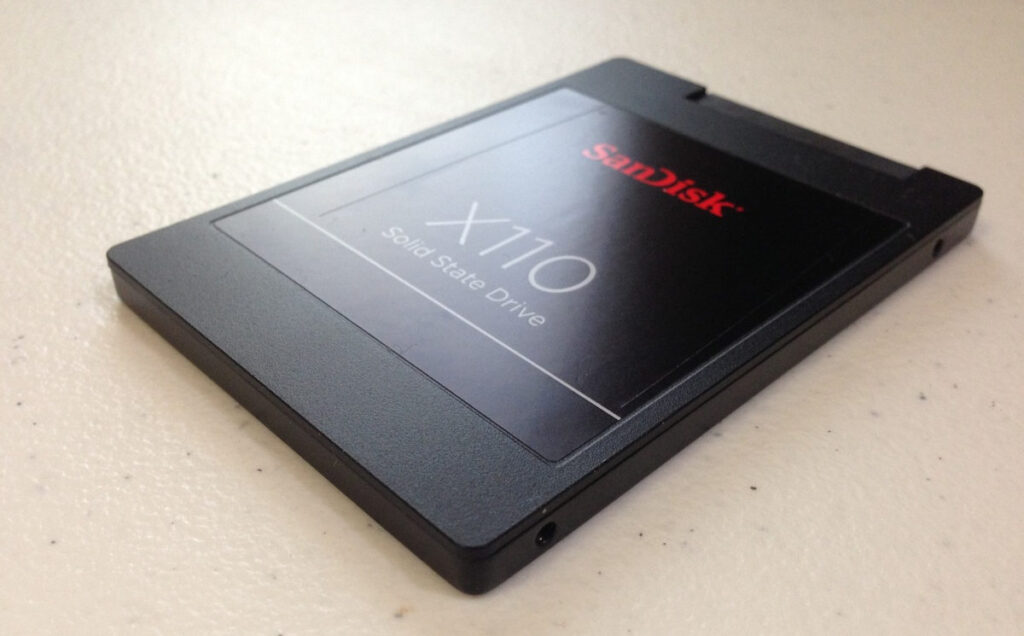
አንዴ ዊንዶውስ በአዲስ ድራይቭ ላይ ከሰራህ በኋላ የምትችለውን ብዙ ቅንጅቶች አሉ። የኤስኤስዲ ከፍተኛ አፈፃፀም እና የህይወት ዘመንን ለማረጋገጥ ይህንን አሰራር ማከናወን ጥሩ ነው.. አብዛኛዎቹ እነዚህ እርምጃዎች በራስ-ሰር ይከናወናሉ, ሌሎች ግን በእጅ መከናወን አለባቸው.
በ BIOS ውስጥ የ AHCI ሁነታን ያንቁ
AHCI (Advanced Host Controller Interface) ዊንዶውስ ሁሉንም የኤስኤስዲ ቴክኖሎጂዎችን እንዲጠቀም የሚያስችል ፕሮቶኮል ነው።እንደ TRIM፣ ደህንነቱ የተጠበቀ መደምሰስ ወይም የመልበስ ደረጃ። በ BIOS ውስጥ ካልነቃ አንፃፊው በ 100% አይሰራም.
እሱን ለማግበር
- ኮምፒተርዎን እንደገና ያስጀምሩ እና ባዮስ (F2, DEL ወይም ተጓዳኝ ቁልፍ) ያስገቡ.
- የ SATA ውቅር ክፍልን (PCH Storage Configuration ወይም ተመሳሳይ) ይፈልጉ።
- የ AHCI ሁነታን ያንቁ፣ ለውጦችን ያስቀምጡ እና እንደገና ያስነሱ።
በኤስኤስዲ ላይ አላስፈላጊ ተግባራትን አሰናክል
ኤስኤስዲዎች በባህላዊ ሃርድ ድራይቮች ላይ የተተገበሩ የተወሰኑ ባህሪያትን አያስፈልጋቸውም። አንዳንዶች እንኳን ከነቃ የኤስኤስዲውን ዕድሜ ሊያሳጥር ይችላል።.
- የገጽታ ፋይል- ከ 8 ጂቢ በላይ ራም ካለህ አላስፈላጊ ፅሁፎችን ለማስወገድ ከላቁ የስርዓት አማራጮች ማሰናከል ትችላለህ።
- የፋይል መረጃ ጠቋሚየጽሑፍ እንቅስቃሴን ለመቀነስ ከኤስኤስዲ ንብረቶች አሰናክል።
- መሸጎጫ ይጻፉይህን አሰናክል የእርስዎ ኤስኤስዲ የራሱ የውስጥ መሸጎጫ ካለው ብቻ ነው።
- ሱፐርፌች እና ፕሪፌችለኤስኤስዲ ምንም ማሻሻያ ስለማይሰጡ ከመዝገቡ እና ከስርዓት አገልግሎቶች ያሰናክሏቸው።
SSD ማመቻቸት እና ጥገና
አንዴ ኮምፒውተርዎ ከኤስኤስዲ እንዲሰራ ካደረጉት በኋላ በጊዜ ሂደት ተመቻችቶ መቆየቱን ለማረጋገጥ ጊዜው አሁን ነው።. ዊንዶውስ ይህንን በራስ-ሰር የሚያግዙ መሳሪያዎችን ያካትታል ነገር ግን እነርሱን መፈተሽ ተገቢ ነው።
ራስ-ሰር ድራይቭ ማመቻቸት
ከኤችዲዲ ጋር እንደሚደረገው ከመበታተን ይልቅ አሁን ዊንዶውስ ለኤስኤስዲዎች የተለየ ማመቻቸትን ያከናውናል, የ TRIM ትዕዛዙን የሚያስፈጽም እና እንዳይለብሱ ውሂብን እንደገና ያደራጃል.
- በጀምር ምናሌ ውስጥ "Defragment and Optimize Drives" ን ይፈልጉ።
- የእርስዎ ኤስኤስዲ በየሳምንቱ ማመቻቸት መንቃቱን ያረጋግጡ።
የማከማቻ ዳሳሽ አዋቅር
የማከማቻ ስሜት ጊዜያዊ ፋይሎችን በራስ-ሰር ይሰርዛል, መሸጎጫ እና አስፈላጊ ሆኖ ሲገኝ እንደገና ጥቅም ላይ የሚውሉ እቃዎች, ያለተጠቃሚ ጣልቃገብነት ቦታን ነጻ ማድረግ.
በቅንብሮች > ሲስተም > ማከማቻ ውስጥ ያብሩት። በውስጡ የተሰረዘውን እና ምን ያህል ጊዜ ማድረግ እንዳለብህ ማበጀት ትችላለህ።
የተጠቃሚ አቃፊዎች እና የኃይል መገለጫዎች መገኛ
አንዳንድ ከዕለታዊ አጠቃቀም ጋር የተገናኙ ቅንብሮች የስርዓት ሀብቶችን በተሻለ ሁኔታ ለማሰራጨት ይረዳሉ፡
- የተጠቃሚ አቃፊዎችን (ሰነዶች, ስዕሎች, ማውረዶች) ወደ ሌላ አንጻፊ ይውሰዱ, ተጨማሪ HDD ካለዎት, SSD ን ግልጽ ለማድረግ.
- የሃርድ ድራይቭን በጭራሽ እንዳያጠፋው የኃይል መገለጫውን ያዘጋጁ, በኤስኤስዲ ውስጥ ስራ ሲፈታ ሾፌሮችን ማጥፋት አስፈላጊ አይደለም.
የኤስኤስዲ አምራች ሶፍትዌርን ይጫኑ
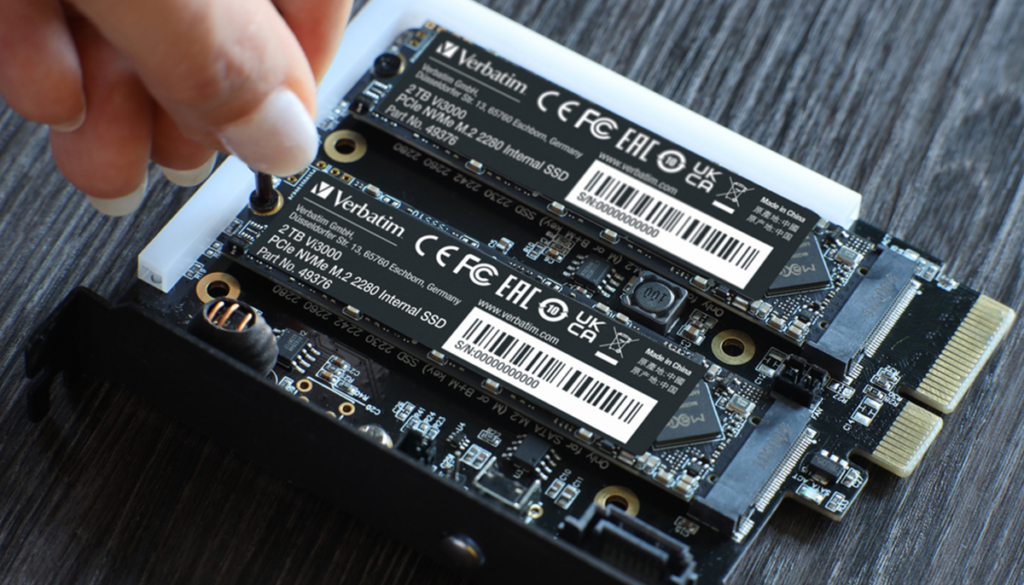
እንደ ሳምሰንግ፣ ወሳኝ፣ ኪንግስተን እና ደብሊውዲ ያሉ ብዙ አምራቾች SSD ዎችን ለማስተዳደር የራሳቸውን መገልገያ ያቀርባሉ። እነዚህ መሳሪያዎች የአሽከርካሪውን የጤና ሁኔታ ለመከታተል፣ firmwareን ለማዘመን ወይም ደህንነቱ የተጠበቀ መደምሰስ እንዲያደርጉ ያስችሉዎታል።.
ትክክለኛውን የኤስኤስዲ ሞዴልዎን ለማግኘት የአምራችውን ኦፊሴላዊ ድር ጣቢያ ይፈልጉ እና ሶፍትዌሩን ያውርዱ። በዚህ መንገድ ማንኛውም ችግሮች ከተገኙ የአፈጻጸም ስታቲስቲክስ፣ የሚገመተው የሩጫ ጊዜ እና የወደፊት ማንቂያዎች መዳረሻ ይኖርዎታል።
ዲስክዎን ለኤስኤስዲ በመቀየር እና ዊንዶውስ በትክክል በመጫን ፍጥነትን ብቻ ያገኛሉ, ነገር ግን የመሳሪያዎን የኢነርጂ ውጤታማነት ያሻሽላሉ, ድምጽን ይቀንሳሉ እና ፒሲዎን ለሚመጡት አመታት ያዘጋጃሉ. ከተጫነ በኋላ ተገቢውን መቼቶች መተግበር ዘላቂ አፈፃፀም እና የህይወት ዘመን ላይ ትልቅ ለውጥ ያመጣል። ኤስኤስዲ. እያንዳንዱን እርምጃ በመከተል እና ትክክለኛዎቹን መሳሪያዎች በመጠቀም፣ ማግበርዎን ሳያጡ ይህን ለውጥ በደህና ማድረግ ይችላሉ። የ Windows ወይም የእርስዎ አስፈላጊ ውሂብ. በዚህ ጽሑፍ መጨረሻ ላይ ኤስኤስዲዎን ከቀየሩ በኋላ ዊንዶውስ እንዴት እንደገና መጫን እንደሚችሉ ያውቃሉ ብለን ተስፋ እናደርጋለን።

ከትንሽነቱ ጀምሮ ስለ ቴክኖሎጂ ፍቅር ነበረው። በዘርፉ ወቅታዊ መረጃ ማግኘት እና ከሁሉም በላይ መግባባት እወዳለሁ። ለዚያም ነው በቴክኖሎጂ እና በቪዲዮ ጌም ድረ-ገጾች ላይ ለብዙ አመታት ለግንኙነት የወሰንኩት። ስለ አንድሮይድ፣ ዊንዶውስ፣ ማክኦኤስ፣ አይኦኤስ፣ ኔንቲዶ ወይም ወደ አእምሮዬ ስለሚመጣው ሌላ ተዛማጅ ርዕስ ስጽፍ ታገኙኛላችሁ።