- ዊንዶውስ አዳዲስ የዩኤስቢ፣ የኤችዲኤምአይ ወይም የብሉቱዝ መሳሪያዎችን ሲያገኝ የድምጽ መሣሪያውን በራስ-ሰር ሊቀይር ይችላል፣ ይህም ያልተጠበቁ ማቋረጥ እና የውጤት ለውጦችን ያስከትላል።
- ችግሩ ሁልጊዜ መሳሪያዎችን በማሰናከል አይፈታም፤ አንዳንዶች እንደገና ሲጀምሩ ወይም እንደገና ሲገናኙ ራሳቸውን እንደገና ያነቃቃሉ፣ ምክንያቱም ዊንዶውስ የድምፅ ሃርድዌርን እንዴት እንደሚያስተዳድር።
- የላቀ መፍትሔ የክስተት መመልከቻን፣ የተግባር መርሐግብር ሰሪ እና የ SoundVolumeView ን በማጣመር ሁልጊዜ ተመሳሳይ ነባሪ የድምጽ መሳሪያን ያስገድዳል።
- ውስብስብ ዘዴዎችን ከመተግበሩ በፊት የድምፅ ቅንብሮችን፣ የመሣሪያ አስተዳዳሪውን እና የድምፅ ካርድ እና የኤችዲኤምአይ መቆጣጠሪያዎችን ነጂዎች በጥንቃቄ መፈተሽ ይመከራል።
የዩኤስቢ የጆሮ ማዳመጫዎችን፣ የኤችዲኤምአይ ሞኒተርን ወይም የብሉቱዝ ድምጽ ማጉያን በሚያገናኙበት ጊዜ ሁሉ... Windows te cambia solo el dispositivo de sonido እና በፈለከው ቦታ መደወል አቁም፤ ይህ የሚደርስብህ አንተ ብቻ አይደለህምና። ስርዓቱን የማያበላሽ ነገር ግን በቀኑ መጨረሻ ላይ ሊያበሳጭህ ከሚችል አጓጊ ችግሮች አንዱ ነው።
በዚህ ጽሑፍ ውስጥ፣ በእርጋታ እና በዝርዝር እንመለከታለን፣ ዊንዶውስ ነባሪውን የድምጽ መሳሪያ እንዲቀይር የሚያደርገው ምንድን ነው?የስርዓቱን ውስንነቶች እና ይህንን ባህሪ በተቻለ መጠን ለማገድ ምን ማድረግ እንደሚችሉ እንመረምራለን። ከቀላል ማስተካከያዎች እስከ የክስተት መመልከቻ፣ የተግባር መርሐግብር አውጪ እና ሁልጊዜ የሚመርጡትን የድምጽ ውፅዓት ለማስገደድ ውጫዊ መገልገያ የሚጠቀም የላቀ ዘዴ ድረስ ሁሉንም ነገር ያያሉ። ስለ... ዊንዶውስ የድምፅ መሣሪያውን በራሱ ይለውጠዋል፡- እንዴት በቋሚነት መከላከል እንደሚቻል።
Por qué Windows cambia solo el dispositivo de sonido
የመጀመሪያው ነገር ምን እየተከናወነ እንዳለ መረዳት ነው፡ አዲስ መሳሪያ ሲያገናኙ (እንደ የዩኤስቢ የጆሮ ማዳመጫዎች፣ የኤችዲኤምአይ ኦዲዮ ያላቸው ማሳያዎች ወይም የብሉቱዝ ድምጽ ማጉያዎችዊንዶውስ 10 እና ዊንዶውስ 11 በተለምዶ እንደ ዋና የድምጽ ውፅዓትዎ ሊጠቀሙበት እንደሚፈልጉ ያስባሉ። ስለዚህ፣ አዲሱን ሃርድዌር እንዳገኘ፣ እንደ ነባሪ የመልሶ ማጫዎቻ መሳሪያ ምልክት ያደርግበታል እና የተቀናጀ የድምጽ ካርድዎን፣ ድምጽ ማጉያዎችን ወይም የተለመዱ የጆሮ ማዳመጫዎችን ያስወግደዋል።
ይህ ባህሪ በተለይ የሚጠቀሙ ከሆነ በጣም የሚያበሳጭ ይሆናል። በተወሰነ ደረጃ የላቁ የድምጽ ቅንብሮችእንደ ምናባዊ ማደባለቅ (ለምሳሌ፣ የድምጽ ቆጣሪ)፣ የዩኤስቢ በይነገጾች፣ የተለያዩ የድምጽ ካርዶች ወይም እርስዎ ፈጽሞ የማይጠቀሙባቸው የድምጽ ውፅዓት ያላቸው መቆጣጠሪያዎች፣ ነገር ግን ስርዓቱ ማግበር እንዳለበት አጥብቆ የሚጠይቅ።
በብዙ አጋጣሚዎች ምልክቱ ሁልጊዜ ተመሳሳይ ነው፡- ድምጽ ማጉያዎችዎን ወይም የጆሮ ማዳመጫዎችዎን ከተቀናጀው የድምፅ ካርድ ጋር ያለምንም ችግር ሲጠቀሙ እና በድንገት የዩኤስቢ መሣሪያ ሲሰኩ ወይም የኤችዲኤምአይ መቆጣጠሪያ ሲያበሩ፣ Windows cambia la salida al nuevo dispositivo እና ከምታዳምጡት ቦታ ምንም ነገር መስማት ያቆማሉ።
ከሁሉም በላይ ደግሞ፣ እራሳቸውን "እንደገና የሚያስነሱ" የሚመስሉ የድምጽ መሳሪያዎች አሉ፤ ምንም እንኳን ከ"ቦዝነዋቸው" ቢሆንም የመሣሪያ አስተዳዳሪ ወይም ከድምጽ ፓነልእንደገና ከጀመሩ፣ ነጂዎችን ካዘመኑ ወይም ገመዱን እንደገና ከገናኙ በኋላ እንደገና ይታያሉ። ይህ ብዙውን ጊዜ ከአንዳንድ ሞኒተሮች ወይም ግራፊክስ ካርዶች በኤችዲኤምአይ ኦዲዮ ይታያል።
የተለመደ ሁኔታ፡ የድምጽ ቆጣሪ፣ የተቀናጁ የድምጽ ካርዶች እና ዩኤስቢ
በጣም ግልጽ ከሆኑት ምሳሌዎች አንዱ የሚጠቀሙ ሰዎች ያጋጠሟቸው ነው Voicemeeter u otros mezcladores de audio virtualesበእነዚህ ውቅሮች ውስጥ፣ ተጠቃሚው አብዛኛውን ጊዜ የVoicemeeter ምናባዊ መሳሪያን እንደ ነባሪ የመልሶ ማጫዎቻ መሳሪያ ያዘጋጃል፣ ከዚያም ድምፁን ወደሚፈለገው አካላዊ ውጤት (ድምጽ ማጉያዎች፣ የጆሮ ማዳመጫዎች፣ በይነገጽ፣ ወዘተ) ያዞራል።
ችግሩ የሚፈጠረው ዊንዶውስ ከዚህ በፊት ያላወቀው አዲስ መሳሪያ እንደተገናኘ ነው፡ ለምሳሌ የዩኤስቢ የጆሮ ማዳመጫዎች፣ አዲስ ውጫዊ በይነገጽ፣ ወይም በኤችዲኤምአይ በኩል የተቀናጀ ኦዲዮ ያለው ሞኒተርበዚያን ጊዜ፣ ስርዓቱ ያንን መሳሪያ ለድምጽ አዲሱ ዋና መድረሻ አድርጎ ይተረጉመዋል እና እንደ ነባሪ ይመድበዋል፣ ይህም በVoicemeeter የተዋቀረውን ሙሉ ሰንሰለት ይሰብራል።
እነዚህን አይነት መሳሪያዎች የሚጠቀሙ ከሆነ፣ ልክ እንደ ዊንዶውስ ያውቃሉ የድምጽ ቆጣሪ መልሶ ማጫዎቻ መሳሪያን መጠቀም አቁም, las rutas internas dejan de tener sentido: aplicaciones que dejan de sonar, mezclas que desaparecen y escenas de streaming que se quedan mudas hasta que vuelves a ajustar todo.
La frustración típica es haber buscado soluciones por foros y soporte oficial y encontrarte con respuestas genéricas o automatizadas የችግሩን ዋና ነገር የማይፈቱት፡ ምንም ነገር አለመሰማቱ ሳይሆን ስርዓቱ ፈቃድ ሳይጠይቅ የውጤት መሣሪያውን በራሱ የሚቀይር መሆኑ ነው።
ቅድመ ማስጠንቀቂያ፡ የላቁ መፍትሄዎች እና አደጋዎች
ወደ ይበልጥ ጠበኛ ዘዴዎች ከመግባታችን በፊት፣ ግልጽ እናድርግ፦ የዊንዶውስ ሲስተም የተወሰኑ ክፍሎችን ይንኩ (የክስተት መመልከቻ፣ የተግባር መርሐግብር ማስያዣ፣ መሳሪያዎችን ለማስገደድ ውጫዊ መሳሪያዎች፣ ወዘተ) ለሁሉም ሰው አይመከርም።
ሀሳቡ ዊንዶውስ ነባሪ መሳሪያዎን በፈለገው ጊዜ መለወጥ እንዳይችል አማራጮችን ማቅረብ ነው፣ ነገር ግን በስርዓቱ ውስጣዊ ውቅር ምንም ልምድ ከሌለዎትማድረግ ያለብዎት በጣም ብልህነት ያለው ነገር መሰረታዊ ዘዴዎችን መከተል እና ምን እያደረጉ እንደሆነ በትክክል ሳያውቁ አውቶማቲክ ተግባራትን መፍጠር ወይም ከመሳሪያ መለያዎች ጋር መጫወት አለመቻል ነው።
የተግባር መርሐግብር አስያዥ ወይም አላግባብ ጥቅም ላይ የዋለ የሶስተኛ ወገን መሳሪያ የተሳሳተ ውቅር ሊያስከትል ይችላል እንግዳ ባህሪያት፣ የድምጽ መዘጋቶች ወይም ለመከታተል አስቸጋሪ የሆኑ ስህተቶችይህ በጣም የተለመደው አካሄድ ባይሆንም ይቻላል ግን ይቻላል። ስለዚህ፣ በዚህ የትንታኔ ደረጃ ካልተደሰቱ፣ በድምጽ ቅንብሮች እና በመሳሪያ አስተዳዳሪ ላይ ማተኮር ጥሩ ነው።
ያም ሆኖ፣ በዊንዶውስ በተወሰነ ደረጃ ምቾት የሚሰማዎት ከሆነ እና በክስተት ተመልካች ወይም በተግባር መርሐግብር አስፈጻሚ የማይፈሩ ከሆነ፣ አንድ... ያገኛሉ። የውጤት መሳሪያዎን ቋሚ ለማድረግ በጣም ውጤታማ ዘዴ። አዲስ ሲገናኙም እንኳ።
መሰረታዊ ግምገማ፡ የድምጽ ቅንብሮች እና ነባሪ መሳሪያዎች
የመጀመሪያው ምክንያታዊ እርምጃ የዊንዶውስ ኦዲዮ ቅንብሮችዎ በተወሰነ ደረጃ በሥርዓት ላይ መሆናቸውን ማረጋገጥ ነው። ይህ ስርዓቱ አዲስ ሲገኝ መሳሪያዎችን ከመቀየር ሁልጊዜ አያግደውም። አዎ፣ አንዳንድ ግጭቶችን ለመቀነስ ይረዳል አሁን የትኞቹን መሳሪያዎች በትክክል እንደያዙ ይለዩ።
በዊንዶውስ 10 ውስጥ፣ ክላሲክ የድምጽ መሳሪያዎችን መስኮት በመጫን በፍጥነት መክፈት ይችላሉ ዊንዶውስ + አር እና "mmsys.cpl" የሚለውን በመተየብየተለመደው የድምፅ መገናኛ ሳጥን ይከፈታል፣ የመልሶ ማጫወት፣ የመቅዳት፣ የድምፅ እና የመገናኛ ትሮች አሉት።
በ"Playback" ትር ውስጥ፣ ሁሉንም የታወቁ የድምጽ ውፅዓት መሳሪያዎችን ዝርዝር ያያሉ፡- የእናትቦርድ ድምጽ ማጉያዎች፣ የዩኤስቢ የጆሮ ማዳመጫዎች፣ የኤችዲኤምአይ ውፅዓቶች፣ ውጫዊ በይነገጾች፣ ወዘተ። እዚህ ማድረግ ይችላሉ የትኛውን መሣሪያ ነባሪ እንዲሆን እንደሚፈልጉ ይምረጡ (በቀኝ ጠቅ ያድርጉ > እንደ ነባሪ መሣሪያ ያቀናብሩ) እና እንዲሁም አጠቃላይ የድምጽ እና የጥሪ ክፍሎችን መለየት ከፈለጉ ነባሪውን የመገናኛ መሳሪያ ይምረጡ።
Conviene que hagas una limpieza visual: revisa si hay በጭራሽ የማይጠቀሙባቸው መሳሪያዎች (ለምሳሌ የኤችዲኤምአይ ሞኒተር ኦዲዮ) እና ቢያንስ ከዚህ መስኮት እንደተሰናከሉ ምልክት ያድርጉባቸው ስለዚህ ለስርዓቱ በቀላሉ ተደራሽ አይደሉም። ማሳሰቢያ፡ ይህ ሁልጊዜ እንደገና እንዳይታዩ አያግዳቸውም፣ ነገር ግን ምን መጠቀም እንዳለቦት ለመከታተል ይረዳል።
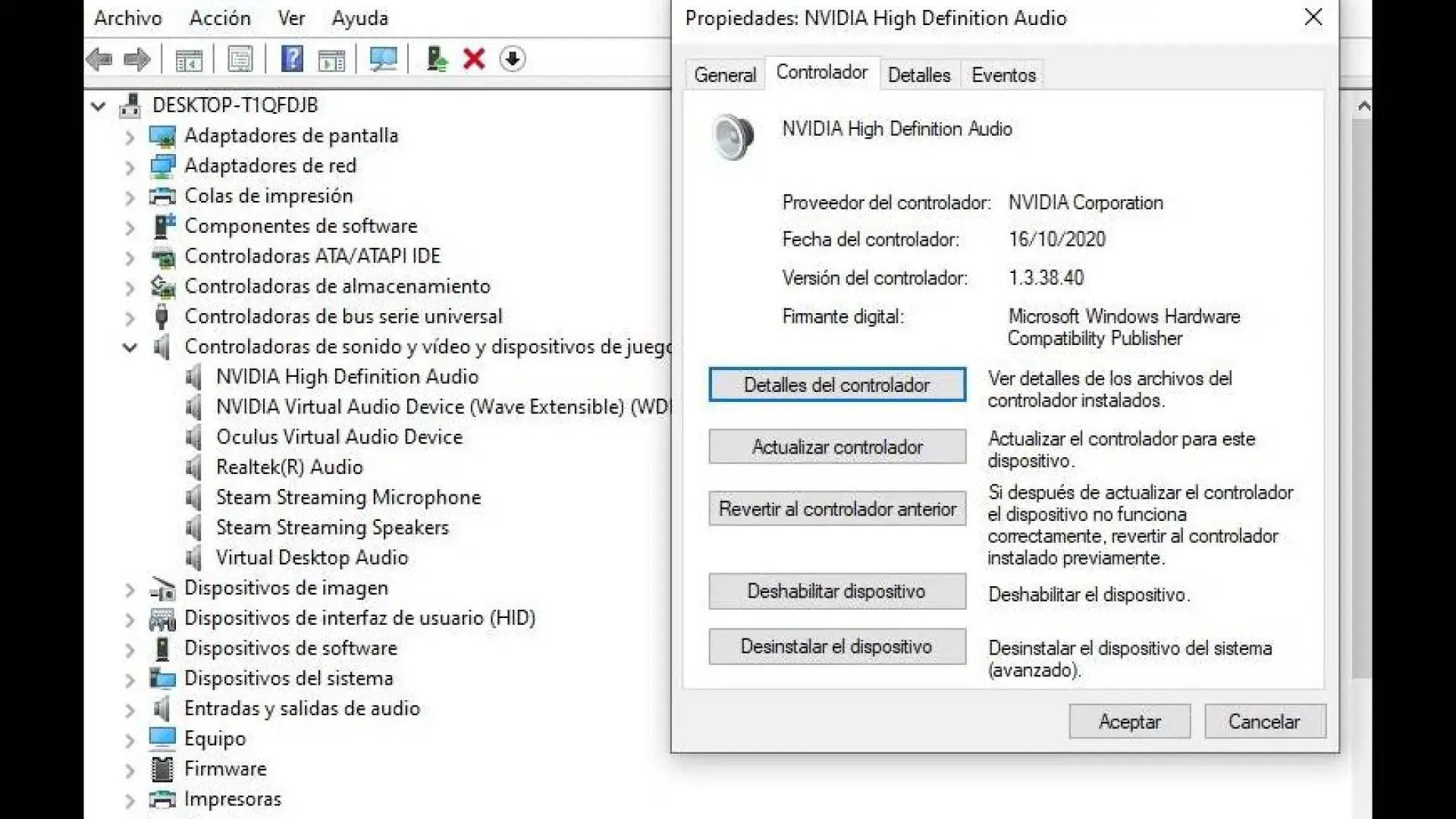
በተመሳሳይ ጊዜ፣ ማረጋገጥ ይችላሉ የመሣሪያ አስተዳዳሪ (ጀምር > የመሣሪያ አስተዳዳሪ ላይ በቀኝ ጠቅ ያድርጉ)። በውስጡ፣ ለ"የድምጽ ግብዓቶች እና ውጤቶች"፣ "ድምጽ፣ ቪዲዮ እና የጨዋታ መቆጣጠሪያዎች"፣ "ብሉቱዝ" እና አስፈላጊ ከሆነ "ሌሎች መሳሪያዎች" ክፍሎችን ትኩረት ይስጡ። የቃለ አጋኖ ምልክቶች ወይም እንግዳ የተባዙ ግቤቶች ያሉት ሃርድዌር መኖሩን ያረጋግጡ።
እራሱን መልሶ የሚያበራው የኤችዲኤምአይ መቆጣጠሪያ መያዣ
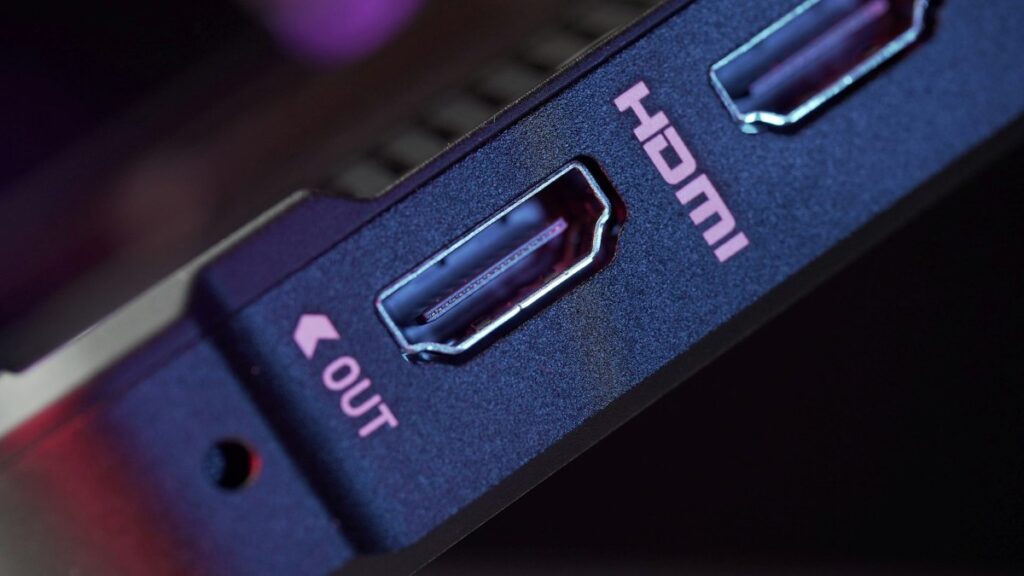
በእነዚህ ጉዳዮች ውስጥ በጣም ከተለመዱት ችግሮች አንዱ ታዋቂው ነው monitor con audio por HDMIብዙ ዘመናዊ ማሳያዎች ከምስሉ ጋር ድምጽ የመቀበል እና በጆሮ ማዳመጫ ሚኒጃክ በኩል የማስወጣት ችሎታ አላቸው፤ ይህም ዊንዶውስ እንደ ተጨማሪ የውጤት መሳሪያ እንዲያውቅ ያደርጋቸዋል።
ችግሩ፡ አንዳንድ ሰዎች ያንን ውጤት መጠቀም ፈጽሞ አይፈልጉም። ሆኖም ግን፣ ማያ ገጹ በበራ ቁጥር ወይም የኤችዲኤምአይ/ዲስፕሌይፖርት ገመድ እንደገና ሲገናኝ፣ ዊንዶውስ እንደገና ያነቃቃዋል እና እንዲያውም እንደ ዋና መሣሪያ ይመርጣል።በድምጽ ፓነል ውስጥ ቢያሰናክሉትም እንኳ፣ ዳግም ከተጀመረ፣ ከማሻሻያ ወይም የግራፊክስ ነጂውን ከቀየሩ በኋላ እንደገና ሊታይ ይችላል።
በመሳሪያ አስተዳዳሪ ውስጥ ማሰናከል ሁልጊዜም በረጅም ጊዜ ውስጥ አይሰራም፣ ምክንያቱም ስርዓቱ መሳሪያውን እንደ አዲስ ሃርድዌር እንደገና ሲያገኘው "እንደገና ይጭነዋል"፣ በተለይም የግራፊክስ ካርድ ነጂዎችን ካዘመኑ ወይም ሞኒተሩ ሲበራ እና ሲያጠፋ ምልክቱን በተለየ መንገድ የሚያስተናግድ ከሆነ።
ይህ ለአንድ የፒሲ ብራንድ የተለየ ስህተት አይደለም፡ በክሎን ዴስክቶፕ ኮምፒውተሮች፣ ላፕቶፖች፣ ከታዋቂ አምራቾች በተገኙ ማማዎች እና በተዘጋጀ የግራፊክስ ካርዶች ውቅሮች ውስጥ ይታያል።ዊንዶውስ በኤችዲኤምአይ ወይም በ DisplayPort በኩል የሚስተዋወቁ የድምጽ መሳሪያዎችን እንዴት እንደሚይዝ የሚያስከትለው ውጤት ነው።
Por eso mucha gente llega a la conclusión de que necesita ያንን መሳሪያ "በእርግጥ" ለማሰናከል የሚያስችል መንገድ ወይም ቢያንስ ስርዓቱ ወደ እሱ ለመቀየር ሲሞክር ሁልጊዜ ወደ እርስዎ የተመረጠ መሣሪያ እንዲመለስ ያስገድዱ።
የላቀ ዘዴ፡ ሁልጊዜም ተመሳሳይ መሣሪያን በመጠቀም የተግባር መርሐግብር አስያዥን በመጠቀም ያስገድዱ
ለላቁ ተጠቃሚዎች፣ በጣም ብልሃተኛ የሆነ አቀራረብ አለ፣ ይህም የሚፈቅድ የራሱን ውስጣዊ መሳሪያዎች በመጠቀም ዊንዶውስን መዋጋት. La idea es sencilla pero potente: cada vez que el sistema detecte un cambio de dispositivo de audio, se dispara una tarea programada que vuelve a establecer tu dispositivo preferido como predeterminado.
ይህ ዘዴ ሶስት ዋና ዋና ክፍሎችን ያጣምራል- የዊንዶውስ ክስተት መመልከቻ (የመሳሪያ ግንኙነቶችን ለመለየት)፣ የተግባር መርሐግብር አስያዥ (para reaccionar automáticamente) y una utilidad gratuita llamada SoundVolumeView, ይህም ነባሪውን የድምጽ መሳሪያ በትእዛዝ መስመር በኩል ውስጣዊ መለያውን በመጠቀም እንዲቀይሩ ያስችልዎታል።
አመክንዮው እንደሚከተለው ነው፡ ዊንዶውስ አዲስ የድምጽ መሳሪያ መገናኘቱን በስርዓቱ ክስተቶች ውስጥ ሲመዘግብ፣ የታቀደው ተግባር "/SetDefault" የሚል ትዕዛዝ በመጠቀም SoundVolumeView ን ያስፈጽማል። ለትእዛዝ መስመር ተስማሚ የሆነ መታወቂያ ከመረጡት የድምጽ ካርድ ወይም መሳሪያ። በዚህ መንገድ፣ ዊንዶውስ የውጤት ለውጥ ቢያደርግም፣ ስርዓቱ ወዲያውኑ ወደ መሳሪያዎ እንደ ነባሪ ይመለሳል።
ይህ ዘዴ በክስተት ምዝግብ ማስታወሻዎች፣ በተግባር XML ፋይሎች እና በሶስተኛ ወገን መሳሪያዎች መካከል ለማሰስ ምቹ ለሆኑ ሰዎች የተዘጋጀ መሆኑን አፅንዖት ሊሰጠው የሚገባው ነው። ሁለት ጠቅታ ያለው መፍትሔ አይደለምግን በተለይ ግትር ከሆኑ ዊንዶውስ ጋር የሚደረገውን ውጊያ ለማሸነፍ ከሚያስችሉት ጥቂቶች አንዱ ነው።
የመሣሪያ ግንኙነቶችን ለማግኘት የክስተት መመልከቻውን ያዘጋጁ
የተግባር መርሐግብር አውጪ አዲስ መሣሪያ መቼ እንደሚሳተፍ ለማወቅ፣ መጀመሪያ ማድረግ አለበት ተገቢውን ምዝግብ ማስታወሻ በክስተት መመልከቻው ውስጥ ያግብሩ. Windows agrupa los eventos de drivers y hardware en distintos canales, y uno de los que nos interesa es el relativo a la ejecución de controladores en modo usuario.
የክስተት መመልከቻውን በመተየብ ይክፈቱ "eventvwr.msc" በRun መስኮት ውስጥ (ዊንዶውስ + አር)። አንዴ ከገቡ በኋላ፣ ይህንን መንገድ በመከተል በግራ ፓነል በኩል ይሂዱ፡ "የመተግበሪያ እና የአገልግሎት ምዝግብ ማስታወሻዎች" > "ማይክሮሶፍት" > "ዊንዶውስ" > "DriverFrameworks-UserMode"።
በዚያ አቃፊ ውስጥ በተለምዶ የሚጠራ መዝገብ ያያሉ «ኦፕሬሽናል» ወይም «ኦፕሬሽናል»በዊንዶውስ ቋንቋ እና ስሪት ላይ በመመስረት፣ በቀኝ ጠቅ ያድርጉ እና እሱን ለማንቃት አማራጩን ይምረጡ። በቋንቋ ጥቅል ላይ በመመስረት፣ "ሎግ ማድረግን አንቃ"፣ "ፕሮቶኮልን አግብር" ወይም ተመሳሳይ ነገር ተብሎ ሊጠራ ይችላል፣ ነገር ግን ሀሳቡ አንድ ነው፡ መሳሪያዎችን በተጠቃሚ ሁነታ ሲይዙ የሚከሰቱ ክስተቶችን መቅዳት መጀመር።
ያ ምዝገባ ንቁ ሲሆን፣ አዲስ የድምጽ መሳሪያ በተገናኘ ቁጥር፣ ይህ በክስተት መመልከቻ ውስጥ ይመዘገባልይህ የታቀደ ተግባር አውቶማቲክ ጥገናውን ለማስኬድ ያንን ቀስቅሴ እንደ ምልክት እንዲጠቀም ያስችለዋል።
SoundVolumeView አውርድና ጫን
የእንቆቅልሹ ሁለተኛው ክፍል ውጫዊ መሳሪያ ነው። SoundVolumeView ከNirSoft የሚገኝ በጣም ቀላል ክብደት ያለው መገልገያ ሲሆን ይህም የሚፈቅድ ነው ሁሉንም የድምፅ መሳሪያዎች ዘርዝርውስጣዊ መለያዎቹን ይመልከቱ እና ከሁሉም በላይ ደግሞ ነባሪውን መሣሪያ ከትዕዛዝ መስመሩ ይቀይሩ።
ነገሮችን ቀላል ለማድረግ፣ በመጀመሪያ በዲስኩ ላይ የተወሰነ አቃፊ መፍጠር ጥሩ ነው፣ ለምሳሌ በC ስር ውስጥ። የፋይል ኤክስፕሎረርን ይክፈቱ፣ ወደ "C:\" ይሂዱ እና crea una carpeta llamada «Temp» (እስካሁን ከሌለ)። በዚያ መንገድ መሰየም ግዴታ አይደለም፣ ነገር ግን ብዙ ምሳሌዎች ያንን መንገድ የሚጠቀሙት ቀላል እና ለማስታወስ ቀላል ስለሆነ ነው።
ከዚያ፣ ያስገቡ ገጽ ስለ NirSoft መሳሪያዎች እና መሳሪያውን ያውርዱ SoundVolumeView (የማውረጃው አገናኝ ብዙውን ጊዜ ከመገልገያው ኦፊሴላዊ ገጽ ግርጌ አጠገብ ነው።) የተጨመቀውን ፋይል ካወረዱ በኋላ "SoundVolumeView.exe" ን አውጥተው አሁን በፈጠሩት "C:\Temp" አቃፊ ውስጥ ያስቀምጡት።
በዚህ መንገድ፣ ሙሉውን መንገድ ያገኛሉ C:\Temp\SoundVolumeView.exeየሚወዱትን የድምጽ መሳሪያ ወደነበረበት ለመመለስ በሚያስፈልግዎት ጊዜ ሁሉ መሳሪያውን ለመጥራት በኋላ ላይ ከተግባር መርሐግብር ሰሪ የሚጠቀሙበት።
ሁሉም ነገር በትክክል እየሰራ መሆኑን ማረጋገጥ ከፈለጉ፣ ከዚያ ቦታ "SoundVolumeView.exe" ን ያሂዱ እና መስኮቱ መከፈቱን ያረጋግጡ። የመሳሪያዎች ዝርዝር በስርዓቱ የተገኙ ግብዓት እና ውፅዓት።
Obtener el identificador de tu dispositivo de audio preferido
ስርዓቱ የትኛውን መሣሪያ እንደ ነባሪ ማቆየት እንደሚፈልጉ ለማወቅ ቁልፉ እርምጃ ማግኘት ነው ለትእዛዝ መስመር ተስማሚ የሆነ መታወቂያSoundVolumeView የድምጽ ሃርድዌርን በግልፅ ለመለየት የሚጠቀምበት አይነት የውስጥ መለያ ነው።
"SoundVolumeView.exe"ን ከC:\Temp አቃፊ ይክፈቱ። የተለያዩ መሳሪያዎችን ዝርዝር እና ከላይ እንደ አምዶች ያያሉ። ስም፣ ዓይነት እና አድራሻየ"አይነት" አምድ የድምጽ መሳሪያ፣ አፕሊኬሽን፣ ወዘተ መሆኑን ይነግርዎታል፣ እና "አቅጣጫ" አምድ በጣም አስፈላጊ ነው፡ "ሪደር" የድምጽ ውፅዓቶችን (ስፒከሮች፣ የጆሮ ማዳመጫዎች) ይለያል፣ "ቀረጻ" ደግሞ ግብዓቶችን (ማይክሮፎኖች፣ የመቅጃ በይነገጾች) ይለያል።
ሁልጊዜ ለመጠቀም የሚፈልጉትን የውጤት መሳሪያ ዝርዝር ውስጥ ይፈልጉ፤ ምናልባት el dispositivo de Voicemeeter, la tarjeta integrada o tus altavoces principalesአንዴ ከተገኘ በኋላ፣ ዝርዝር ባህሪያቱን ለመክፈት በእሱ ላይ ሁለቴ ጠቅ ያድርጉ።
በዚያ የባህሪያት መስኮት ውስጥ፣ በርካታ የመረጃ መስመሮችን ያያሉ። የሚያመለክተውን ይፈልጉ "የትእዛዝ መስመር ተስማሚ መታወቂያ" ወይም "ለትእዛዝ መስመር ተስማሚ መታወቂያ" (በቋንቋዎ እንዴት እንደሚታይ ላይ በመመስረት)። ከዚያ መለያ ጋር የተያያዘውን የሳጥን ይዘት በሙሉ ይቅዱ፣ ጽሑፉ በትክክል እንደሚታይ ያክብሩ።
"ተግባሩን ሲያስጀምሩት፣ ይህንን መሳሪያ እንደ ነባሪ አድርገው ያዘጋጁት" ለማለት ለ SoundVolumeView በሚጠቀሙባቸው ክርክሮች ውስጥ የሚጠቀሙበት መታወቂያ ይህ አስፈላጊ ነው። አይቀይሩ ወይም አይከርክሙ። ያንን መለያ፣ ምክንያቱም ማንኛውም ለውጥ ትዕዛዙ መስራት እንዲያቆም ሊያደርግ ይችላል።
ተግባሩን በተግባር መርሐግብር ሰሪ ውስጥ ያዋቅሩ
የሚወዱትን መሳሪያ ወዳጃዊ መታወቂያ አንዴ ካገኙ በኋላ ዊንዶውስን ለማስተማር ጊዜው አሁን ነው አዲስ መሣሪያ ሲያገኝ በራስ-ሰር ምላሽ ይሰጣልይህንን ለማድረግ የተወሰኑ የስርዓት ክስተቶች ሲከሰቱ የተወሰኑ ፕሮግራሞችን እንዲያሄዱ የሚያስችልዎትን የተግባር መርሐግብር ሰጪን ይጠቀማሉ።
የተግባር መርሐግብር አስያዥን ክፈት ዊንዶውስ + አርን በመጫን እና በመተየብ «taskschd.msc»በሚከፈተው መስኮት፣ በቀኝ በኩል ባለው ፓነል ላይ፣ "ተግባር አስመጣ…" የሚለውን አማራጭ ያገኛሉ። ይህ ዘዴ ብዙውን ጊዜ ቀስቅሴውን እና የሚከናወኑትን እርምጃዎች የሚገልጽ አስቀድሞ በተዘጋጀ የXML ፋይል (ለምሳሌ፣ SetDefaultDeviceOnConnection.xml የሚባል) ላይ የተመሠረተ ነው።
የኤክስኤምኤል ፋይልን መምረጥ በአርታዒው ውስጥ አዲስ ተግባር ይጭናል። ወደ ትሩ ይሂዱ "እርምጃዎች", ሁኔታው ሲሟላ የሚሄዱትን "ፕሮግራም ጀምር" ግቤቶችን የሚያዩበት ቦታ (ማለትም፣ የመሳሪያው ግንኙነት ክስተት በክስተት መመልከቻ ውስጥ ሲገባ)።
እያንዳንዱ እርምጃ "SoundVolumeView.exe" ብሎ የሚጠራው እንደዚህ አይነት ነገርን የሚያካትቱ ክርክሮችን በመጠቀም ነው። /SetDefault «device_id». Lo que tienes que hacer es editar estas acciones y sustituir el texto entre comillas por el ID amigable de línea de comandos que copiaste antes desde SoundVolumeView.
በስራው ላይ የተደረጉትን ለውጦች ያስቀምጡ። ከዚያ ቅጽበት ጀምሮ፣ በXML ውስጥ የተዋቀረው ክስተት በሚቀሰቀስበት ጊዜ ሁሉ (በተግባር፣ መቼ) ዊንዶውስ የአንድ የተወሰነ መሣሪያ ግንኙነትን ያገኛል), el Programador de tareas ejecutará SoundVolumeView para restaurar tu dispositivo predeterminado.
ተግባሩን ሳያቋርጡ መሳሪያዎችን በኋላ እንዴት መቀየር እንደሚቻል
በአንድ ወቅት፣ "የተጠበቀ" መሳሪያውን ወደ ሌላ ነገር መቀየር ይፈልጉ ይሆናል፤ ለምሳሌ፣ የድምጽ ቆጣሪን መጠቀም ያቁሙ እና ወደ የዩኤስቢ በይነገጽ እንደ ዋና ውፅዓትበዚህ ሁኔታ፣ ያደረጋችሁትን ሁሉ መሰረዝ አያስፈልግዎትም፣ ተግባሩን ማስተካከል ብቻ ያስፈልግዎታል።
Abre otra vez el Programador de tareas y, en la biblioteca de tareas, busca la tarea que importaste y configuraste (por ejemplo, SetDefaultDeviceOnConnection(ወይም በXML ውስጥ የተሰጠው ስም)። ባህሪያቱን ለመድረስ ሁለቴ ጠቅ ያድርጉ።
Vuelve a la pestaña «Acciones» y repite el proceso: edita cada acción «Iniciar un programa» y cambia el ID que aparece entre comillas tras el parámetro /SetDefault ለማዋቀር በሚፈልጉት መሣሪያ አዲሱ ተስማሚ የትእዛዝ መስመር መታወቂያ።
ይህንን አዲስ መታወቂያ ለማግኘት፣ SoundVolumeView ን ይክፈቱ፣ የሚፈልጉትን መሳሪያ ያግኙ፣ ባህሪያቱን ይክፈቱ እና copiar su Command-Line Friendly ID ልክ መጀመሪያ ላይ እንዳደረጉት ሁሉ። መሣሪያውን እንዴት ማሰስ እንደሚችሉ አስቀድመው የሚያውቁ ከሆነ በአንጻራዊነት ፈጣን ማስተካከያ ነው።
በዚህ መንገድ ሁሉንም እንደገና ጥቅም ላይ ይውላሉ የዝግጅት መሠረተ ልማት እና ፕሮግራሚንግ ያ ቀድሞውኑ እየሰራ ነበር፣ ነገር ግን የተግባሩን የመጨረሻ "ግብ" ከአዲሱ የድምጽ ውቅርዎ ጋር ለማስማማት ይለውጣሉ።
የዚህ መፍትሔ ገደቦች እና ትክክለኛ ባህሪ
ምንም እንኳን የተግባር መርሐግብር ሰሪ ዘዴ ከ SoundVolumeView ጋር በጣም ኃይለኛ ቢሆንም፣ 100% ፍጹም አይደለምበተግባር ላይ ያዋሉት ሰዎች በአብዛኛዎቹ ሁኔታዎች በጣም በጥሩ ሁኔታ እንደሚሰራ አስተውለዋል፣ ነገር ግን ሁልጊዜ ክስተቱን እንደሚያስፈልገው አያነሳሳም ወይም አይመዘግብም።
በመደበኛ ሁኔታዎች ውስጥ ተግባሩ በትክክል የሚከናወነው በ 95% የሚሆነውን ጊዜዊንዶውስ ከቀየረው በኋላ ብዙም ሳይቆይ ነባሪውን መሣሪያ ወደነበረበት መመለስ። ሆኖም፣ የክስተት ምዝግብ ማስታወሻዎች እንደተጠበቀው የማይፈጠሩበት ወይም የማይቀመጡበት ጊዜ ሊኖር ይችላል፣ በዚህም ምክንያት ተግባሩ አይሰራም።
እንዲሁም ለተወሰኑ መሳሪያዎች ወይም የግንኙነት አይነቶች ብቻ ሊነቃ ይችላል፣ እና ሌሎች ለውጦች ሳይስተዋል ይቀራሉ ለተዋቀረው ቀስቅሴ። ይህ በአብዛኛው የተመካው ስርዓቱ ራሱ በ"DriverFrameworks-UserMode" ውስጥ የአሽከርካሪ አስተዳደርን እንዴት እንደሚመዘግብ እና ከእያንዳንዱ ክስተት ጋር ምን መረጃ እንደተያያዘ ላይ ነው።
አንዳንድ ተጠቃሚዎች እንደሚሉት፣ ተግባሩ በቀጥታ ከስራው ጋር ሊገናኝ የሚችል ከሆነ አንድ መሣሪያ ሲገናኝ የሚታየው የድምጽ መገናኛ (የጆሮ ማዳመጫዎችን ወይም ድምጽ ማጉያዎችን ሲሰኩ የተለመደው የዊንዶውስ ብቅ-ባይ ማሳወቂያ)፣ መፍትሄው የበለጠ አስተማማኝ ይሆናል። ሆኖም፣ ይህ ዓይነቱ ጥልቅ ውህደት ቀላል አይደለም እና ለጊዜው በክስተት ተመልካች ላይ የተመሰረተ ነው።
እነዚህ ገደቦች ቢኖሩም፣ በጣም ጠቃሚ መሳሪያ ነው ለ አውቶማቲክ የመሳሪያ መቀያየርን ይቀንሱ እና ስርዓቱ አብዛኛውን ጊዜ የሚመርጡትን የድምጽ ውጤት እንዲያከብር ያስገድዳል።
ችግሩ የመሳሪያዎች ወይም የአሽከርካሪዎች ግጭት ሲሆን
የችግሩ ምንጭ ሁልጊዜ የዊንዶውስ ነባሪ ባህሪ ብቻ አይደለም፤ አንዳንድ ጊዜ የሚከተሉት በድምጽ መሳሪያዎች እና በአግባቡ ባልተጫኑ አሽከርካሪዎች መካከል ግጭቶች ይህም የትኛውን ውጤት መጠቀም እንዳለበት ሲመርጡ ስርዓቱ እብድ እንዲሆን ያደርገዋል።
የማይክሮሶፍት ድጋፍ ቴክኒሻኖች ብዙውን ጊዜ እንደ የመጀመሪያ እርምጃ፣ ክላሲክ የድምጽ መስኮቱን (mmsys.cpl) እና የመሣሪያ አስተዳዳሪውን እንዲከፍቱ እና የ"የድምጽ ግብዓቶች እና ውፅዓቶች"፣ "ብሉቱዝ"፣ "የድምፅ፣ የቪዲዮ እና የጨዋታ መቆጣጠሪያዎች" እና "ሌሎች መሳሪያዎች" ክፍሎችን ቅጽበታዊ ገጽ እይታዎች እንዲያጋሩ ይጠይቃሉ።
በዚያ መረጃ እርስዎ ካለዎት ማየት ይችላሉ የተባዙ መሳሪያዎች፣ አጠቃላይ ነጂዎች ከአምራች ነጂዎች ጋር ተቀላቅለዋል, hardware sin reconocer o mezclas raras de salidas HDMI, USB y analógicas. Es bastante habitual que, al instalar ciertos drivers de tarjeta gráfica o de audio, el sistema añada nuevos dispositivos que en realidad no necesitas.
በእንደዚህ ዓይነት ሁኔታዎች ውስጥ ማዘመን፣ እንደገና መጫን ወይም እንዲያውም ማጤን ይመከራል። desinstalar por completo algunos drivers problemáticos (ዊንዶውስ መሰረታዊ ነጂዎችን እንደገና እንዲጭን መፍቀድ) እና የድምጽ ውፅዓቶችን ከባዶ እንደገና ማዋቀር። ይህ ሁልጊዜ አውቶማቲክ የመቀየሪያ ባህሪን ባያስተካክልም፣ ቢያንስ አንዳንድ ትርምስ እና የተሳሳቱ የስርዓት ውሳኔዎችን ያስወግዳል።
ኮምፒውተርዎ ብራንድ የሌለው የክሎን ማሽን ወይም የተደባለቁ ክፍሎች ያሉት ድብልቅ ከሆነ ብዙም አይጨነቁ፡ ችግሩ ለተወሰነ ሞዴል ብቻ የተወሰነ አይደለም፣ የበለጠ ከባድ ነው። የዊንዶውስ ራሱ አጠቃላይ ባህሪ que suele activarse con cualquier hardware que ofrezca salida de audio adicional.
እርዳታ ሲጠይቁ እና ችግሩን ሲመረምሩ ጥሩ ልምዶች
ቅንብሮችን ካስተካከሉ፣ ነጂዎችን ከፈተሹ እና የላቁ መፍትሄዎችን ከሞከሩ በኋላ አሁንም ችግሮች እያጋጠሙዎት ከሆነ፣ ሊያስቡበት ይችላሉ በመድረኮች ወይም በቴክኒክ ማህበረሰቦች ውስጥ እርዳታ ይጠይቁእነሱ በእርግጥ እንዲረዱዎት፣ ሁኔታዎን በደንብ ማስረዳት በጣም አስፈላጊ ነው።
ችግርህን ስትገልጽ፣ ለማካተት ሞክር የተሳተፈው የሃርድዌር ሁሉም ተዛማጅ ዝርዝሮች: የእናትቦርድ ሞዴል፣ የድምጽ ካርድ ሞዴል (ለተወሰነ)፣ ውጫዊ በይነገጽ የሚጠቀሙ ከሆነ፣ ምን አይነት ማሳያ ኤችዲኤምአይ የዩኤስቢ ድምጽ ማጉያዎች አሉዎት፣ ወዘተ? እርስዎ የበለጠ ትክክለኛ ሲሆኑ (በሞዴል ቁጥሩም ቢሆን)፣ የተሻለ ይሆናል።
እንዲሁም ችግሩ መቼ እንደጀመረ እና ከቅርብ ጊዜ ለውጦች ጋር የሚጣጣም መሆኑን ለማመልከት ይረዳል፤ ለምሳሌ፣ አዳዲስ ሾፌሮችን መጫን፣ የክትትል ምትክ፣ የዊንዶውስ ዝመና ወይም የመሳሪያው ውድቀት አንዳንድ የውስጥ ክፍሎችን ሊጎዳ ይችላል።
Si el conflicto se da con un disco duro, un teclado, un ratón o cualquier otro dispositivo que se comporte raro, la filosofía es la misma: ሞዴሉን፣ ምልክቶቹን እና መቼ እንደጀመሩ ይግለጹ እና ድብደባዎች፣ ከመጠን በላይ ሙቀት ወይም ሌሎች አካላዊ ክስተቶች ከተከሰቱ።
በዚህ ዝርዝር መረጃ፣ እርስዎን የሚረዱዎት ሰዎች ጉዳይዎ ብቻ መሆኑን በተሻለ ሁኔታ መወሰን ይችላሉ። የዊንዶውስ ቅንብሮች ገጽታ o si hay también un problema de hardware, cables defectuosos, puertos USB con fallos o drivers corruptos.
በዊንዶውስ ለመኖር እና የድምፅ ውፅዓትን የመቀየር ልማዱ ቁልፉ ማዋሃድ ነው ጥሩ የውቅር ልምዶች፣ በንቁ መሳሪያዎች ላይ ምክንያታዊ ቁጥጥር እና አስፈላጊ ከሆነ፣ በክስተቶች እና በራስ-ሰር ተግባራት ላይ የተመሰረቱ የላቁ መፍትሄዎች። በእያንዳንዱ ሁኔታ 100% ስኬት ላያገኙ ይችላሉ፣ ነገር ግን ባየናቸው ዘዴዎች፣ ስርዓቱ የራሱን ውሳኔዎች ሳይሆን ሁልጊዜ ትዕዛዞችዎን ለመታዘዝ በጣም ቅርብ እንዲሆን ማድረግ ይቻላል።


ከትንሽነቱ ጀምሮ ስለ ቴክኖሎጂ ፍቅር ነበረው። በዘርፉ ወቅታዊ መረጃ ማግኘት እና ከሁሉም በላይ መግባባት እወዳለሁ። ለዚያም ነው በቴክኖሎጂ እና በቪዲዮ ጌም ድረ-ገጾች ላይ ለብዙ አመታት ለግንኙነት የወሰንኩት። ስለ አንድሮይድ፣ ዊንዶውስ፣ ማክኦኤስ፣ አይኦኤስ፣ ኔንቲዶ ወይም ወደ አእምሮዬ ስለሚመጣው ሌላ ተዛማጅ ርዕስ ስጽፍ ታገኙኛላችሁ።