
ኮምፒተርዎን እንደገና ከጀመሩ በኋላ ዊንዶውስ የግድግዳ ወረቀትዎን ይሰርዛል? ይህ የሚያበሳጭ ስህተት ብዙ ተጠቃሚዎችን ይጎዳል እና የተለያዩ ምክንያቶች ሊኖሩት ይችላል ከሃርድዌር ስህተቶች እስከ በደንብ ያልተመሳሰሉ ቅንብሮች። በዚህ ጽሑፍ ውስጥ ከችግሩ በስተጀርባ ያሉትን በጣም የተለመዱ ምክንያቶችን እንመረምራለን እና የግድግዳ ወረቀትዎን መልሰው ለማግኘት ደረጃ በደረጃ እንመራዎታለን ያለ ውስብስብ ችግሮች.
ኮምፒተርዎን እንደገና ከጀመሩ በኋላ ዊንዶውስ የግድግዳ ወረቀትዎን ለምን ይሰርዛል?
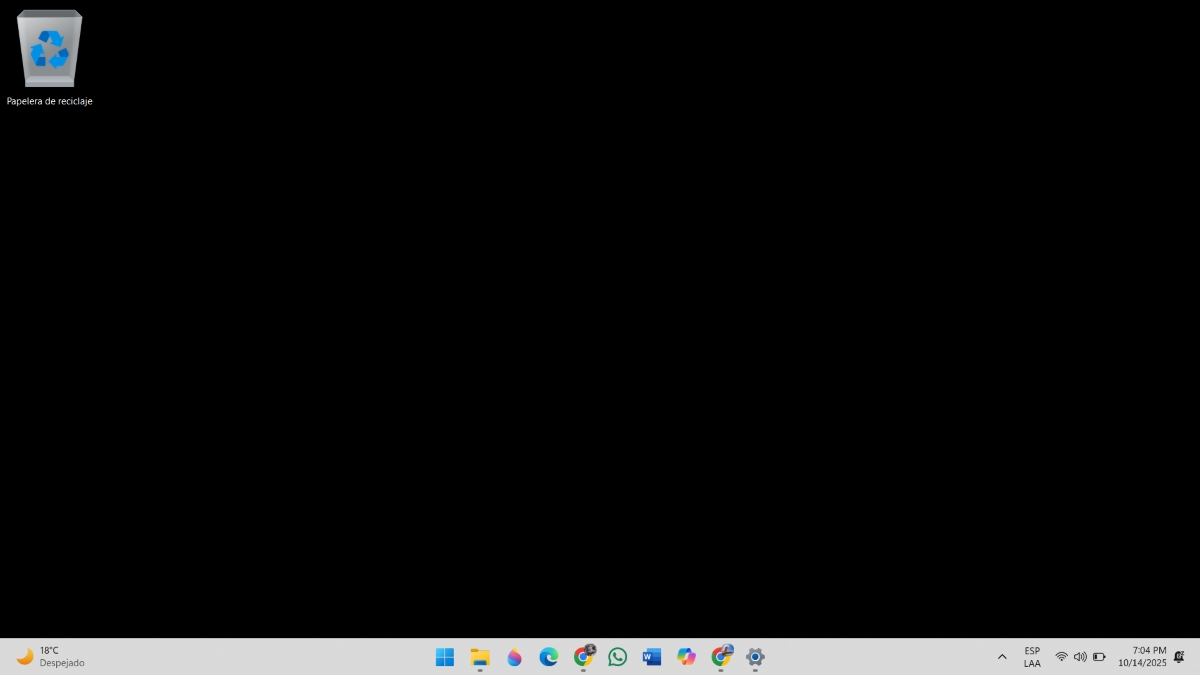
ኮምፒተርዎን እንደገና ከጀመሩ በኋላ ዊንዶውስ የግድግዳ ወረቀትዎን የሚሰርዝባቸው ብዙ ምክንያቶች አሉ። ለአንድ ሰው, በችግር ምክንያት ሊሆን ይችላል የመሳሪያዎ አካላዊ ግንኙነቶችብዙ ማሳያዎችን ከተጠቀሙ ማያዎ ወደ ሁለተኛ ማሳያ እየተለቀቀ ሊሆን ይችላል። የግራፊክስ ካርድ ነጂዎችዎ ጊዜ ያለፈባቸው ቢሆኑም፣ ይህ ችግሩን ሊያብራራ ይችላል።
ዊንዶውስ የግድግዳ ወረቀትዎን የሚሰርዝበት ሌሎች ሊሆኑ የሚችሉ ምክንያቶች ናቸው።:
- የፋይሉ ድንገተኛ ስረዛ።
- ያልተሟሉ ወይም ያልተሳኩ ዝማኔዎች።
- በዊንዶውስ ውስጥ ገባሪ ጭብጥ ማመሳሰል።
ዊንዶውስ የግድግዳ ወረቀትዎን ሲሰርዝ ምን ማድረግ እንዳለበት
ዊንዶውስ ኮምፒተርዎን እንደገና ከጀመረ በኋላ የግድግዳ ወረቀትዎን ከሰረዙ ፣ ግን አዶዎቹ ይቀራሉ ፣ አይጨነቁ። ይህ የሆነበት የመጀመሪያ ሰው አይደለህም። አንዳንዴ የተግባር አሞሌው ይጠፋል፣ ሌላ ጊዜ ዳራ ፣ እና አንዳንድ ጊዜ አዶዎቹ እንኳን ይጠፋሉ ። ስለዚህ፣ እንደ መጀመሪያው አስተያየት፡- ኮምፒተርዎን እንደገና ያስጀምሩምናልባት ቀላል ዳግም ማስነሳት ችግሩን ያስተካክላል. ግን፣ በእርግጥ፣ ያንን አስቀድመው አድርገውት ሊሆን ይችላል፣ እና የእርስዎ ማያ ገጽ አሁንም ምንም ዳራ የለውም። ሌሎች ተግባራዊ መፍትሄዎችን እንመልከት።
የኮምፒዩተሩን አካላዊ ግንኙነቶች ያረጋግጡ
የዴስክቶፕ ኮምፒዩተር ካለዎት ወይም ውጫዊ ማሳያን የሚጠቀሙ ከሆነ በመጀመሪያ ማረጋገጥ ያለብዎት አካላዊ ግንኙነቶቹን ነው። መሳሪያው ሙሉ በሙሉ መሙላቱን ወይም መሰካቱን ያረጋግጡ። በተጨማሪም የውጭ መቆጣጠሪያው በትክክል መገናኘቱን እና መብራቱን ያረጋግጡ። ችግሩን ሊፈታው የሚችል አንድ ነገር የሚከተለው ነው- የኤችዲኤምአይ ገመዱን ያላቅቁ እና እንደገና ያገናኙት።.
የማሳያ ሁነታን ያረጋግጡ
የኮምፒውተርህን ሃርድዌር ትተን ወደ ቀላል ቅንጅቶች እንሂድ፡- የማሳያ ሁነታን ያረጋግጡይህ በተለይ በኮምፒዩተርዎ ላይ ብዙ ማሳያዎችን ከተጠቀሙ እና ስክሪንዎ ወደ ሁለተኛ ሞኒተር እየለቀቀ ሊሆን እንደሚችል ከጠረጠሩ ጠቃሚ ነው። ይህንን ለማድረግ የሚከተሉትን ያድርጉ.
- ቁልፎችን ይጫኑ የ Windows + P ያሉትን የስክሪን ሁነታዎች ለማየት.
- በድጋሚ, ደብዳቤውን ይጫኑ ፒ ለመንቀሳቀስ ለእያንዳንዱ ማያ ገጽ ሁነታ
- የተለየ ሁነታን ለመቀየር ወይም ለመምረጥ በቀላሉ ይጫኑ አስገባ.
የበስተጀርባ ፋይሉ አሁንም እንዳለ እና ያለበትን ቦታ ያረጋግጡ
ዊንዶውስ የግድግዳ ወረቀትዎን የሚሰርዝበት በጣም የተለመዱ ምክንያቶች አንዱ የተጠቀሙበት ፋይል ተንቀሳቅሷል ወይም ተሰርዟል። ፋይሉን ወደ የደመና አገልግሎት ሲያስቀምጡ የተለመዱ ጉዳዮችም አሉ። OneDrive እና በኮምፒዩተር ላይ በአካባቢው አይደለም. እንደዛ ከሆነ ምስሉን በኮምፒተርዎ ላይ ወደ ቋሚ አቃፊ ያስቀምጡእንደ ምስሎች. አንዴ ከጨረሱ በኋላ ምስሉን ከዚያ ይምረጡ እና እንደገና እንደ የግድግዳ ወረቀት ያዘጋጁት።
የግድግዳ ወረቀት ፋይሉን እንደገና ይሰይሙ
ዊንዶውስ አልፎ አልፎ ሊበላሽ የሚችል "የተለወጠ" ልጣፍ ፋይል አለው. በዚህ ሁኔታ, እርስዎ ማድረግ ያለብዎት የTranscodedWallpaper.jpg ፋይል ይሰርዙ ወይም ይሰይሙ እና ይህንን ለማድረግ የሚከተሉትን ደረጃዎች ይከተሉ።
- ወደ ዊንዶውስ ፋይል ኤክስፕሎረር ይሂዱ እና ይህንን አድራሻ ይቅዱ %USERPROFILE%\AppData\Roaming\Microsoft ዊንዶውስ ገጽታዎች
- አንዴ እዚያ፣ የTranscodedWallpaper.jpg ፋይል እና ያግኙ ወደ TranscodedWallpaper.old እንደገና ሰይመው
- በመጨረሻም, ኮምፒተርዎን እንደገና ያስጀምሩ. በዚህ መንገድ ዊንዶውስ የተበላሸውን ፋይል እንደገና ይፈጥራል እና ችግሩ ይፈታል.
የግላዊነት ቅንብሮችን ዳግም ያስጀምራል።

ሌላው የችግሩ መፍትሄ የግላዊነት ማላበስ ቅንጅቶችን ዳግም ማስጀመር ነው፣ ወይም በሌላ አነጋገር፣ እንደ ልጣፍዎ የነበረውን ምስል በእጅዎ ዳግም ማስጀመር ነው። ይህንን ለማድረግ ወደ ይሂዱ ውቅር - ለግል ብጁ ማድረግ - ፈንድ - Imagen - ፎቶዎችን ማሰስ እና የሚፈልጉትን ምስል ይምረጡ. የማትፈልጉ ከሆነ የአቀራረብ ሁነታ (ጠንካራ ቀለም፣ስላይድ ትዕይንት፣ ወዘተ) መጥፋቱን ያረጋግጡ።
የማሳያ ነጂዎችን ያዘምኑ
የማሳያ አስማሚ ሾፌሮችን ማዘመን ዊንዶውስ የግድግዳ ወረቀትዎን መሰረዝ የሚቀጥልበትን ችግር ማስተካከል ይችላል። ይህንን ለማድረግ. የመሣሪያ አስተዳዳሪውን መጠቀም እና ማሻሻያዎች ካሉ ያረጋግጡ።ጊዜ ያለፈበት አሽከርካሪ ኮምፒተርዎን እንደገና ካስጀመረ በኋላ ስህተት ሊፈጥር እንደሚችል ያስታውሱ። እሱን ለማዘመን እርምጃዎች የሚከተሉት ናቸው
- በዊንዶውስ ጀምር ቁልፍ ላይ በቀኝ ጠቅ ያድርጉ ።
- ይምረጡ። የመሣሪያ አስተዳዳሪ.
- ክፍሉን ዘርጋ የማሳያ አስማሚዎች እና የኮምፒተርዎን ግራፊክስ ካርድ ያግኙ።
- በእሱ ላይ በቀኝ ጠቅ ያድርጉ እና ይምረጡ ነጂውን አዘምን - ሾፌሮችን በራስ-ሰር ይፈልጉ.
- ተከናውኗል። ችግሩ ጊዜው ያለፈበት አሽከርካሪ ከሆነ፣ አንዴ ፒሲዎን እንደገና ካስጀመሩት በኋላ እንደተለመደው የግድግዳ ወረቀትዎን ያያሉ።
ዊንዶውስ የግድግዳ ወረቀትዎን ከሰረዘ ማሳያውን ያብሩ
መሞከር የሚችሉት ሌላ ነገር ማያ ገጹን ማብራት ነው። ይህንን ለማድረግ. Windows + Ctrl + Shift + B ን ይጫኑ የግራፊክስ ነጂውን እንደገና ለማስጀመር. ይህን በሚያደርጉበት ጊዜ በትክክል ከተሰራ ድምጽ መስማት ወይም በስክሪኑ ላይ ብልጭ ድርግም ማለት አለብዎት። ይህ በተለይ ችግሩ የተከሰተው ከዊንዶውስ ወይም ከአሽከርካሪ ማሻሻያ በኋላ ከሆነ ይረዳል.
ዊንዶውስ ኤክስፕሎረርን እንደገና ያስጀምሩ

ዊንዶውስ ኤክስፕሎረር (ኤክስፕሎረር.exe) እንደገና ማስጀመር ወይም እንደገና ማስጀመር ዊንዶውስ የግድግዳ ወረቀትዎን ሲሰርዝ ችግሩን ያስተካክላል። እንዲሁም አዶዎች በማይጫኑበት ጊዜ ወይም ምናሌው ምላሽ በማይሰጥበት ጊዜ ይረዳል. ደረጃዎች እነኚሁና ዊንዶውስ ኤክስፕሎረርን በቀላሉ እንደገና ለማስጀመር እርምጃዎች:
- ተጫን Ctrl + Shift + Esc Task Manager ለመክፈት ወይም የዊንዶውስ ጀምርን በቀኝ ጠቅ በማድረግ ይፈልጉት።
- ፍለጋ ዊንዶውስ ኤክስፕሎረር ትሩ ላይ ጠቅ ያድርጉ ሂደቶች
- በእሱ ላይ በቀኝ ጠቅ ያድርጉ እና ይምረጡ እንደገና ጀምር.
- ተከናውኗል። ይህ የተግባር አሞሌን፣ የጀምር ሜኑ እና ዴስክቶፕን ይዘጋውና እንደገና ይከፍታል።
- በ Task Manager ላይ ለውጥ ባደረጉ ቁጥር ለውጦቹ ተግባራዊ እንዲሆኑ ኮምፒውተሮን እንደገና ማስጀመር ጥሩ ሀሳብ መሆኑን አይርሱ።
የንፅፅር ጭብጦችን ያስተካክሉ
የንፅፅር ገጽታዎች የግድግዳ ወረቀትዎን ማሳያ ሊቀይሩ እና የዴስክቶፕዎን ገጽታ ሊለውጡ ይችላሉ። ከፍተኛ ንፅፅርን ካበሩ ዊንዶውስ የግድግዳ ወረቀትዎን ያጠፋል. ይህንን ችግር ለማስተካከል ወደ ይሂዱ ውቅር - ለግል ብጁ ማድረግ - ፈንድ - የንፅፅር ገጽታዎች - ምንም እነዚህን አይነት ገጽታዎች ለማሰናከል.

ገና ከልጅነቴ ጀምሮ ከሳይንሳዊ እና ቴክኖሎጂ እድገቶች ጋር የተያያዙ ሁሉንም ነገሮች በተለይም ህይወታችንን ቀላል እና የበለጠ አዝናኝ የሚያደርጉትን ነገሮች ለማወቅ በጣም እጓጓ ነበር። ስለምጠቀምባቸው መሳሪያዎች እና መግብሮች ልምዶቼን፣ አስተያየቶቼን እና ምክሮቼን በቅርብ ዜናዎች እና አዝማሚያዎች መዘመን እወዳለሁ። ይህ ከአምስት አመት በፊት በዋነኛነት በአንድሮይድ መሳሪያዎች እና በዊንዶውስ ኦፐሬቲንግ ሲስተሞች ላይ ያተኮረ የድር ጸሐፊ እንድሆን አድርጎኛል። አንባቢዎቼ በቀላሉ እንዲረዱት ውስብስብ የሆነውን ነገር በቀላል ቃላት ማስረዳትን ተምሬያለሁ።