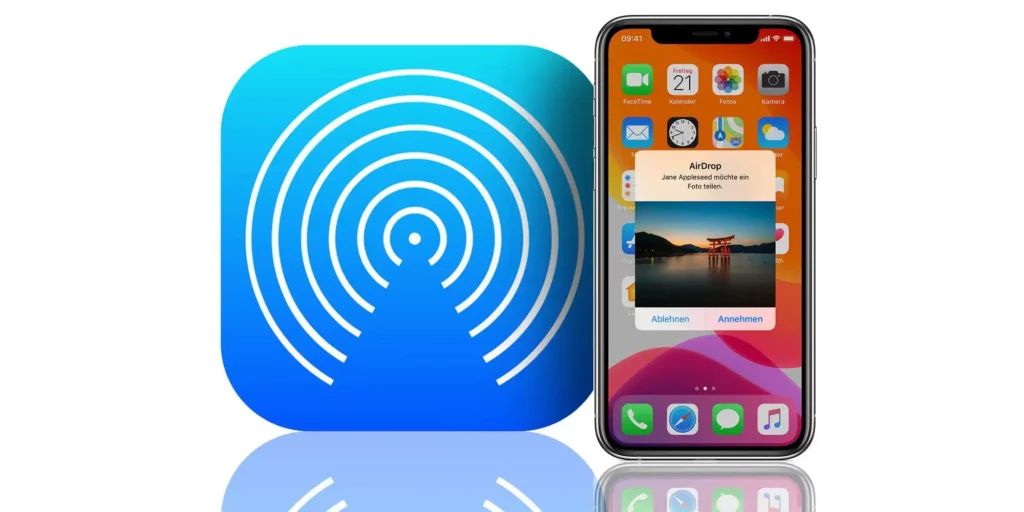
ኤርድሮፕ በአፕል መሣሪያ ተጠቃሚዎች በጣም ዋጋ ከሚሰጣቸው ተግባራት ውስጥ አንዱ ነው። በ iPad, iPhone እና Mac ላይ ይገኛል እና ሰነዶችን, ፎቶዎችን እና ሌሎች ፋይሎችን ከሌሎች መሳሪያዎች ጋር በቀጥታ እና በፍጥነት እንድናካፍል ያስችለናል. በጣም ተግባራዊ መሣሪያ ፣ ግን AirDrop ካልሰራ ምን ማድረግ አለበት?
ምንም እንኳን ቀድሞውኑ በደንብ የሚታወቅ እና ዛሬ ጥቅም ላይ የዋለ ቢሆንም, AirDrop መጀመሪያ በ 2011 iOS 7 ን ከጀመረ በኋላ ወደ ማክሮስ ዘልቋል. መጀመሪያ ላይ አስማት ይመስላል: ሁለቱን መሳሪያዎች እርስ በእርሳቸው ፊት ለፊት ያስቀምጡ (ላኪው እና ተቀባዩ) እና ዝውውሩን ያስፈጽሙ.
ይህ "አስማት" በእውነቱ በ ሀ ማስተላለፍ ፕሮቶኮል ኬብሎችን እና ምስክርነቶችን መጠቀምን በማስወገድ ከአንድ አፕል መሳሪያ ወደ ሌላ ፋይሎችን ለመላክ በልዩ ሁኔታ የተነደፈ። ይህ ስርዓት ከ iOS 17 ጋር ተሟልቷል, እዚያም ዝውውሩ እንዲካሄድ መሳሪያዎቹን አንድ ላይ ለማምጣት በቂ ነው.
ኤርድሮፕ በብሉቱዝ የሚሰራ ቢሆንም፣ በዋይፋይ አውታረመረብ ላይ ፈጣን እና ለስላሳ ይሆናል። ርዝመቱ እስከ 15 ሜትር ሊደርስ ይችላል, ይህም በጭራሽ መጥፎ አይደለም. በተጨማሪም በአጠቃላይ ጭነት ለመቀበል, አስፈላጊ መሆኑን ልብ ሊባል ይገባል la በተቀባዩ ማረጋገጫ. ተመሳሳይ የ Apple ID ባላቸው መሳሪያዎች መካከል ከተሰራ ይህ አስፈላጊ አይደለም.
አስቀድሞ የሞከረ ማንኛውም ሰው ይህ አስደናቂ መሣሪያ መሆኑን ጠንቅቆ ያውቃል። ሆኖም ፣ በህይወት ውስጥ እንደ ብዙ ነገሮች ፣ አንዳንድ ጊዜ አይሳካም።
የተኳኋኝነት ችግሮች
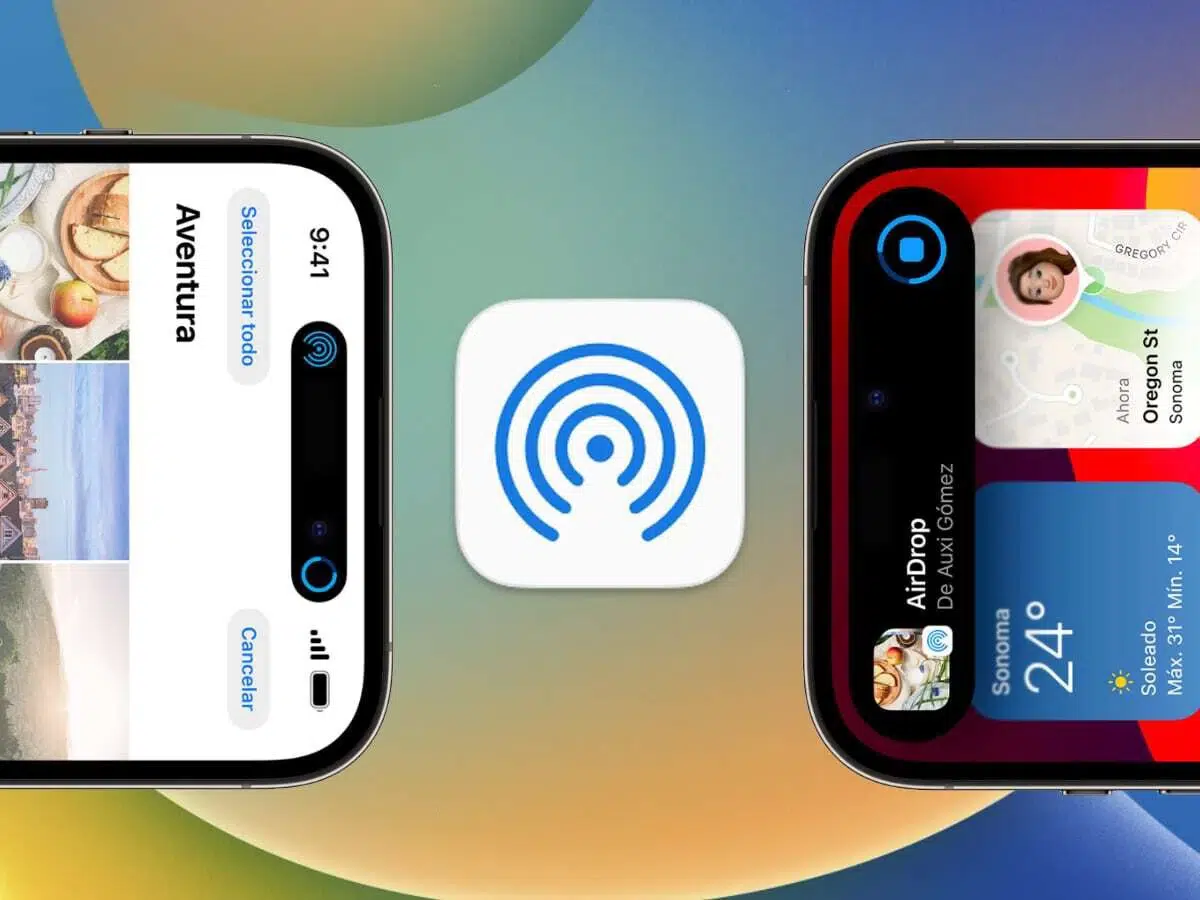
ብዙ ጊዜ ተጠቃሚዎች የሚዘግቧቸው ክስተቶች ተያያዥነት አላቸው። የተኳኋኝነት ጉዳዮች. በአስራ ሶስት አመታት ውስጥ ማለት ይቻላል ኤርድሮፕ እየሰራ ነው, ተኳኋኝ መሳሪያዎች ዝርዝር ማደጉን አላቆመም. ሆኖም ግን, ዝርዝሩን መከለስ ተገቢ ነው ዝቅተኛ መስፈርቶች የኛ አይፓድ ወይም አይፎን ይህን ተግባር ያለችግር መጠቀም እንደሚችሉ ለማረጋገጥ። እነሱም የሚከተሉት ናቸው።
- የ iPhone 5 ወይም ከዚያ በላይ ሞዴሎች (ከ iOS 7 ወይም ከዚያ በኋላ)።
- iPad 4 ወይም ከዚያ በላይ ሞዴሎች (ከ iOS 7 ወይም ከዚያ በኋላ).
- iPod touch 5 ኛ ትውልድ ወይም ከዚያ በኋላ ሞዴሎች (ከ iOS 7 ወይም ከዚያ በኋላ)።
- ማክ ከ2012 ጀምሮ (ከOS X Yosemite ጋር ወይም ከዚያ በኋላ)።
በAirDrop በኩል በሚተላለፉ መሳሪያዎች ውስጥ ማናቸውም መሳሪያዎች በዚህ ዝርዝር ውስጥ ካልተካተቱ ክዋኔው የማይቻል ይሆናል. ስለዚህም ነው። AirDrop የማይሰራበት በጣም ከተለመዱት ምክንያቶች አንዱ። በዚህ ጉዳይ ላይ ያለው መፍትሄ ሌላ መሳሪያ መጠቀም ወይም ወደ ትክክለኛው የስርዓተ ክወና ስሪት ማዘመን ነው.
ግንኙነቶችን ይፈትሹ
ምንም እንኳን ግልጽ ቢሆንም፣ AirDrop በማይሰራበት ጊዜ ልንሞክረው ከሚገቡን የመጀመሪያ ነገሮች አንዱ ይህ ነው። የዋይፋይ እና የብሉቱዝ ግንኙነቶች ንቁ መሆናቸውን ያረጋግጡ። በ iPhone ላይ ያለውን ማረጋገጫ ለመቀጠል ወደ የቅንብሮች ምናሌ መሄድ አለብዎት እና እዚያ የብሉቱዝ እና የ WiFi አማራጮችን ያግኙ; በ Mac ላይ, ከመቆጣጠሪያ ማእከል ቢሆንም, በትክክል ተመሳሳይ ነገር ማድረግ አለብዎት.
ሌላው ግምት ውስጥ መግባት ያለበት የአንቴናዎቹ ስፋት ነው. ነቅተውም ቢሆን፣ መሳሪያዎቹ ከክልል ውጭ ከተቀመጡ, ማስተላለፍ አይቻልም. ይህንን ለማስተካከል በክልል ውስጥ እስኪሆኑ ድረስ ትንሽ ወደ እነርሱ ለማምጣት በቂ ይሆናል.
የAirDrop ቅንብሮችን አስተካክል።
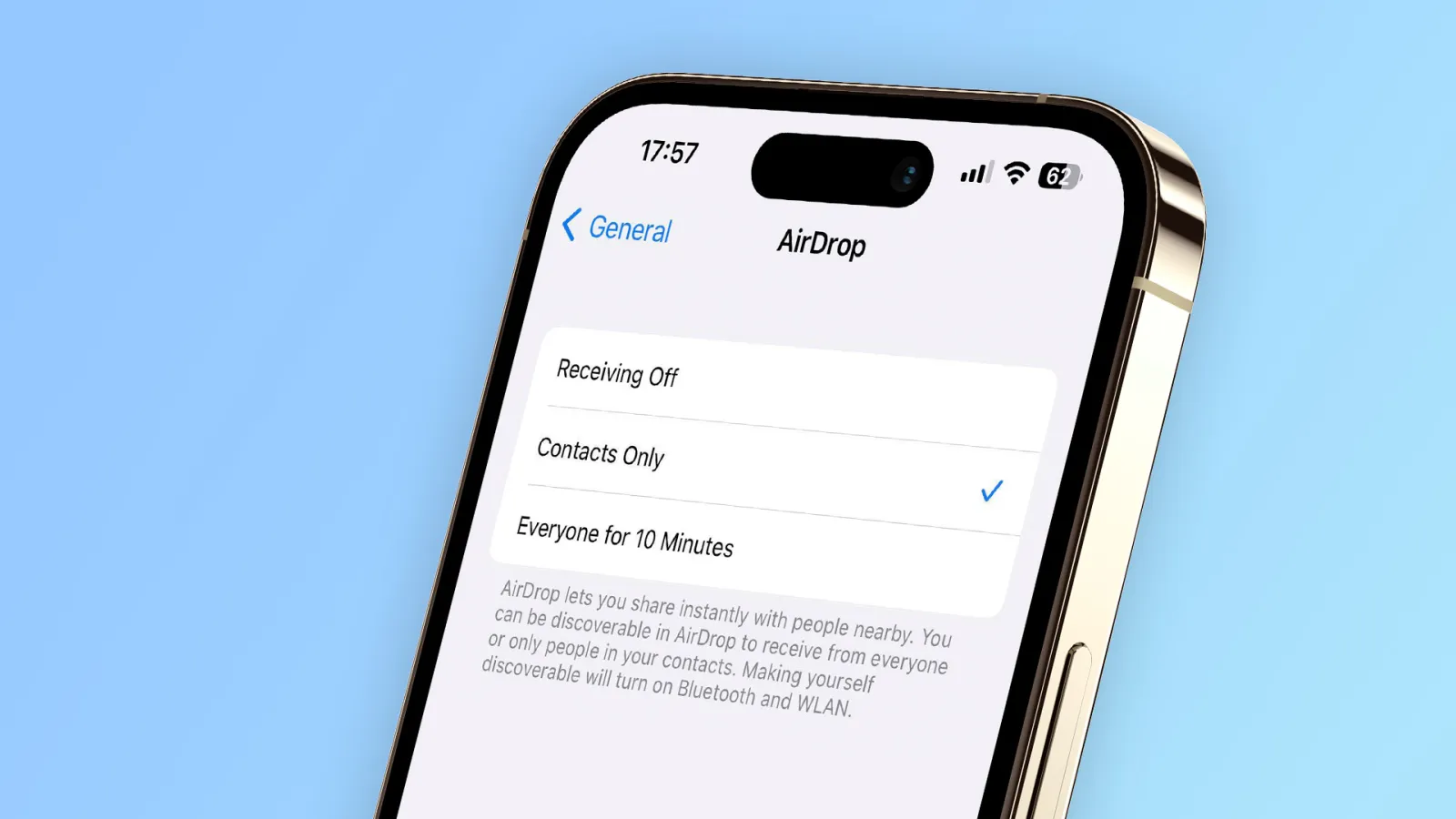
መሳሪያዎቹ በተመጣጣኝ ዝርዝር ውስጥ መሆናቸውን ካረጋገጥን እና ምንም እንኳን AirDrop አይሰራም, ማረጋገጥ አስፈላጊ ነው. የተግባር ቅንጅቶች በትክክል እንደተዋቀሩ. ለመፈተሽ ብዙ አማራጮች ስለሌሉ ይህ በጣም ቀላል ነገር ነው-
- በመጀመሪያ ደረጃ ወደ ምናሌው እንሄዳለን ቅንብሮች የኛን አይፎን።
- ከዚያም በክፍሉ ውስጥ "ጄኔራል", እኛ መርጠናል "ኤርድሮፕ".
- ወደዚህ ሜኑ ከገባን በኋላ እንደ AirDrop ለሁሉም ሰው ወይም ለተወሰኑ እውቂያዎች ብቻ የማግበር እድልን የመሳሰሉ ተከታታይ አማራጮችን መምረጥ እንችላለን።
እነዚህ እርምጃዎች በ iPhone እና በ iPad ላይ እኩል ይሰራሉ። በማክ ሁኔታ በመሠረቱ ተመሳሳይ ነው, ምንም እንኳን በዚህ ሁኔታ ከቅንብሮች ይልቅ መጀመሪያ መድረስ አለብዎት የመቆጣጠሪያ ማዕከል። በሁለቱም መንገድ እና ነገሮችን ለማቅለል፣ ቅንብሮቹን ዳግም ለማስጀመር ቀላል ዘዴ አለ፡- AirDropን ለማጥፋት እና ለማብራት የድሮው ዘዴ። ቀላል ፣ ግን ውጤታማ ምንጭ።
AirDrop ካልሰራ ልናደርጋቸው የምንችላቸው ሌሎች ነገሮች
AirDrop በአንዳንድ መሳሪያዎቻችን ላይ የማይሰራበት ሌሎች ብዙ ምክንያቶች አሉ። በእያንዳንዱ ጉዳይ ላይ ትክክለኛውን መፍትሄ ተግባራዊ ለማድረግ እንዲችሉ አንድ በአንድ እንተነትናቸው።
- በይነመረብን ከመሳሪያችን ጋር እየተጋራን ከሆነ AirDrop አይሰራም። ይህንን ለማስተካከል አስፈላጊ ይሆናል ከቅንብሮች ምናሌ ውስጥ የመዳረሻ ነጥቡን ያጥፉ ፣ "የግል መገናኛ ነጥብ" አማራጭን መምረጥ.
- የመቀበያ መሳሪያው ከታገድን እንዲሁ አይሰራም። መፍትሄው ግልፅ ነው፡- አይፎን ክፈት በተለምዶ በምንጠቀምበት ዘዴ፡ Face ID፣ Touch ID፣ key፣ ወዘተ.
በመጨረሻም ፣ ሁሉንም ነገር ስንሞክር እና AirDrop አይሰራም ፣ መሄድ የምንችለው የመጨረሻው ምንጭ ነው። ከአገልግሎቱ እርዳታ ይጠይቁ የአፕል ድጋፍ.

በተለያዩ ዲጂታል ሚዲያዎች ከአስር አመት በላይ ልምድ ያለው በቴክኖሎጂ እና በይነመረብ ጉዳዮች ላይ ልዩ አርታኢ። ለኢ-ኮሜርስ፣ ለግንኙነት፣ ለኦንላይን ግብይት እና ለማስታወቂያ ኩባንያዎች እንደ አርታዒ እና የይዘት ፈጣሪ ሆኜ ሰርቻለሁ። በኢኮኖሚክስ፣ በፋይናንስ እና በሌሎች ዘርፎች ድረ-ገጾች ላይም ጽፌያለሁ። ስራዬም የኔ ፍላጎት ነው። አሁን በጽሑፎቼ በኩል Tecnobits, ህይወታችንን ለማሻሻል በየቀኑ የቴክኖሎጂ አለም የሚሰጠንን ዜና እና አዲስ እድሎችን ለመዳሰስ እሞክራለሁ.