- በዊንዶውስ 11 ውስጥ የዌብ ካሜራ አለመሳካት በአሽከርካሪዎች፣ ፈቃዶች ወይም በአካል ጉዳዮች ምክንያት ሊሆን ይችላል።
- ሾፌሮችን ማዘመን እና የግላዊነት ቅንብሮችን መገምገም አብዛኛውን ጊዜ ችግሮችን ይፈታል።
- ዊንዶውስ 11 ለመጠቀም ጥሩ ሀሳብ የሆኑ አውቶማቲክ ጥገናዎችን እና ካሜራ-ተኮር መቼቶችን ያካትታል።
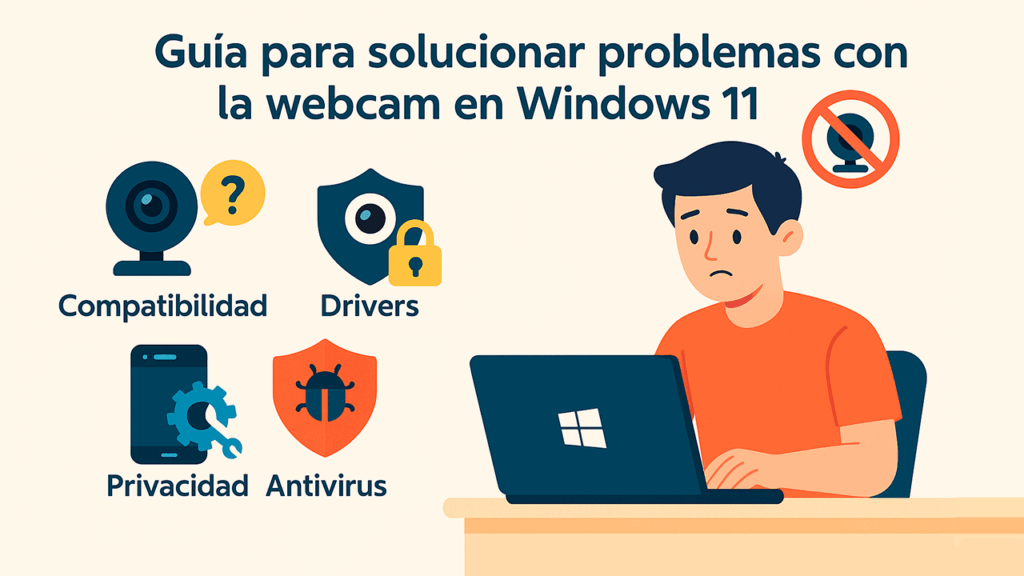
በአሁኑ ጊዜ፣ ከምናባዊ ስብሰባዎች፣ የመስመር ላይ ክፍሎች ጋር መገናኘት ወይም በቀላሉ በቪዲዮ ጥሪ ለቤተሰብ ሰላም ማለት የዕለት ተዕለት ህይወታችን መሠረታዊ አካል ነው። ነገር ግን፣ ጥሪን ለመቀላቀል ከመሞከር እና ያንን ከመገንዘብ የበለጠ የሚያበሳጭ ነገር የለም። የድር ካሜራዎ በዊንዶውስ 11 ውስጥ ምላሽ እየሰጠ አይደለም።. ይህ በአንተ ላይ ደርሶ ከሆነ ወይም ሊፈጠሩ የሚችሉ ስህተቶችን ለመገመት ከፈለጉ፣ እዚህ የሚያበሳጭ ችግር ለመፍታት አጠቃላይ መመሪያን ያገኛሉ።
በሚቀጥሉት መስመሮች, እናብራራለን ሁሉም መፍትሄዎች በተቻለ መጠን፣ ከቀላል እስከ ከፍተኛው፣ ካሜራዎን እንደ አዲስ እንዲሰራ ለማድረግ። እንደ ማሻሻያ፣ የሃርድዌር ጉዳዮች፣ ውቅረት እና ሌላው ቀርቶ እርስዎ ሳያውቁት ካሜራዎን ሊያግዱ የሚችሉ እንደ ዝማኔዎች፣ የሃርድዌር ጉዳዮች፣ ውቅር እና እነዚያን ጥቂት የማይታወቁ የግላዊነት አማራጮችን የሚሸፍን ዌብ ካሜራዎ ውጫዊ ወይም በላፕቶፕዎ ውስጥ የተሰራ መሆኑን እንረዳዎታለን።
ዌብካም በዊንዶውስ 11 ውስጥ የማይሰራበት የተለመዱ ምክንያቶች
ከቅንብሮች እና ዝመናዎች ጋር መስማማት ከመጀመርዎ በፊት የድር ካሜራዎ ለምን መስራት እንደሚያቆም መረዳት ጥሩ ሀሳብ ነው። በ ውስጥ በጣም የተለመዱ ውድቀቶች Windows 11 ብዙውን ጊዜ በሚከተሉት ምክንያቶች ናቸው
- የተኳኋኝነት ችግሮች፡- ካሜራዎ በጣም ያረጀ ከሆነ አምራቹ ለዊንዶውስ 11 ሾፌሮችን አልለቀቀም።
- የተሳሳቱ አካላዊ ግንኙነቶች; የላላ ገመድ ወይም የተሳሳተ የዩኤስቢ ወደብ መቆራረጥ ሊያመጣ ይችላል ወይም ካሜራው እንዳይታወቅ ሊያደርግ ይችላል።
- ጊዜ ያለፈባቸው ወይም ያረጁ አሽከርካሪዎች፡- ዊንዶውስ ካዘመኑ በኋላ አንዳንድ አሽከርካሪዎች ተኳኋኝ አይደሉም እና አዲስ ስሪት መፈለግ ሊኖርብዎ ይችላል።
- በመጠባበቅ ላይ ያሉ የስርዓት ዝመናዎች፡- ዊንዶውስ አንዳንድ ጊዜ በስርዓት ዝመናዎች ውስጥ ጥገናዎችን በመልቀቅ እነዚህን አይነት ስህተቶች ያስተካክላል።
- ገዳቢ የግላዊነት ቅንብሮች፡- ዊንዶውስ 11 የእርስዎን ግላዊነት ለመጠበቅ እርምጃዎችን ያካትታል ነገር ግን መተግበሪያዎች ካሜራዎን እንዳይደርሱበት ሊያግዱ ይችላሉ።
- የፀረ-ቫይረስ መከላከያ መሳሪያዎች; አንዳንድ የደህንነት ፕሮግራሞች ዌብካም እንደ አስጊ ሁኔታ ይለዩታል እና ያለማስጠንቀቂያ ያሰናክሉት።
የውድቀቱን አመጣጥ መረዳት በክበቦች ውስጥ ሳይዞሩ ትክክለኛውን መፍትሄ ለመምረጥ ይረዳዎታል.
መጀመር: ችግር ውስጥ ከመግባትዎ በፊት መሰረታዊ ምርመራዎች

የመጀመሪያው እና ቀላሉ, ምንም እንኳን ግልጽ ቢመስልም, ግን ኮምፒተርዎን እንደገና ያስጀምሩ. አዎ፣ ብዙ ጊዜ ቀላል ዳግም ማስነሳት ቅንብሮቹን ያጸዳል፣ ጥቃቅን ጊዜያዊ የሶፍትዌር ብልሽቶችን ያስወግዳል እና ካሜራውን ያለ ተጨማሪ ችግሮች ወደ ህይወት ሊመልሰው ይችላል።
ውጫዊ የድር ካሜራ ከተጠቀሙ፣ አካላዊ ግንኙነቶችን ያረጋግጡ. የዩኤስቢ ገመድ ከካሜራ እና ከኮምፒዩተር ጋር ደህንነቱ በተጠበቀ ሁኔታ መገናኘቱን ያረጋግጡ። ሌላ የዩኤስቢ ወደብ ይሞክሩ፣ ቢቻልም 3.0፣ እና ሌላ ኮምፒዩተር በእጅዎ ካለዎት፣ ችግሩ ከመሳሪያው ጋር እንዳይሆን ለማድረግ ዌብ ካሜራውን ያገናኙ።
አብሮገነብ ካሜራ ላላቸው ላፕቶፖች እንዲሁ ካለ ማረጋገጥ ይችላሉ። አካላዊ ማብራት/ማጥፋት ቁልፍ የካሜራውን (አንዳንድ ሞዴሎች አሏቸው), እንዲሁም ምንም እንደሌለ ማረጋገጥ በእጅ መዝጊያዎች ሌንሱን መሸፈን.
ተኳኋኝነት እና ነጂዎች: የቀዶ ጥገናው ልብ

የተለመደው የውድቀት መንስኤ ካሜራው በተለይም ብዙ አመታትን ያስቆጠረ ከሆነ ከዊንዶውስ 11 ጋር ተኳሃኝ ባለመሆኑ አምራቹ የተዘመኑ አሽከርካሪዎችን ስላልፈጠረ ነው። ማንኛውንም ጥርጣሬ ለማፅዳት፡-
- የእርስዎን የድር ካሜራ ወይም ላፕቶፕ ሞዴል በአምራቹ ኦፊሴላዊ ድር ጣቢያ ላይ ይፈልጉ እና ካለ ያረጋግጡ ለዊንዶውስ 11 ልዩ ሾፌሮች. እነሱን ማግኘት ካልቻሉ እና ካሜራዎ እስከ ዊንዶውስ 10 ድረስ ብቻ ነው የሚሰራው፣ ተኳኋኝ አለመሆን ተጠያቂው ሊሆን ይችላል።
- በዊንዶውስ ውስጥ ነጂዎችን ለመፈለግ እና ለማዘመን ፕሮግራሞችን እዚህ ይመልከቱ እና ሂደቱን ቀላል ያድርጉት.
በዘመናዊ ካሜራዎች ውስጥ, ሌላ ክላሲክ ዊንዶውስ, ከዝማኔ ወይም ንጹህ ጭነት በኋላ, አልተጫነም ትክክለኛ አሽከርካሪ ነባሪ. እንደ እድል ሆኖ፣ ይህንን ከመሣሪያ አስተዳዳሪ በቀላሉ ማስተካከል ይችላሉ፡-
- የጀምር ቁልፍን ጠቅ ያድርጉ እና “የመሣሪያ አስተዳዳሪ” ን ይፈልጉ።
- "ካሜራዎች" ወይም "ኢሜጂንግ መሳሪያዎች" የሚለውን ክፍል ዘርጋ.
- ችግር ያለበት ካሜራ ላይ በቀኝ ጠቅ ያድርጉ እና "አሽከርካሪን አዘምን" ን ይምረጡ።
- "አሽከርካሪዎችን በራስ-ሰር ፈልግ" ን ይምረጡ።
- ዊንዶውስ የተሻለ ስሪት ካገኘ በጥቂት ሰከንዶች ውስጥ ይጭነዋል.
አሽከርካሪው ከተበላሸ ወይም በትክክል ካልተጫነ, እሱን ማራገፍ (በቀኝ ክሊክ> መሳሪያ አራግፍ) እና ኮምፒውተራችንን እንደገና በማስጀመር ዊንዶውስ ሲነሳ እንደገና እንዲያገኘው ማድረግ ይችላሉ።
የስርዓት ዝመናዎች፡ ወቅታዊ ሆኖ የመቆየት አስፈላጊነት

ዊንዶውስ 11ን ሙሉ ለሙሉ ማዘመን ቁልፍ ነው። ማይክሮሶፍት ብዙውን ጊዜ ይለቃል የተኳኋኝነት ጥገናዎች, ደህንነት እና በተገናኙ መሳሪያዎች ላይ የተደረጉ ማሻሻያዎች፣ ስለዚህ በመጠባበቅ ላይ ያለ ማሻሻያ ለእርስዎ ያልተገራ ዌብ ካሜራ ተጠያቂ ሊሆን ይችላል።
- ዱቤ ዊንዶውስ + እኔ ቅንብሮችን ለመክፈት.
- በግራ ምናሌው ውስጥ “ዊንዶውስ ዝመና” ን ይምረጡ።
- "ዝማኔዎችን ፈልግ" ን ጠቅ ያድርጉ እና ስርዓቱ ያገኘውን ያውርዱ እና ይጭኑት.
- የካሜራ፣ ድምጽ እና ሌሎች ተጓዳኝ አሽከርካሪዎች በብዛት የሚታዩበት "አማራጭ ዝመናዎች" የሚለውን ክፍል መመልከትን አይርሱ።
- ዝመናዎችን ከተጠቀሙ በኋላ ኮምፒተርዎን እንደገና ያስጀምሩ እና ካሜራው እንደገና እንደሚሰራ ይመልከቱ።
የቅርብ ጊዜ ማሻሻያ ውድቀቱን ያስከተለባቸው አጋጣሚዎች አሉ፣ እና ሌላ ጊዜ መፍትሄው የቅርብ ጊዜውን ንጣፍ በመጫን ላይ ነው። ለዚህ ነው በዊንዶውስ ውስጥ ስህተቶችን ለማስተካከል ስርዓቱን ማዘመን አስፈላጊ ነው.
የግላዊነት እና የፍቃዶች ቅንብሮች፡ የራስህ ዊንዶውስ እየከለከለህ ነው?
ዊንዶውስ 11 ለግላዊነት በጣም ቁርጠኛ ነው፣ ይህም አንዳንድ ጊዜ ካሜራውን በተወሰኑ መተግበሪያዎች መጠቀም ስንፈልግ በእኛ ላይ ይሰራል። የእርስዎ ዌብካም በአንዳንድ መተግበሪያዎች ውስጥ የሚሰራ ነገር ግን በሌሎች ውስጥ ካልሆነ ወይም በቀላሉ በስርዓቱ የማይገኝ ከሆነ፣ ይህንን ያረጋግጡ የፍቃድ ቅንብሮች:
- ዱቤ ዊንዶውስ + እኔ ቅንብሮችን ለመክፈት.
- ወደ "ግላዊነት እና ደህንነት" ይሂዱ።
- "ካሜራ" ላይ ጠቅ ያድርጉ።
- "የካሜራ መዳረሻ" አማራጩ መንቃቱን ያረጋግጡ።
- ከታች፣ የመተግበሪያዎች ዝርዝርን ታያለህ፡ እንደ አስፈላጊነቱ መዳረሻን አንቃ ወይም አሰናክል። ለምሳሌ ቡድኖችን ወይም አጉላውን እንዲጠቀሙበት መፍቀድ ይችላሉ፣ ነገር ግን የማያስፈልጉዎትን ፕሮግራሞች ይተዉት።
እንደ ካሜራ መቅጃ፣ ዋትስአፕ ዴስክቶፕ ወይም የድር አሳሾች ያሉ አንዳንድ ፕሮግራሞች ግልጽ ፈቃድ ያስፈልጋቸዋል። በዊንዶውስ 11 ውስጥ የድር ካሜራዎን እንዴት ማንቃት እንደሚችሉ እነሆ። ምንም ገደቦች አለመኖራቸውን ለማረጋገጥ.
የጸረ-ቫይረስ እና የደህንነት ሶፍትዌር ሚና

አንዳንድ ጊዜ በዊንዶውስ 11 ውስጥ ለካሜራው ምላሽ አለመስጠቱ ወንጀለኛው ጸረ-ቫይረስ ሊሆን ይችላል። ብዙ የደህንነት ፕሮግራሞች ተግባራትን ያካትታሉ ካልተፈቀደለት የድር ካሜራዎ መዳረስ እራስዎን ይጠብቁ. ይህ እንዳይሰለልዎት ለማድረግ በጣም ጥሩ ነው፣ ነገር ግን አንዳንድ ጊዜ በጣም ገዳቢ ስለሆነ ሁሉንም ነገር ያግዳል።
ጉዳዩ ይህ መሆኑን ለማረጋገጥ ይሞክሩ ጸረ-ቫይረስ ለጊዜው ያሰናክሉ (በፕሮግራሙ የቁጥጥር ፓነል ውስጥ ያለውን አማራጭ ይፈልጉ) እና ኮምፒተርውን እንደገና ያስጀምሩ. ካሜራው ወደ ህይወት ከተመለሰ፣የእርስዎን ዌብካም እንደ ልዩ ሁኔታ ለማካተት ቅንብሩን ያስተካክሉ ወይም በጸረ-ቫይረስዎ የግላዊነት ክፍል ውስጥ ሊሆኑ የሚችሉ ብሎኮችን ያረጋግጡ።
የእርስዎ ሶፍትዌር ይህ አማራጭ ከሌለው ወይም የት እንደሚያስተዳድሩት ካላገኙ የአምራቹን ድረ-ገጽ ይመልከቱ። ብዙዎች እንደ ካሜራ ወይም ማይክሮፎን ያሉ መሳሪያዎችን ለመፍቀድ መመሪያዎችን ይሰጣሉ።
ካሜራውን ዳግም ያስጀምሩት: ወደ ፋብሪካው መቼቶች ይመልሱት
አንዳንድ ጊዜ የካሜራው ውስጣዊ ውቅር ሲበላሽ ወይም ግጭት ሲፈጠር ይከሰታል። ዊንዶውስ 11 ይፈቅዳል የካሜራ መተግበሪያውን ዳግም ያስጀምሩ በቀላሉ ወደ መጀመሪያው ሁኔታው
- ቅንብሮች > መተግበሪያዎች > የተጫኑ መተግበሪያዎችን ይክፈቱ።
- በዝርዝሩ ውስጥ "ካሜራ" መተግበሪያን ያግኙ.
- ከእሱ ቀጥሎ ያለውን ባለ ሶስት ነጥብ አዶ ይንኩ እና "የላቁ አማራጮች" ን ይምረጡ።
- "ዳግም አስጀምር" የሚለውን ቁልፍ እስኪያዩ ድረስ ወደታች ይሸብልሉ እና ይጫኑት። ሲጠየቁ ያረጋግጡ።
- ኮምፒተርዎን እንደገና ያስጀምሩ እና ካሜራውን እንደገና ይሞክሩ።
ይህ መፍትሔ በተለይ ጠቃሚ ነው ሁሉም ነገር ጥሩ ቢመስል ግን ካሜራው አሁንም አይታይም ወይም በስክሪኑ ላይ ያልተለመዱ ስህተቶችን ያሳያል።
የዊንዶውስ መላ ፈላጊ፡ የእርስዎ አውቶማቲክ አጋር

ዊንዶውስ 11 ብዙ ያካትታል አውቶማቲክ መላ ፈላጊዎች የተለመዱ የሃርድዌር እና የሶፍትዌር ውድቀቶችን ለመለየት እና ለማስተካከል የተነደፈ። ከመካከላቸው አንዱ በካሜራው ላይ ያተኮረ ነው፣ እና በሁሉም የዊንዶውስ ጭነቶች ላይ መደበኛ ይመጣል።
- ዱቤ ዊንዶውስ + እኔ ወደ ቅንብሮች ለመግባት.
- በግራ በኩል ባለው ምናሌ ውስጥ "ስርዓት" ን ይምረጡ.
- "መላ ፍለጋ" ን ይምረጡ።
- “ሌሎች መላ ፈላጊዎች” ላይ ጠቅ ያድርጉ።
- “ካሜራ” የሚለውን ክፍል ይፈልጉ እና “አሂድ” ን ጠቅ ያድርጉ።
ይህ ጠንቋይ በጣም የተለመዱትን ስህተቶች ይመረምራል እና በራስ-ሰር ለማስተካከል ይሞክራል። የበለጠ የላቁ መፍትሄዎችን ከመሞከርዎ በፊት ጥቅም ላይ መዋል ያለበት ምንጭ ነው.
ልዩ መያዣ: በመሳሪያው አስተዳዳሪ ውስጥ የማይታዩ ካሜራዎች
ካሜራዎ በመሳሪያው ዝርዝር ውስጥ እንኳን የማይታይ ከሆነ፣ ምናልባት የሃርድዌር ችግር፣ የዩኤስቢ ወደብ ማወቂያ ችግር ወይም ካሜራው ሙሉ በሙሉ ሞቷል። እሷን ከመተውህ በፊት፡-
- ዌብ ካሜራውን በሌላ የዩኤስቢ ወደብ ወይም በሌላ ኮምፒውተር ላይ ይሞክሩት፣ ውጫዊ ከሆነ።
- ማንም ካላወቀው ምናልባት ተሰብሮ ሊሆን ይችላል።
- በላፕቶፖች ላይ፣ አብሮ የተሰራውን ካሜራ የማንቃት ወይም የማሰናከል አማራጭ ካለ ለማየት ባዮስ/UEFIን ያረጋግጡ (እያንዳንዱ የምርት ስም የተለየ ስለሆነ መመሪያዎን ያረጋግጡ)።
- አንዳንድ የ BIOS መቼቶች ስርዓተ ክወናው ከመጀመሩ በፊት እንኳን የድር ካሜራውን ሊያግዱት ይችላሉ።
ከዚህ ሁሉ በኋላ ካሜራው አሁንም ከጎደለ፣ ላፕቶፕዎን ለመጠገን ወይም ከዊንዶውስ 11 ጋር ተኳሃኝ የሆነ ውጫዊ የድር ካሜራ መግዛት ያስፈልግዎታል።
ቀጣይነት ባለው ሁኔታ ውስጥ ሌሎች ጠቃሚ ዘዴዎች
አንዳንድ ጊዜ ችግሩ በትንሹ ምክንያት ነው የዩኤስቢ መሣሪያ ግጭት. ሁሉንም አስፈላጊ ያልሆኑ መሳሪያዎችን (አታሚዎችን፣ ሃርድ ድራይቭን ወዘተ) ያላቅቁ እና የተገናኘውን የድር ካሜራ ብቻ ይተዉት። በዚህ መንገድ ሌላ ማንኛውም አካል ጣልቃ እየገባ እንደሆነ ያያሉ።.
እንዲሁም ሊረዳ ይችላል የማዘርቦርድ ነጂዎችን አዘምን (ቺፕሴት) ከአምራቹ ድር ጣቢያ. አንዳንድ የቆዩ አሽከርካሪዎች የዩኤስቢ ወደብ ወይም የኃይል አስተዳደር ችግሮችን ሊያስከትሉ ይችላሉ፣ ይህም ካሜራውን ይነካል።
ካሜራውን የሚቆጣጠሩ የጀርባ መተግበሪያዎች መኖራቸውን ማረጋገጥዎን አይርሱ። እንደ አጉላ፣ ቡድኖች ወይም ስካይፕ ያሉ ፕሮግራሞች መዳረሻን ጠልፈው መሳሪያውን ከሌሎች አጠቃቀሞች ውጭ ሊቆልፉ ይችላሉ። እነዚህን ሁሉ ፕሮግራሞች ዝጋ እና እንደገና ሞክር።
ምንም የማይሰራ ከሆነስ? የባለሙያ እርዳታ ለመጠየቅ ጊዜ

ሁሉንም የዘረዘርናቸውን መፍትሄዎች ከሞከሩ እና አሁንም ዌብካም በዊንዶውስ 11 ውስጥ እንዲሰራ ማድረግ አይችሉም።፣ የበለጠ ከባድ የአካል ውድቀት ሊኖር ይችላል። መሣሪያዎን ወደ ቴክኒካል አገልግሎት ማዕከል መውሰድ፣ በተለይም በዋስትና ስር ከሆነ፣ በእነዚህ አጋጣሚዎች ምርጡ አማራጭ ነው።
ሆኖም፣ የገለጽናቸውን እርምጃዎች በመከተል አብዛኞቹ ችግሮች ሊፈቱ ይችላሉ። ያንን አስታውሱ ሁልጊዜ ከዊንዶውስ 11 ጋር የሚስማማ ሃርድዌር ይጠቀሙ, የእርስዎን ስርዓት እና አሽከርካሪዎች ወቅታዊ ማድረግ እና የእርስዎን የግላዊነት መቼቶች መገምገም ለወደፊቱ ከእንደዚህ አይነት ራስ ምታት የሚያድኑ ልማዶች ናቸው.
በዚህ የመፍትሄዎች እና ምክሮች ስብስብ, ለመመርመር, ለመለየት እና በአብዛኛዎቹ ሁኔታዎች, ሁሉም ነገር አለዎት. ዌብካምህን በዊንዶውስ 11 ላይ ወደ ህይወት መልሰህ አምጣ. ከጅል ስህተቶች እስከ በጣም ውስብስብ ድረስ ዋናው ነገር ምንም አይነት ዝርዝር ነገር እንዳያመልጥዎ እና በቪዲዮ ጥሪዎችዎ እና በመስመር ላይ ስብሰባዎች ላይ ያለ ምንም ችግር እንደገና እንዲዝናኑ, ሳያስቡ, ደረጃ በደረጃ መውሰድ ነው.

የ"ጂክ" ፍላጎቱን ወደ ሙያ የቀየረ የቴክኖሎጂ አድናቂ ነኝ። በህይወቴ ከ10 አመታት በላይ አሳልፌያለሁ እጅግ በጣም ጥሩ ቴክኖሎጂን በመጠቀም እና ሁሉንም አይነት ፕሮግራሞችን ከንፁህ የማወቅ ጉጉት የተነሳ። አሁን በኮምፒዩተር ቴክኖሎጂ እና በቪዲዮ ጨዋታዎች ላይ ተምሬያለሁ። ይህ የሆነበት ምክንያት ከ5 ዓመታት በላይ በተለያዩ ድረ-ገጾች በቴክኖሎጂ እና በቪዲዮ ጌሞች ላይ በመጻፍ የምትፈልገውን መረጃ ለሁሉም ሰው ሊረዳው በሚችል ቋንቋ እየጻፍኩ መጣሁ።
ማንኛውም አይነት ጥያቄ ካሎት እውቀቴ ከዊንዶውስ ኦፐሬቲንግ ሲስተም እንዲሁም አንድሮይድ ለሞባይል ጋር ከተያያዙ ነገሮች ሁሉ ይለያያል። እና የእኔ ቁርጠኝነት ለእርስዎ ነው፣ እኔ ሁል ጊዜ ጥቂት ደቂቃዎችን ለማሳለፍ እና በዚህ የበይነመረብ አለም ውስጥ ያሉዎትን ማንኛውንም ጥያቄዎች እንዲፈቱ ለመርዳት ፈቃደኛ ነኝ።