
የእርስዎን ፒሲ በቅርቡ አዘምነሃል እና አሁን ዊንዶውስ "INACCESSIBLE_BOOT_DEVICE" ያሳያል? ከዝማኔ በኋላ፣ ሁላችንም ኮምፒውተራችን አፈፃፀሙን እንዲያሻሽል፣ የበለጠ ደህንነቱ የተጠበቀ ወይም የተረጋጋ እንዲሆን እንጠብቃለን። ስለዚህ፣ መሻሻል ራስ ምታት ሆኖ ሲያልቅ ምን ማድረግ ይችላሉ? በዚህ ጽሑፍ ውስጥ የዚህን ስህተት በጣም የተለመዱ መንስኤዎች, ችግሩን እንዴት እንደሚመረምሩ እና ችግሩን ለመፍታት ምን እንደሚደረግ እንመለከታለን. እንጀምር።
"INACCESSIBLE_BOOT_DEVICE" ማለት ምን ማለት ነው?
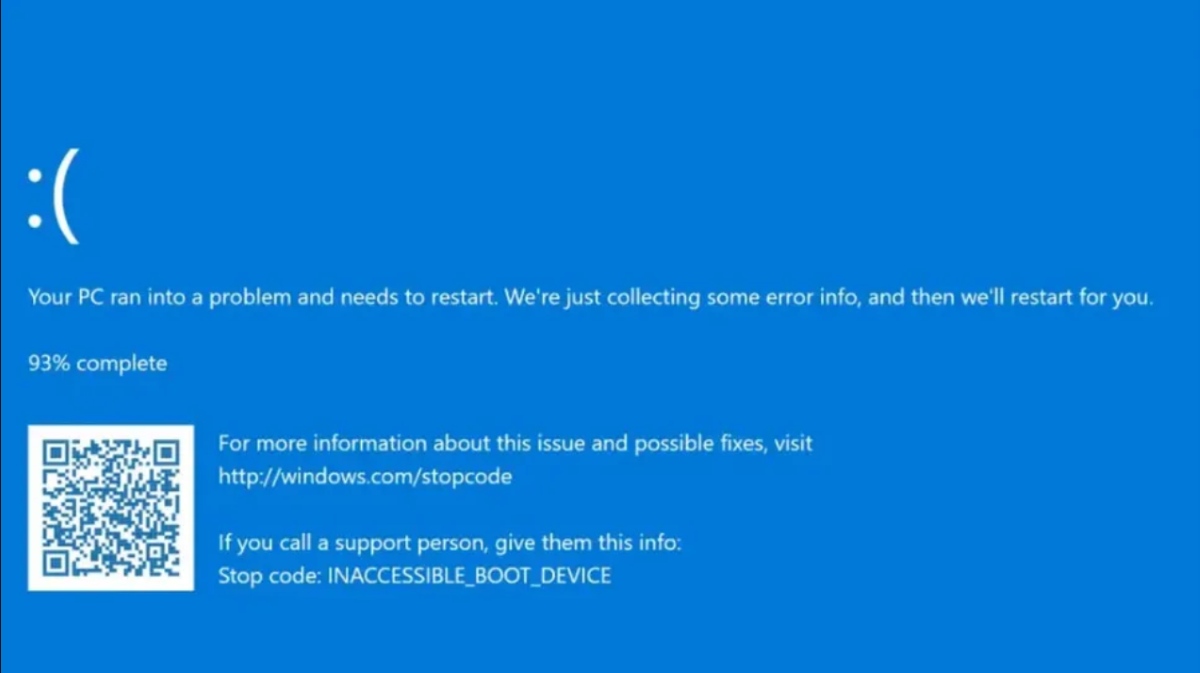
ዊንዶውስ "INACCESSIBLE_BOOT_DEVICE" ሲያሳይ ኦፐሬቲንግ ሲስተሙ የቡት ዲስኩን ማግኘት ወይም ማግኘት አይችልም ማለት ነው። በሌላ አነጋገር፡- ዊንዶውስ ኦፕሬቲንግ ሲስተም የተጫነበትን ሃርድ ድራይቭ ወይም ኤስኤስዲ ማግኘት አይችልም። እና ይሄ ኮምፒውተርዎ በትክክል እንዳይጀምር ይከለክላል። ይህ መጀመሪያ ላይ ከባድ ስህተት ቢመስልም, በብዙ አጋጣሚዎች ኮምፒውተሩን መቅረጽ ሳያስፈልግ እና ሊፈታ ይችላል መስኮቶችን ጫን በድጋሚ.
ዊንዶውስ "INACCESSIBLE_BOOT_DEVICE" ከዝማኔ በኋላ ያሳያል፡ የተለመዱ ምክንያቶች
የ"INACCESSIBLE_BOOT_DEVICE" ስህተቱ ብዙውን ጊዜ ከማከማቻ ነጂዎች፣ ከዲስክ መበላሸት ወይም ከሃርድዌር ውቅር ለውጦች ጋር የተያያዘ ነው። እና ስህተቱ ከመጨረሻው ዝመና በኋላ ወዲያውኑ ከታየ ፣ በትክክል አልተሰራም ወይም ስህተት ሊኖረው ይችላል።. ለዚያ የተለየ ስህተት ሌሎች የተለመዱ ምክንያቶች እነዚህ ናቸው፡-
- በማከማቻ መቆጣጠሪያዎች (SATA, NVMe, RAID) ላይ ለውጦች.
- የፋይል ስርዓት ወይም የማስነሻ መዝገብ ብልሹነት።
- እንደ ጸረ-ቫይረስ ወይም ማመቻቸት ወይም የጽዳት መሳሪያዎች ካሉ የሶስተኛ ወገን ሶፍትዌሮች ጋር ይጋጫል።
- በ BIOS/UEFI ቅንብሮች ውስጥ ለውጦች።
- የሃርድ ድራይቭ ወይም የኤስኤስዲ አካላዊ ውድቀቶች።
ስህተቱን ለመፍታት መሰረታዊ መፍትሄዎች
ከዝማኔ በኋላ ዊንዶውስ "INACCESSIBLE_BOOT_DEVICE" ካሳየ ለማስተካከል አንዳንድ የመጀመሪያ ፍተሻዎች አሉ። ችግሩን በቀላሉ ለመፍታት ይሞክሩየትኛውንም የላቁ ቅንብሮችን ከመተግበሩ በፊት ይህ በጣም የሚመከር ነው፡-
- ውጫዊ መሳሪያዎችን ያላቅቁእንደ ፍላሽ አንፃፊ፣ ብሉቱዝ መሳሪያዎች፣ ዋይ ፋይ መሳሪያዎች፣ ወዘተ የመሳሰሉ የዩኤስቢ መሳሪያዎችን እንዲሁም ውጫዊ ሃርድ ድራይቮችን፣ አታሚዎችን እና ኤስዲ ካርዶችን ያስወግዱ። ምክንያቱ? አንዳንድ ጊዜ ዊንዶውስ ከእነዚህ መሳሪያዎች ውስጥ አንዱን በስህተት ለማስነሳት ይሞክራል, ስለዚህ እነሱን ማስወገድ ስህተቱን ሊፈታ ይችላል.
- ኮምፒተርዎን ብዙ ጊዜ እንደገና ያስጀምሩዊንዶውስ ከብዙ የማስነሻ ሙከራዎች በኋላ ስህተቱን ሊያውቅ ይችላል እና ችግሩን መላ መፈለግ የሚችሉበትን የመልሶ ማግኛ አካባቢ (WinRE) በራስ-ሰር ይጭናል ። እንዴት መጠቀም እንዳለብን በኋላ እንመለከታለን።
- በመጨረሻው ጥሩ ውቅር ይጀምሩፒሲዎን እንደገና ያስጀምሩ። የዊንዶውስ አርማ እስኪታይ ድረስ የ F8 ቁልፉን ተጭነው ይያዙ. ይህ ወደ “የላቁ የማስነሻ አማራጮች” ይወስደዎታል። የቀስት ቁልፎቹን በመጠቀም “የመጨረሻው የታወቀ ጥሩ ውቅር (ከፍተኛ)” ን ይምረጡ እና አስገባን ይጫኑ።
- WinRE መድረስ መቻልዎን ያረጋግጡእንደ "መላ ፈልግ" ያሉ አማራጮች ያሉት ሰማያዊ ማያ ገጽ ካዩ በመልሶ ማግኛ አካባቢ ውስጥ ነዎት። ከዚያ የተለያዩ መፍትሄዎችን መሞከር ይችላሉ.
ከመልሶ ማግኛ አካባቢ (WinRE) ስህተቱን መፍታት
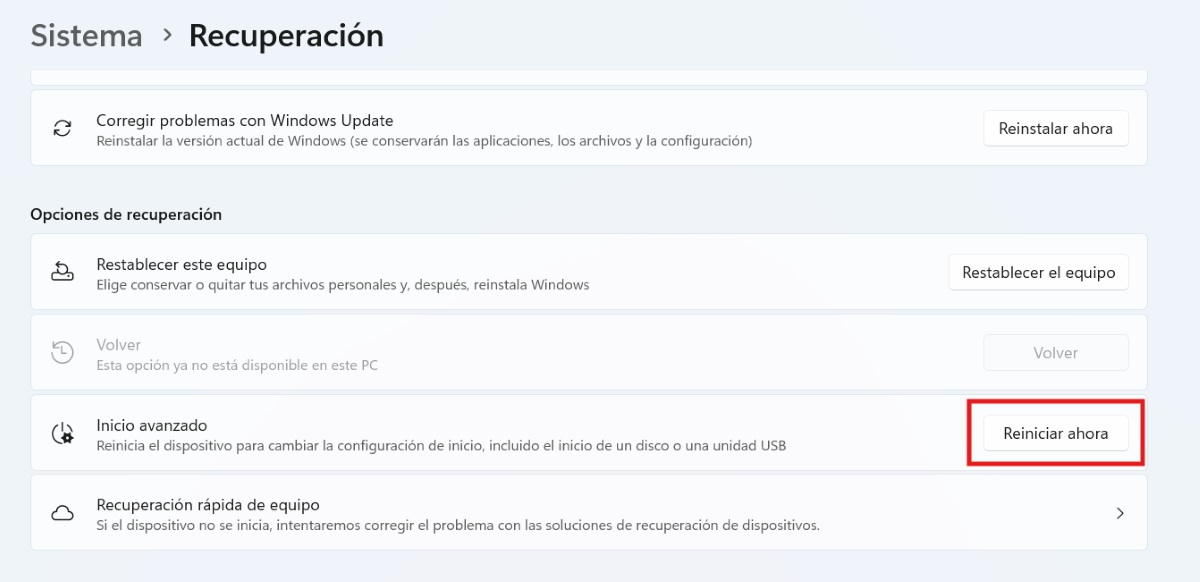
ከስህተቱ በኋላ ዊንዶውስ ማስነሳት ከቻለ WinRE ን ከቅንብሮች ማግኘት ይችላሉ። ይህንን ለማድረግ ወደ ስርዓት ይሂዱ - መልሶ ማግኛ - የላቀ ጅምር - አሁን እንደገና ያስጀምሩ። አሁን፣ ዊንዶውስ የመልሶ ማግኛ አካባቢን በእርግጠኝነት ካልጀመረ ወይም በራስ-ሰር ካልተጫነ (WinRE)፣ "በግዳጅ" መድረስ ይችላሉ.
ይህንን ለማድረግ, ማስገባት ይችላሉ የዊንዶውስ መጫኛ ሚዲያ (ዩኤስቢ ወይም ዲቪዲ)፣ ከእሱ ተነስተው “ኮምፒውተርዎን መጠገን” የሚለውን ይምረጡ። አንዴ ወደ ማገገሚያ አካባቢ ውስጥ, አሉ ስህተቱን ለመፍታት ብዙ መሳሪያዎች በእጃችሁ ላይ ይገኛሉ. ከእነዚህ መካከል ጥቂቶቹ ናቸው
- የመነሻ ጥገናወደ መላ ፍለጋ ይሂዱ - የላቁ አማራጮች - የጅምር ጥገና። በዚህ መንገድ ዊንዶውስ በኮምፒዩተርዎ ላይ ያሉ የጅምር ስህተቶችን ለማስተካከል ይሞክራል።
- የቅርብ ጊዜውን ዝማኔ ያራግፉዊንዶውስ ከዝማኔ በኋላ "INACCESSIBLE_BOOT_DEVICE" ስለሚያሳይ መላ መፈለግ - የላቁ አማራጮችን - ዝመናዎችን አራግፍ የሚለውን ይምረጡ። የጥራት ወይም የባህሪ ማሻሻያውን በማራገፍ መካከል ይምረጡ።
- ስርዓት ወደነበረበት መመለስየመልሶ ማግኛ ነጥቦችን ከፈጠሩ መላ መፈለግ - የላቁ አማራጮች - የስርዓት እነበረበት መልስ የሚለውን ይምረጡ። ከዝማኔው በፊት አንድ ነጥብ ይምረጡ እና ጨርሰዋል።
ዊንዶውስ "INACCESSIBLE_BOOT_DEVICE" (ለባለሙያዎች) ሲያሳይ የላቁ መፍትሄዎች
ነገር ግን፣ ከላይ ያሉት አማራጮች ካልሰሩ እና ዊንዶውስ አሁንም የ"INACCESSIBLE_BOOT_DEVICE" ስህተቱን ካሳየ ማድረግ ይችላሉ። ጥልቅ መፍትሄዎችን ይተግብሩከዚህ በታች አንዳንዶቹን እንመለከታለን። ለደብዳቤው እያንዳንዱን መፍትሄ መከተልዎን ያረጋግጡ; ይህ ኮምፒተርዎ ሲጀምር ከነበረው የከፋ ስህተቶች እንዳያጋጥመው ይከላከላል።
CHKDSK አሂድ
በዊንሪ ውስጥ ካለው የትእዛዝ ጥያቄ በዲስክ ላይ ስህተቶችን የሚፈትሽ እና የሚጠግን ትዕዛዝ ማሄድ ይችላሉ። ዲስኩ ከተበላሸ፣ CHKDSK መጥፎ ዘርፎችን ሊያመለክት ይችላል። እነዚህ ናቸው። CHKDSKን ከዊንሪ ለማሄድ ደረጃዎች:
- አንዴ WinRe ከገቡ በኋላ ይምረጡ መላ ፍለጋ - የላቁ አማራጮች - የትእዛዝ ጥያቄጥቁር መስኮት ይከፈታል.
- እዚያ የሚከተለውን ትዕዛዝ ይቅዱ። chkdsk ሲ: / f / r እና ዝግጁ.
BCD (የቡት ማዋቀር ውሂብ) እንደገና ገንባ
ሌላው አማራጭ BCD (Boot Configuration Data) ከትእዛዝ መጠየቂያው እንደገና መገንባት ነው. ይህ የቡት መዝገብን ያስተካክላልዝማኔው ከተበላሸ በጣም ጠቃሚ ነው. እሱን ለማስኬድ የሚከተሉትን ትዕዛዞች ይቅዱ።
- bootrec / fixmbr
bootrec / fixboot
bootrec / scanos
bootrec / rebuildbcd
በ BIOS/UEFI ውስጥ የ SATA ቅንብሮችን ያረጋግጡ
ዊንዶውስ «INACCESSIBLE_BOOT_DEVICE»ን ሲያሳይ የSATA ውቅረትን ያረጋግጡ ዊንዶውስ ዲስኩን በትክክል እንዲያይ ሊረዳው ይችላልበዚህ ሁኔታ የሚከተሉትን ማድረግ አለብዎት:
- ኮምፒተርዎን እንደገና ያስጀምሩ እና ባዮስ (BIOS) ያስገቡ (F2, Del ወይም Esc ን ይጫኑ).
- የ SATA ውቅር አማራጭን ይፈልጉ እና በ AHCI ሁነታ ላይ መሆኑን ያረጋግጡ.
- በ RAID ወይም IDE ውስጥ ከሆነ ወደ AHCI ይቀይሩት, ያስቀምጡ እና እንደገና ያስነሱ.
ዊንዶውስ እንደገና ጫን
ከላይ ከተጠቀሱት መፍትሄዎች ውስጥ አንዳቸውም የማይረዱዎት ከሆነ ዊንዶውስ በኮምፒተርዎ ላይ እንደገና መጫን ያስፈልግዎታል። ነገር ግን ስለ ውሂብዎ አይጨነቁ; ማቆየት ትችላለህ። የእርስዎ መተግበሪያዎች እንደሚሰረዙ ያስታውሱ፣ ነገር ግን ሰነዶችዎ፣ ፎቶዎችዎ እና ቅንብሮችዎ ይቀራሉ። የ ዊንዶውስ እንደገና ለመጫን እርምጃዎች እንደሚከተለው ናቸው ።:
- ከመጫኛ ሚዲያ ቡት.
- "አሁን ጫን" ን ይምረጡ።
- የግል ፋይሎችዎን የሚይዝ አማራጭ ይምረጡ።
- በስክሪኑ ላይ ያሉትን መመሪያዎች ይከተሉ እና ጨርሰዋል።
ይህንን ስህተት ለወደፊቱ ለመከላከል ተጨማሪ ምክሮች
ዊንዶውስ ከዝማኔ በኋላ «INACCESSIBLE_BOOT_DEVICE»ን ሲያሳይ በራስ የመተማመን ስሜት እና መጨነቅ የተለመደ ነው። ዋናው ነገር በመሠረታዊ ነገሮች መጀመር እና ወደ ተጨማሪ ቴክኒካዊ መፍትሄዎች መሄድ ነው.እና ሙሉ በሙሉ መከላከል የሚቻል ስህተት ባይሆንም በሚከተሉት ሀሳቦች ስጋቱን መቀነስ ይችላሉ።
- ከማዘመንዎ በፊት የመልሶ ማግኛ ነጥቦችን ይፍጠሩ።
- በማዘመን ጊዜ ኮምፒውተርህን ከማጥፋት ተቆጠብ።
- አሽከርካሪዎችዎን ወቅታዊ ያድርጉት።
- ወደ ውጫዊ ድራይቮች ወይም ደመናው መደበኛ ምትኬዎችን ያድርጉ።

ገና ከልጅነቴ ጀምሮ ከሳይንሳዊ እና ቴክኖሎጂ እድገቶች ጋር የተያያዙ ሁሉንም ነገሮች በተለይም ህይወታችንን ቀላል እና የበለጠ አዝናኝ የሚያደርጉትን ነገሮች ለማወቅ በጣም እጓጓ ነበር። ስለምጠቀምባቸው መሳሪያዎች እና መግብሮች ልምዶቼን፣ አስተያየቶቼን እና ምክሮቼን በቅርብ ዜናዎች እና አዝማሚያዎች መዘመን እወዳለሁ። ይህ ከአምስት አመት በፊት በዋነኛነት በአንድሮይድ መሳሪያዎች እና በዊንዶውስ ኦፐሬቲንግ ሲስተሞች ላይ ያተኮረ የድር ጸሐፊ እንድሆን አድርጎኛል። አንባቢዎቼ በቀላሉ እንዲረዱት ውስብስብ የሆነውን ነገር በቀላል ቃላት ማስረዳትን ተምሬያለሁ።