- የቡት ትሬስ ከ ETW ጋር የቡት ማነቆዎችን ለመለየት የከርነል፣ የአሽከርካሪ እና የአገልግሎት እንቅስቃሴ ያሳያል።
- BootVis ጅምርን ያሳያል እና ያመቻቻል; BootRacer ማሻሻያዎችን በትክክል ለማረጋገጥ የገሃዱ ዓለም ጊዜዎችን ይለካል።
- ንጹህ ቡት የሶፍትዌር ግጭቶችን ይለያል; ዊንዶውስ RE ከ Bootrec.exe MBRን፣ ቡት ሴክተርን እና BCD ን ይጠግናል።
- የቅድመ-ስርዓት ምርመራዎች የሃርድዌር ውድቀቶችን ያስወግዳሉ እና ቀጣይ የመላ መፈለጊያ እርምጃዎችን ይመራሉ።

¿የዊንዶውስ ማስነሻን በ BootTrace እንዴት እንደሚተነተን? የእርስዎ ፒሲ እንዲነሳ ከተጠበቀው በላይ ጊዜ ሲፈጅ፣ በጅምር ሂደት ውስጥ የሆነ ነገር ይህን እያደናቀፈ ሊሆን ይችላል። በዊንዶውስ አለም፣ ይህንን በ ሀ BootTrace, ጊዜን ከመለካት በተጨማሪ ግጭቶችን በማግለል እና አስፈላጊ ከሆነ የቡት ጫኚውን ለመጠገን. ይህ ለናንተ ጂብሪሽ የሚመስል ከሆነ፣ አይጨነቁ፡ ደረጃ በደረጃ የሚመሩዎት በጣም ግልጽ የሆኑ መሳሪያዎች አሉ፣ ግራፎችን ከሚስሉ የአርበኞች መገልገያዎች እስከ ሃርድዌርን የሚፈትሹ የቅድመ-ስርዓት ምርመራዎች።
በሚቀጥሉት መስመሮች ውስጥ ጅምርን በቴክኒኮች እንዴት እንደሚተነተን በተግባራዊ አቀራረብ እነግርዎታለሁ። የክስተት ክትትል (ETW), እንደ BootVis ያሉ ፕሮግራሞች ማነቆዎችን ለማየት እና ለማመቻቸት የሚያቀርቡት የትኞቹ ፕሮግራሞች ናቸው, በ BootRacer የእውነተኛ ጊዜ ሰከንዶችን እንዴት እንደሚለኩ, የሶፍትዌር ግጭቶችን ለማግኘት ንጹህ ቡት ማከናወን ጥሩ ሀሳብ ሲሆን እና ሁሉም ነገር ካልተሳካ, ጅምርን ለመጠገን ዊንዶውስ RE ን በ Bootrec.exe እንዴት እንደሚጠቀሙ. እንዲሁም የቅድመ-ቡት ምርመራዎችን እንዴት እንደሚያካሂዱ እና እንደ " ያሉ መልዕክቶች ሲያጋጥሙ ምን ማድረግ እንደሚችሉ ይመለከታሉ።ምንም የማስነሻ መካከለኛ አልተገኘም።».
BootTrace ምንድን ነው እና ለምን ሊያስብልዎት ይችላል።
BootTrace ዊንዶውስ የኃይል ቁልፉን ከተጫኑበት ጊዜ ጀምሮ በዴስክቶፕዎ ላይ እስኪተውዎት ድረስ በሚሊሜትሪክ ትክክለኛነት ፣ ከመቅዳት ያለፈ ምንም ነገር አይደለም ። ይህ መዝገብ በችሎታዎች ላይ የተመሰረተ ነው ለዊንዶውስ (ETW) የክስተት ክትትልበቡት ሂደቱ ወቅት የከርነል እንቅስቃሴን፣ ነጂዎችን እና ሌሎች የዝግጅት አቅራቢዎችን የሚይዝ።
ሀሳቡ አስማት አይደለም፡ ዱካው ማን ጊዜ እንደሚወስድ ያሳየዎታል (ሹፌሮች፣ አገልግሎቶች፣ በስርዓቱ የሚጀምሩ መተግበሪያዎች) በዚህ መሰረት እርምጃ መውሰድ ይችላሉ። በዋጋ ሊተመን የማይችል ዘዴ ነው ጥቅም የሚወስድ ነባር የመከታተያ መሳሪያዎች, ምንም አዲስ ነገር መፈልሰፍ ሳያስፈልግ, እና መረጃውን ለመተርጎም በግራፊክ በይነገጽ ካለው መገልገያዎች ጋር በደንብ የሚያሟላ.
በዚህ አካባቢ "" የሚባል ልዩ ክፍለ ጊዜ አለ.ዓለም አቀፍ Logger», ክስተቶችን ከመጀመሪያው ለመያዝ ሊያገለግል ይችላል. በጣም ጥሩ ነው, ግን ግምት ውስጥ ማስገባት ተገቢ ነው ውስንነቱ: ሁሉም ነገር ሊያዝ አይችልም, ወይም በማንኛውም ወጪ, እና ብዙ አቅራቢዎችን ማንቃት (ለጊዜው) አሻራው በሚቀዳበት ጊዜ ቡት ማቀዝቀዝ ይችላል.
በዕለት ተዕለት አጠቃቀም የቡት ዱካውን ከጊዜ መለኪያዎች እና ንጹህ ቡት ጋር በማጣመር የተሟላ ካርታ ይሰጥዎታል፡ መጀመሪያ ይመለከታሉ። የሚጣበቅበት ስርዓቱ፣ በመቀጠል የለውጦችዎን ተፅእኖ ይለካሉ እና በመጨረሻም ውጫዊ አገልግሎቶችን እና ፕሮግራሞችን በማግለል ችግሩ የሶፍትዌር ችግር ወይም ግትር በሆነ መልኩ ያልተዋቀረ ሾፌር መሆኑን ይገነዘባሉ።
በBootVis ጅምርን ይተንትኑ እና ያሻሽሉ።
ከተለመዱት መገልገያዎች መካከል ቡት ቪስ በሂደት እና በአሽከርካሪ ደረጃ የዊንዶውስ ቡት እንዴት እንደሚነሳ ለማየት ለብዙ ዓመታት “ቤት” መሣሪያ ነበር (ይህ መመሪያ በ Steam በዊንዶውስ 11 ላይ በራስ-ሰር እንዳይጀምር እንዴት መከላከል እንደሚቻል ወደ ዊንዶውስ ሲገቡ ምን እንደሚጀመር ለማወቅ ይረዳዎታል). በእሱ አማካኝነት በግራፊክስ ውስጥ ያሉትን ጊዜዎች መመልከት, የአሽከርካሪዎችን ባህሪ ማየት እና በተጨማሪ, ሀ ራስ-ሰር ማስነሻ ማመቻቸትምንም እንኳን አንጋፋ ብትሆንም አካሄዷ አሁንም ከሽፋን ስር ያለውን ነገር ለመረዳት ይጠቅማል።
መሠረታዊው አሰራር በግልፅ እና በዘመናዊ ንኡስ ነገሮች የተገለፀው ይህ ነው- ጫን መሣሪያውን ያሂዱ እና የቡት መከታተያ ይፍጠሩ። ለበለጠ ጥልቅ ትንተና, ቡት ብቻ ሳይሆን የስርዓት ነጂዎችን መጫንም መመዝገብ ይችላሉ.
- እንደተለመደው ፕሮግራሙን ያውርዱ እና ይጫኑት። ሲከፍቱት ፈለጉ የተፈጠረበትን ዋና ሜኑ ያያሉ። በቀረጻ ጊዜ ስርዓቱ ትንሽ ቀርፋፋ ሊሄድ እንደሚችል ማስታወስ ጠቃሚ ነው። ሙሉ በሙሉ መደበኛ.
- ወደ የፋይል ምናሌው ይሂዱ እና አዲስ የማስነሻ ዱካ ለመፍጠር ይምረጡ-እንደ "ቀጣይ ቡት" ወይም "ቀጣይ ቡት + ነጂዎች" ያሉ አማራጮች (የኋለኛው ለበለጠ ዝርዝር ትንታኔ መቆጣጠሪያዎች).
- ከተረጋገጠ በኋላ ቆጠራን ያያሉ፡ መሳሪያው ከቡት ሂደቱ መጀመሪያ ጀምሮ ማንሳት ለመጀመር ዳግም ይነሳል፣ ይህም ምልክቱ እንዲጠናቀቅ ያስችለዋል።
- ዳግም በሚነሳበት ጊዜ መሳሪያው ይሄዳል ክስተቶችን መቅዳት የከርነል, አገልግሎቶች እና አሽከርካሪዎች. ከተለመደው ትንሽ ጊዜ ከወሰደ አትደንግጥ; ውሂብ በማስቀመጥ ላይ ነው።
- አንዴ ዊንዶውስ ከተጫነ BootVis ከተሰበሰቡት ጊዜያት ጋር ግራፎችን ያሳያል። ጊዜዎን እዚያ መውሰድ ይችላሉ፡ ቀርፋፋ ሂደቶችን፣ ጭነትን የሚቀንሱ አሽከርካሪዎች እና መሰናከል ያለባቸውን አገልግሎቶች ይለዩ።
- ገምግመው ሲጨርሱ በክትትል ሜኑ ውስጥ ያለውን "ስርዓትን ያመቻቹ" የሚለውን ባህሪ ይሞክሩ። መገልገያው እንደገና ያደራጃል እና ቅድሚያ ይሰጣል አካል መጫን የጅምር ጊዜዎችን ለማሻሻል.
- ከተጠየቁ እንደገና ያስነሱ እና እንደገና ይለኩ። ግቡ ከተመቻቹ በኋላ ጅምር ፈጣን መሆኑን ማረጋገጥ እና ካልሆነ፣ የተገኙ ችግሮችን በእጅ መፍታት ነው።
ለውጡን ለማረጋገጥ አንዱ መንገድ "በፊት" እና "በኋላ" ያሉትን ሁኔታዎች ማወዳደር ነው. በዘመኑ፣ መጠነኛ በሆኑ ኮምፒውተሮች (ለምሳሌ፣ 1,4 GHz Pentium 4 ከ 512 ሜባ ራም ጋር) እንኳን መሻሻል ታይቷል። ዛሬ, በዘመናዊ ሃርድዌር, ህዳግ ብዙውን ጊዜ የማስወገድ ጉዳይ ነው ሶፍትዌር ballast እና በቡት ላይ የሚጣበቁ ነጂዎችን ይቆጣጠሩ።
በBootRacer እውነተኛ የማስነሻ ጊዜን ይለኩ።

ግራፎችን መመልከት አንድ ነገር ነው፣ ነገር ግን ሌላ የመግቢያ ስክሪን እና ዴስክቶፕ ላይ ለመድረስ ምን ያህል ጊዜ እንደሚፈጅ ለማወቅ ሰዓት ቆጣሪ ማዘጋጀት ነው። ለዛ፣ BootRacer በእያንዳንዱ የቡት ደረጃ ላይ ምን ያህል ሴኮንዶች እንደሚያጠፉ የሚነግርዎት እና የሚያድናቸው ትንሽ አጋር ነው። የመለኪያ ታሪኮች ስለዚህ ከለውጦቹ በኋላ ውጤቶችን ማወዳደር ይችላሉ.
ጥንካሬዎቹ የመጫኛ ጊዜን እና የዴስክቶፕ መዳረሻ ጊዜን መለካት፣ በሲስተሙ ላይ ንባቦችን መቅዳት፣ ቀላል በይነገጽ ማቅረብ እና ፈተናው በ" ውስጥ እንዲሰራ መፍቀድን ያጠቃልላል።የማይታይ». እንደ ተቃራኒ ነጥቦች፣ አስደናቂ ንፅፅር ግራፎችን አትጠብቅ፣ የውሂብ ወደ ውጭ መላክ በዓለም ላይ በጣም ምቹ አይደለም እና ትርጉም በተወሰነ ደረጃ ሊሻሻል የሚችል ሊሆን ይችላል።
ለመጠቀም ቀላል ነው፡ ያውርዱት (ለምሳሌ ከታዋቂው ድር ጣቢያ) እና ይጫኑት። መጀመሪያ ሲጀመር ሙሉውን መለኪያ ለማከናወን "Full Boot Test" ማሄድ ይችላሉ። ጠንቋዩ እንደገና እንዲጀምሩ ይጠይቅዎታል-"ጀምር ሙከራ" ን ጠቅ ያድርጉ እና ፒሲው በዑደቱ ውስጥ እንዲያልፍ ያድርጉ። ከዚያም ንጹህ ቡት ለመለካት "Clean Boot Test" ይጠቁማል, ያለ የተለመደው ጅምር ፕሮግራሞች እና ያወዳድሩ. ሁለቱም ይጠይቃሉ። ተከታታይ ዳግም መጀመርነገር ግን በብልጭታ ይከናወናሉ.
- ጅምር፡ መደበኛ ቡት ለመለካት "ሙሉ የቡት ሙከራ" ን ይምረጡ። ስርዓቱ በራስ ሰር ዳግም ይነሳል፣ እና መተግበሪያው ቁልፍ ጊዜዎችን ይመዘግባል።
- የንጹህ ሁነታ: ከመጀመሪያው ስብስብ በኋላ, መለኪያውን በ "ንጹህ" ቡት ለመድገም "Clean Boot Test" የሚለውን ይምረጡ. "ጀምር ሙከራ" ን ይጫኑ እና ስራውን እንዲሰራ ያድርጉት.
- ውጤቶች፡ በዴስክቶፕ ላይ መድረሱን ለመለየት ሁለቱንም መለኪያዎች እና "ቀስ በቀስ አግኝ" ለማየት "ውጤቶችን ፈትሽ" ይጠቀሙ።
በመጨረሻ፣ ጠቅላላ እና የተከፋፈሉ ጊዜዎችዎን፣ የእርስዎን ምርጥ ጊዜ እና በጣም የሚቀጡ የመነሻ አካላትን ያያሉ። በዚህ መረጃ, ለመወሰን በጣም ቀላል ነው. ምን ማሰናከል እንዳለበት ችግሩን የበለጠ ለማግለል ከታች ወይም ንጹህ ቡት ዋጋ ያለው ከሆነ.
ግጭቶችን ለማደን በዊንዶውስ 10 እና 11 ውስጥ ያጽዱ
የዘመናዊውን ዊንዶውስ መላ መፈለግ በሾፌሮች፣ ቅንጅቶች እና ጎን ለጎን የሚሄዱ ፕሮግራሞችን በማጣመር ውስብስብ ሊሆን ይችላል። ሀ"ንጹህ ቡት» የሶፍትዌር ግጭቶችን ለማስወገድ ፍጹም ነው፡ ዊንዶውስ የሚጀምረው በአስፈላጊ አገልግሎቶቹ እና ሾፌሮቹ ብቻ ሲሆን ቀሪውን በመተው ነው።
በዊንዶውስ 10 ወይም 11 ውስጥ የሚከተለውን ያድርጉ፡ ፍለጋን ከጀምር አዝራሩ ይክፈቱ፣ “msconfig” ብለው ይተይቡ እና ወደ System Configuration ይሂዱ። በአገልግሎቶች ትሩ ላይ "ሁሉንም የማይክሮሶፍት አገልግሎቶች ደብቅ" የሚለውን ይምረጡ እና "ሁሉንም አሰናክል" ን ጠቅ ያድርጉ። በ Startup ትር ላይ የተግባር አስተዳዳሪን ይክፈቱ እና አጠራጣሪ የጅምር ፕሮግራሞችን ያሰናክሉ; ዝጋ እና እሺን ያረጋግጡ። በመጨረሻም፣ ኮምፒተርውን እንደገና ያስጀምሩ.
- ጀምር > ፈልግ > ቀኝ-ጠቅ አድርግ "msconfig" ብለው ይተይቡ እና የስርዓት ውቅረትን ለመክፈት Enter ን ይጫኑ።
- ወደ “አገልግሎቶች” ይሂዱ፣ “ሁሉንም የማይክሮሶፍት አገልግሎቶች ደብቅ” የሚለውን ይምረጡ እና ከዚያ የሶስተኛ ወገን አገልግሎቶችን ለማሰናከል “ሁሉንም አሰናክል” ን ይምረጡ።
- ወደ "ጀምር" ይሂዱ እና "ክፍት ተግባር አስተዳዳሪ" ን ጠቅ ያድርጉ. ጣልቃ ሊገቡ የሚችሉ ጅምር ፕሮግራሞችን ያግኙ እና "አሰናክል" ን ጠቅ ያድርጉ። ለምትገምቱት ለማንኛውም ይድገሙ። ችግር ያለበት.
- ተግባር አስተዳዳሪን (X) ዝጋ፣ ወደ የስርዓት ውቅረት መስኮት ይመለሱ እና እሺን ጠቅ ያድርጉ። እንደገና ጀምር።
መደበኛ ባህሪን ወደነበረበት መመለስ ሲፈልጉ, ሂደቱን በተቃራኒው ይድገሙት: ወደ "msconfig" ይመለሱ, በአገልግሎቶች ስር "ሁሉንም የማይክሮሶፍት አገልግሎቶች ደብቅ" የሚለውን ምልክት ያድርጉ እና በዚህ ጊዜ "ሁሉንም አንቃ" የሚለውን ይምረጡ. ከዚያ የጅምር ፕሮግራሞቹን ከተግባር አስተዳዳሪ (የሚፈልጉትን ብቻ) እንደገና ያንቁ እና እንደገና ያስጀምሩ። በዚህ መንገድ ስርዓቱን መልሰው ያገኛሉ. የተለመደው ጅምር ቁጥጥር ሳያጣ.
- “msconfig” > አገልግሎቶች > “ሁሉንም የማይክሮሶፍት አገልግሎቶች ደብቅ” > “ሁሉንም አንቃ” ይክፈቱ እና ግጭት እንዳለ ያገኙትን አገልግሎት ብቻ ምልክት ያንሱ።
- በ"ጀምር" > "ክፍት ተግባር መሪ" ውስጥ እንደፍላጎትህ በ"Enable" ጅምር ፕሮግራሞችን እንደገና አንቃ።
- ሁሉንም ነገር ይዝጉ እና በ "እሺ" ያረጋግጡ. በመጨረሻም ለውጦቹን ተግባራዊ ለማድረግ እና ስህተቱ እንደገና አለመታየቱን ለማረጋገጥ "ዳግም አስጀምር" ን ይጫኑ። ግጭት.
በ Windows RE እና Bootrec.exe ላይ ከባድ የጅምር ችግሮችን ያስተካክሉ
ኮምፒተርዎ ወደ ዊንዶውስ ጨርሶ የማይነሳ ከሆነ የዊንዶውስ መልሶ ማግኛ አካባቢን (Windows RE) መጠቀም ይችላሉ። በመጀመሪያ ፣ ይሞክሩት። የመነሻ ጥገናያ ችግሩን ካላስተካከለው ወይም በእጅዎ ጣልቃ መግባት ካለብዎት, MBR, ቡት ሴክተር እና BCD ማከማቻን ወደሚያስተካክለው የ Bootrec.exe መሳሪያ ይሂዱ.
ወደ Bootrec.exe ለመድረስ፡ ከተጫነው ዲቪዲ/ዩኤስቢ ለዊንዶውስ ስሪትዎ (ለምሳሌ፡ ዊንዶውስ 7 ወይም ቪስታ) ቡት፡ የእርስዎን ቋንቋ እና የቁልፍ ሰሌዳ አቀማመጥ ይምረጡ፡ “ኮምፒውተሮዎን ይጠግኑ” የሚለውን ጠቅ ያድርጉ እና ለመጠገን የሚፈልጉትን ኦፕሬቲንግ ሲስተም ይምረጡ። በስርዓት መልሶ ማግኛ አማራጮች ውስጥ ወደ "Command Prompt" ይሂዱ እና ይተይቡ bootrec.exe.
- ከመጫኛ ሚዲያው ያንሱ፣ ሲጠየቁ ቁልፉን ይጫኑ እና በ"ቀጣይ" ከመቀጠልዎ በፊት የእርስዎን ቋንቋ፣ ጊዜ/ምንዛሪ እና የግቤት ዘዴ ይምረጡ።
- "ኮምፒተርዎን ይጠግኑ" ን ጠቅ ያድርጉ ፣ የታለመውን የዊንዶውስ ጭነት ይምረጡ እና "Command Prompt" ን ይክፈቱ።
- Bootrec.exe ን ያሂዱ እና ተገቢውን አማራጮች ይጠቀሙ-እያንዳንዱ ግቤት የተለየ የፍላጎት ፍላጎትን እንደሚሸፍን ያያሉ። ጫማ.
ቁልፍ አማራጮች ከ Bootrec.exe:
- /FixMbrየክፋይ ጠረጴዛውን ሳይነካ አሁን ካለው የዊንዶውስ ስሪት ጋር የሚስማማ MBR ይጽፋል። ይህንን ለተበላሹ MBRs ይጠቀሙ ወይም መደበኛ ያልሆነ ኮድ ከ MBR ለማስወገድ ይጠቀሙ።
- /FixBoot- አዲስ ተስማሚ የቡት ዘርፍ ያመነጫል። የቡት ዘርፉ የተበላሸ ከሆነ፣ መደበኛ ባልሆነው ከተተካ፣ ወይም ዘመናዊውን ዊንዶውስ ከጫኑ በኋላ ኮምፒውተርዎ በNTLDR ለመጀመር ከሞከረ ይህንን ይጠቀሙ። bootmgr.
- /ScanOsበሁሉም ዲስኮች ላይ ተኳሃኝ የሆኑ የዊንዶውስ ጭነቶችን ይፈልጋል እና በ BCD መደብር ውስጥ ያልተዘረዘሩትን ያሳያል። ሲጫኑ በጣም ጠቃሚ "ይጠፋል»ከቡት ሜኑ።
- /ቢሲዲ እንደገና መገንባት: ስካን, ጭነቶችን እንዲመርጡ ይፈቅድልዎታል እና BCD ን ሙሉ በሙሉ ይገነባል. መልሶ መገንባት "የጠፋውን Bootmgr" ስህተት ለማስተካከል በቂ ካልሆነ, BCD ን ወደ ውጭ መላክ እና መሰረዝ እና እንደገና መጀመር ይችላሉ. /ቢሲዲ እንደገና መገንባት ሁሉን አቀፍ መዝናኛውን ለማስገደድ.
ጠቃሚ፡ ከዲቪዲ/ዩኤስቢ ለመነሳት ባዮስ/UEFI ያንን ሚዲያ እንደ መጀመሪያው ማስነሻ መሳሪያ ያዋቅሩት። ይህንን እንዴት ማድረግ እንዳለብዎ ካላወቁ የኮምፒተርዎን ሰነዶች ያማክሩ ወይም አምራቹን ያነጋግሩ። ይህ የመጀመሪያ ደረጃ ለመድረስ ወሳኝ ነው። ዊንዶውስ RE እና Bootrec.exe ን ያሂዱ.
ቅድመ-ቡት ምርመራዎች፡ የሃርድዌር ፍተሻዎች
ዊንዶውስ ከመውቀስዎ በፊት ሃርድዌርዎን በቅድመ-ቡት ሙከራዎች መፈተሽ ብልህነት ነው። ብዙ አምራቾች የስርዓተ ክወናው በማይጫንበት ጊዜ እንኳን ማሄድ የሚችሉትን የምርመራ ስርዓት ያካትታሉ። በዴል ሁኔታ, የምርመራ መሳሪያው SupportAssist ቅድመ-ቡት "ፈጣን ፈተና" እና "የላቀ ሙከራ" ግልጽ የሆኑ ውጤቶችን እና ቀጣይ እርምጃዎችን ያቀርባል.
ፈጣን ሙከራውን ካጠናቀቁ በኋላ, ሁለት አማራጮችን ታያለህ: ሁሉም ነገር ትክክል ነው ወይም ስህተት ተገኝቷል. ሁሉም ፈተናዎች ካለፉ፣ ለበለጠ መረጃ የQR ኮድን መቃኘት፣ እንደገና ለመጀመር በ"EXIT" መውጣት ወይም የተለየ ሙከራ ለማካሄድ" የላቀ ሙከራ" መድረስ ይችላሉ። የሃርድዌር ስህተት ከታየ፣ ወደ መጣጥፎች የሚወስዱ አገናኞች ይኖሩዎታል መፍትሄዎችችግሩን በQR ኮድ የማሳወቅ አማራጭ እና ጉዳዩን በአገልግሎት መለያዎ ፣ በስህተት ኮድዎ እና በማረጋገጫ ኮድዎ ለመመዝገብ መንገድ።
በላቁ ፈተና ነባሪው ብዙውን ጊዜ "ሁሉንም ምረጥ" ነው። አንድ የተወሰነ ነገር መሞከር ከፈለጉ ያንን ሳጥን ምልክት ያንሱ እና የሚፈልጓቸውን ሙከራዎች ብቻ ይምረጡ። ለበለጠ ጥልቅ ግምገማ "Thorough mode" ን ያግብሩ እና "RUN TEST" ን ይጫኑ። ማስታወሻ በላፕቶፖች ላይ፡ በ LCD ሙከራ ወቅት የተጠቃሚ መስተጋብር ሊያስፈልግ ይችላል። ሲጠናቀቅ ፣ ሁሉም ነገር በጥሩ ሁኔታ ከሄደ ፣ ወደ ፈጣን ጅምር መመለስ ወይም መውጣት ይችላሉ ። ካልሆነ የትኛውን አካል የሚገልጽ መልእክት ያያሉ። falla እና እንዴት መቀጠል እንደሚቻል.
እነዚህ መገልገያዎች በተጨማሪ እንደ "የስርዓት መረጃ" (ውቅር፣ ሁኔታ/ጤና እና ፈርምዌር) እና የ"Logs" ታሪክ በመሳሰሉት ትሮች ውስጥ ተጨማሪ መረጃን ከውጤቶቹ ጋር ያሳያሉ። የቀድሞ ሙከራዎችእነዚህን ክፍሎች ማሰስ የመሳሪያዎን አጠቃላይ ሁኔታ ለመረዳት እና ለቴክኒካዊ ድጋፍ ጉዳዮችን ለመመዝገብ ይረዳዎታል።
ከስፋት አንፃር እነዚህ የአምራቾች መሳሪያዎች ብዙ አይነት ዴስክቶፕ፣ ማማ፣ አይኦ እና ላፕቶፕ ኮምፒውተሮችን ይሸፍናሉ። ለምሳሌ በዴል ዩኒቨርስ፣ እንደ Alienware፣ Dell All-in-One፣ Dell Pro (ፕላስ፣ ማክስ፣ ፕሪሚየም፣ እና ሩግ ተለዋጮችን ጨምሮ)፣ Inspiron፣ Latitude፣ OptiPlex፣ Vostro፣ XPS፣ እንዲሁም ቋሚ እና የሞባይል መሥሪያ ቤቶች እና ውቅሮች ካሉ ቤተሰቦች ጋር ተኳሃኝነትን መጠበቅ ይችላሉ። ባለሙያዎች የተወሰነ (እንደ XE ተከታታይ እና የተለያዩ ማይክሮ፣ ቀጭን፣ ታወር እና ፕላስ ስሪቶች ያሉ)። ዝርዝሩ ረጅም ነው, ግን ሀሳቡ አንድ ነው-የቅድመ-ስርዓት ምርመራዎች አካላዊ ችግሮችን ለማስወገድ.
"ምንም የማስነሻ ሚዲያ አልተገኘም" ሲመጣ
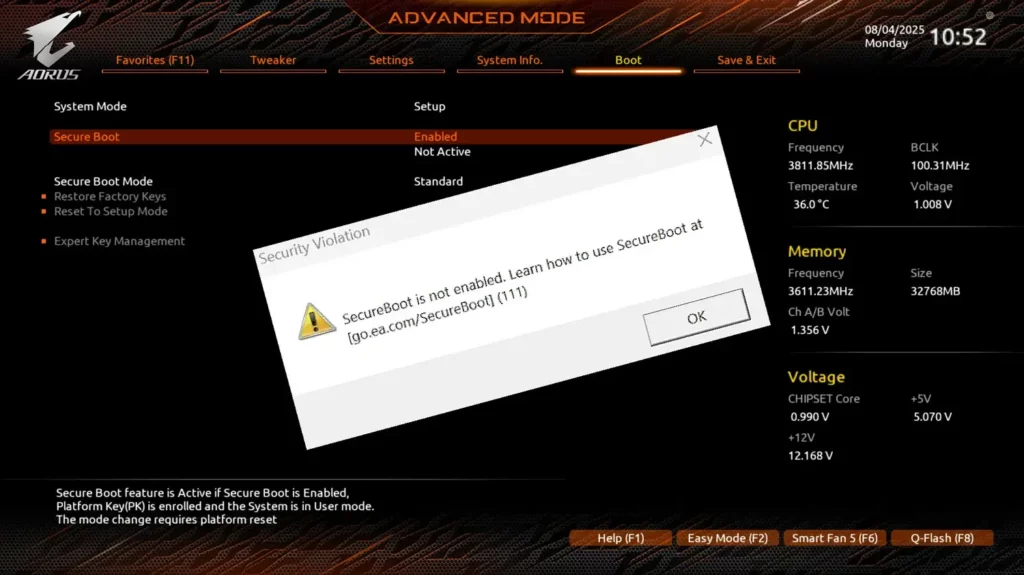
ሊከሰት ይችላል፡ ያጥፉት፣ መልሰው ያብሩት እና ኮምፒዩተሩ እንደ "ምንም ቡት ሚዲያ አልተገኘም" የሚል መልእክት ያሳያል። ከጥቂት ሙከራዎች በኋላ፣ በተለምዶ ቦት ጫማ ያደርጋል፣ እና እርስዎም እያሰቡ ነው። በግራፊክ ፓነል ውስጥ የውቅረት ለውጥ (ለምሳሌ በጂፒዩ የቁጥጥር ፓነል ውስጥ ያለውን FPS መገደብ) ሽንፈቱን አስከትሏል ብሎ ማሰብ ቀላል ነው፣ ነገር ግን ብዙ ጊዜ ይህ መልእክት ከ ማስጫ ባዮስ/UEFI፣ ጊዜያዊ የዲስክ ማወቂያ፣ ወይም ጥሩ ግንኙነት የሌለው ማገናኛ።
ይህ ካጋጠመዎት የስርዓት ዲስኩ በመጀመሪያ በቡት ቅደም ተከተል ውስጥ መታየቱን ፣ አሽከርካሪው በትክክል መታወቁን እና ምንም ውጫዊ መሳሪያዎች ቅድሚያ "መስረቅ" አለመሆናቸውን ማረጋገጥ አለብዎት። እንዲሁም ሀን ማካሄድ ተገቢ ነው። የሃርድዌር ሙከራ ማከማቻው ጤናማ መሆኑን ለማረጋገጥ ሲስተም (እንደተጠቀሱት)። ከዚያ ችግሩ ከቀጠለ ሶፍትዌሮችን ለማስወገድ ንጹህ ቡት መተግበር ጠቃሚ ነው እና በመጨረሻም ወደ ይሂዱ bootrec.exe ከዊንዶውስ RE.
ከህመም ነጻ የሆነ ጅምርን ለማሻሻል ተግባራዊ ምክሮች
ከመሳሪያዎች በተጨማሪ, የሚያግዙ ልማዶች አሉ. በሚነሳበት ጊዜ ብዙ ፕሮግራሞችን ከመያዝ ይቆጠቡ፡- ብዙ ጫኚዎች ለመጀመር ምንም አስተዋጽዖ የሌላቸውን የመኖሪያ አካላት ይጨምራሉ። ለመለካት BootRacer ን በመጠቀም ንጹህ ቡት እና በተግባር አስተዳዳሪ ውስጥ በእጅ ቼክ በመከተል ብዙውን ጊዜ ፈጣን መመለስን ይሰጣል። ትንሽ ጥረት.
የተወሳሰበ ጉዳይን እየመረመሩ ከሆነ፣ በመተንተን እና በድርጊት መካከል ተለዋወጡ፡ ችግሩን በትክክል ለማየት የቡት መከታተያ (BootTrace) ይያዙ። "ነጻ" ሰከንዶች ለማግኘት BootVis ማመቻቸትን ያሂዱ; በ BootRacer እውነተኛውን ተፅእኖ ይለኩ; እና በመጨረሻም ችግሩ ሀ አለመሆኑን ለማረጋገጥ የሶስተኛ ወገን አገልግሎቶችን እና ፕሮግራሞችን ያፅዱ ግጭት የተበላሹ የቡት ሴክተሮችን ወይም ቢሲዲዎችን ካወቁ ሳይዘገዩ በBootrec.exe ወደ ዊንዶውስ RE ያሻሽሉ።
የመመርመሪያ መገልገያ ባላቸው ብራንድ ባላቸው ኮምፒውተሮች ላይ የቅድመ ቡት ጫወታውን አቅልላችሁ አትመልከቱ፡ ያልተሳካ የማስታወሻ ሞጁል፣ መጥፎ ሴክተሮች ያሉት ዲስክ ወይም የላፕቶፕ ባትሪ አፈጻጸምን የሚጎዳ ከሆነ ጊዜ ይቆጥብልዎታል። በመጨረሻ, ማመቻቸት አንድ ነገር ነው, እና ማስተካከል የተበላሸው: ጤናማ ሃርድዌር ከሌለ ማንኛውም ማሻሻያ በድስት ውስጥ ብልጭታ ይሆናል።
ጉዳዩን (ለራስህ ወይም ለድጋፍ) ለመመዝገብ ዝግጁ ስትሆን፣ የማስነሻ ሰዓቱን በፊት እና በኋላ፣ የተወሰኑ እርምጃዎችን (ምን እንዳሰናከሉ እና በምን ቅደም ተከተል)፣ የምርመራ ስህተት ኮዶች፣ እና /FixMbr፣/FixBoot፣/ScanOs፣ ወይም/RebuildBcd እንደሮጡ ልብ ይበሉ። ይህ የመከታተያ ችሎታ ከተደጋጋሚ ሙከራዎች ያድንዎታል እና ግንዛቤን ይሰጥዎታል። ግልፅ ምን በትክክል ሰርቷል.
በሥርዓት ባለው አካሄድ-ቡት ፍለጋ በ ETW፣ ቪዥዋል ፍተሻ በBootVis፣ በBootRacer መለካት፣ ንፁህ ቡት መነጠል፣ አስፈላጊ ሆኖ ሲገኝ በ Bootrec.exe መጠገን፣ እና የቅድመ-ሥርዓት መመርመሪያ - ሳያብድ የዊንዶው ጅምርን መረዳት እና ማሻሻል ይቻላል። በእነዚህ ቁርጥራጮች መለየት ይችላሉ። ጊዜዎን በሚያባክኑበት የእርስዎ ፒሲ፣ በፍትሃዊነት እርማቶችን ይተግብሩ እና ነገሮች እየተሻሉ ከሆነ በመረጃ ያረጋግጡ፣ ይህም አስፈላጊው ነው።


ከትንሽነቱ ጀምሮ ስለ ቴክኖሎጂ ፍቅር ነበረው። በዘርፉ ወቅታዊ መረጃ ማግኘት እና ከሁሉም በላይ መግባባት እወዳለሁ። ለዚያም ነው በቴክኖሎጂ እና በቪዲዮ ጌም ድረ-ገጾች ላይ ለብዙ አመታት ለግንኙነት የወሰንኩት። ስለ አንድሮይድ፣ ዊንዶውስ፣ ማክኦኤስ፣ አይኦኤስ፣ ኔንቲዶ ወይም ወደ አእምሮዬ ስለሚመጣው ሌላ ተዛማጅ ርዕስ ስጽፍ ታገኙኛላችሁ።