- የይለፍ ቃሉን ከገቡ በኋላ ጥቁር ማያ ገጹ ብዙውን ጊዜ የሚከሰተው በግራፊክስ ነጂዎች፣ በ Explorer.exe ወይም ሲገቡ በሚጫኑ መተግበሪያዎች ላይ ባሉ ስህተቶች ምክንያት ነው።
- የቁልፍ ሰሌዳ አቋራጮች፣ ደህንነቱ የተጠበቀ ሁነታ፣ ንጹህ ቡት እና ጥገና በSFC እና DISM አማካኝነት ዊንዶውስን እንደገና ሳይጭኑ አብዛኛዎቹን ጉዳዮች እንዲፈቱ ያስችሉዎታል።
- የመዝገብ ቤቱን (የሼል ቁልፍ)፣ የማሳያ ነጂዎችን እና የባዮስ/UEFI ቅንብሮችን መፈተሽ የማያቋርጥ ችግሮችን ለመፍታት ይረዳል።
- ሌላ ምንም የማይሰራ ከሆነ፣ የውሂብዎን ምትኬ ማስቀመጥ፣ ሃርድዌርዎን መፈተሽ እና የስርዓት መልሶ ማግኛ ወይም የባለሙያ ድጋፍን ግምት ውስጥ ማስገባት ይመከራል።
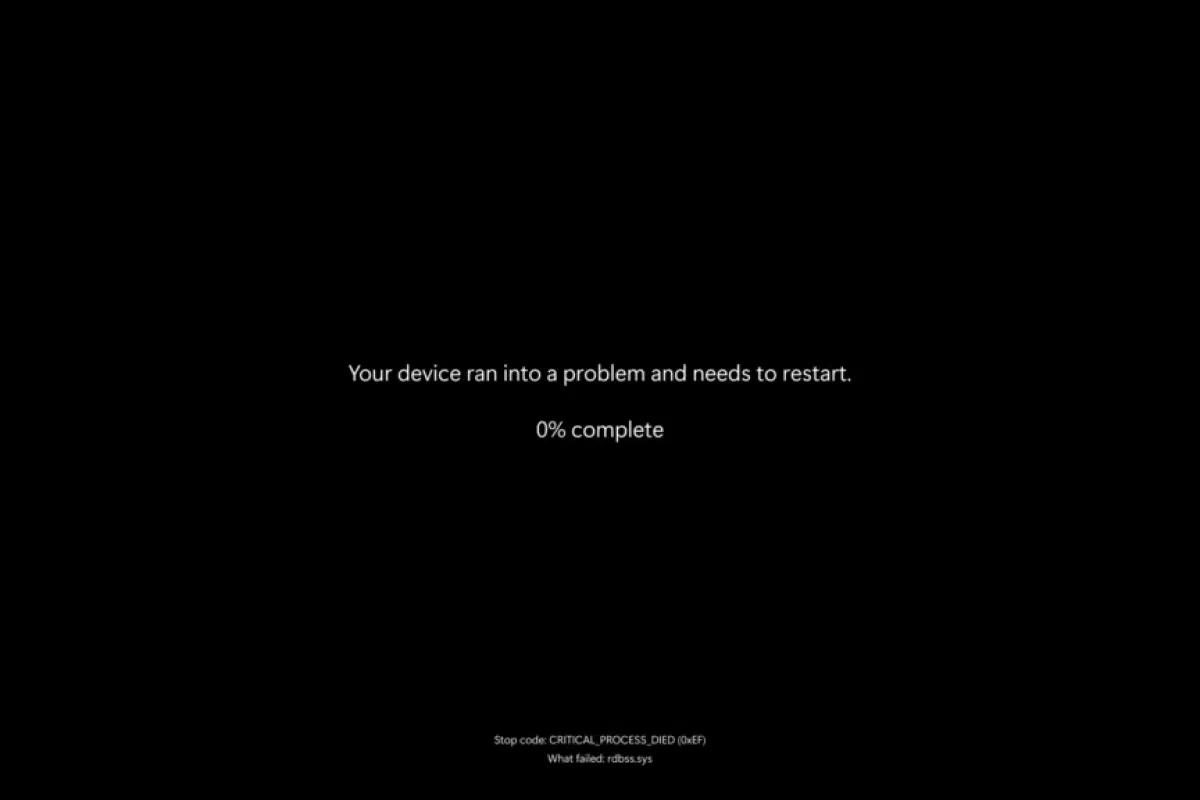
ፒሲዎ እንዲታይ ያድርጉ የይለፍ ቃሉን ከገቡ በኋላ ጥቁር ማያ ገጽ በዊንዶውስ ላይ ጠዋትዎን ሊያበላሹ ከሚችሉት ነገሮች አንዱ ነው። ኮምፒውተሩ እንደበራ ይመስላል፣ አድናቂውን ይሰማሉ፣ የመግቢያ ማያ ገጹን እንኳን ያያሉ… ነገር ግን እንደገቡ ሁሉም ነገር ወደ ጥቁር ይለወጣል፣ አንዳንድ ጊዜ የመዳፊት ጠቋሚ እና ሌሎች ነገሮች ብቻ። አይጨነቁ፣ በዊንዶውስ 10 እና በዊንዶውስ 11 ውስጥ በጣም የተለመደ ችግር ነው፣ እና ከባድ የአካል ጉዳት ከሌለ በስተቀር፣ ብዙውን ጊዜ በቤት ውስጥ ሊስተካከል ይችላል።
ይህ አለመሳካት በሚከተለው ምክንያት ሊሆን ይችላል የሶፍትዌር ስህተቶች፣ የተበላሹ የግራፊክስ ነጂዎች፣ በጅምር ላይ የሚበላሹ አገልግሎቶች፣ ማልዌር፣ የተቀየሩ የመዝገብ ቅንብሮች ወይም የሃርድዌር ችግሮች እንኳን እንደ የተበላሹ ኬብሎች። በዚህ መመሪያ ውስጥ ስለ ሁሉም የተለመዱ መንስኤዎች እና ጥሩ የጥገና ዘዴዎች በጣም አጠቃላይ አጠቃላይ እይታ ያገኛሉ፡ ከቁልፍ ሰሌዳ አቋራጮች እስከ SFC፣ DISM፣ System Restore ወይም እንደ ProcDump እና Process Monitor ያሉ የማይክሮሶፍት መገልገያዎች ያሉ የላቀ የምርመራ ዘዴዎች።
በዊንዶውስ ውስጥ የይለፍ ቃል ከገቡ በኋላ የጥቁር ማያ ገጽ የተለመዱ ምክንያቶች
ነገሮችን በዘፈቀደ ከመበታተንዎ በፊት፣ በዚህ ጉዳይ ላይ ግልጽ መሆን ጥሩ ነው። የይለፍ ቃልዎን ካስገቡ በኋላ ጥቁር ማያ ገጽ ብቻ እንዲያዩ የሚያደርጋቸው ምንድን ነው?በተደጋጋሚ የሚደጋገሙ በርካታ የተለመዱ ወንጀለኞች አሉ።
በጣም ከተለመዱት ምክንያቶች አንዱ የተበላሸ፣ ጊዜው ያለፈበት ወይም ተኳሃኝ ያልሆነ የማሳያ (ጂፒዩ) ነጂየግራፊክስ ካርድ ነጂዎ (የተቀናጀ ወይም የተወሰነ) ልክ ዊንዶውስ ዴስክቶፕን እንደጫነ ሁሉ ካልተሳካ፣ ስርዓቱ በቴክኒካዊ መልኩ እንደበራ ይቆያል፣ ነገር ግን በይነገጹን በማያ ገጹ ላይ መሳል አይችልም።
እንዲሁም ችግሩ የሚመነጨው ከሚከተሉት ነው የሚለው የተለመደ ነው። ወደ ዊንዶውስ ሲገቡ በራስ-ሰር የሚጀምሩ መተግበሪያዎች ወይም አገልግሎቶችበደንብ ያልዳበረ ፕሮግራም፣ የሚጋጭ የሶስተኛ ወገን ጸረ-ቫይረስ፣ ኃይለኛ የማመቻቸት ሶፍትዌር ወይም የውሂብ መልሶ ማግኛ መተግበሪያ እንኳን መገለጫውን ሲጭን ሊሰቀል እና Explorer.exe ወይም ስርዓቱን ራሱ ሊያግድ ይችላል።
እኛ መርሳት አንችልም በተጠቃሚ መገለጫ ወይም በዊንዶውስ ራሱ ውስጥ ስህተቶችየተበላሹ የስርዓት ፋይሎች፣ የተቀየሩ የመዝገብ ቁልፎች ወይም ያልተሳካ ዝመና ዴስክቶፕ በትክክል እንዳይጫን ሊያግደው ይችላል።
በመጨረሻም፣ ሙሉ በሙሉ አካላዊ ምክንያቶች አሉ፤ እነዚህም ልቅ ወይም የተበላሹ የቪዲዮ ኬብሎች፣ የተሳሳተ ግብዓት ያላቸው ማሳያዎች፣ የተበላሹ ግራፊክስ ካርዶች፣ ያልተረጋጉ የራም ሞጁሎች ወይም የተበላሹ ሃርድ ድራይቭዎችበእነዚህ አጋጣሚዎች፣ ሁሉም ሶፍትዌሮች ፍጹም ቢሆኑም እንኳ ምልክቱ በማያ ገጹ ላይ አይደርስም ወይም መሳሪያው እንደጀመረ ወዲያውኑ ያልተረጋጋ ይሆናል።

የማያ ገጽ ብልሽት፣ የምልክት ችግር ወይም የዊንዶውስ ችግር ራሱ መሆኑን ያረጋግጡ
የመጀመሪያው እርምጃ ስህተቱ በዊንዶውስ ውስጥ ወይም በስርዓቱ ራሱ ውስጥ መሆኑን መወሰን ነው። የቪዲዮ ውፅዓትበዚህ መንገድ ችግሩ ቃል በቃል ልቅ የሆነ ገመድ በሚሆንበት ጊዜ በቅንብሮች ውስጥ አላስፈላጊ ችግሮችን ያስወግዳሉ።
በመሞከር ይጀምሩ ስርዓቱ ምላሽ እየሰጠ መሆኑን ለማየት መሰረታዊ የቁልፍ ሰሌዳ አቋራጮች.
- ፕሬስ Ctrl + Alt + Deleteእንደ Lock፣ Switch user ወይም Task Manager ያሉ አማራጮችን የያዘ ሰማያዊ ስክሪን ካዩ፣ ዊንዶውስ አሁንም እየሰራ መሆኑን እና ስርዓቱ ምላሽ እየሰጠ መሆኑን ያሳያል፣ ስለዚህ ችግሩ ከዴስክቶፕ፣ Explorer.exe ወይም ከነጂዎቹ ጋር ነው። ከዚያ ስክሪን፣ Task Managerን ለመክፈት ይሞክሩ። ከተከፈተ (ምንም እንኳን ጥቁር ስክሪን ቢያዩም፣ አንዳንድ ጊዜ መስኮቱ "ከኋላ" ነው)፣ ይህ በጣም ጥሩ ምልክት ነው፡ ኮምፒውተርዎን እንደገና ሳይጀምሩ ዊንዶውስ ኤክስፕሎረርን እና ሌሎች ቁልፍ ሂደቶችን እንደገና ማስጀመር ይችላሉ።
- ፕሬስ ዊንዶውስ + Ctrl + Shift + Bይህ ትዕዛዝ የግራፊክስ ነጂውን ሙሉውን ስርዓት እንደገና ሳይጀምር እንደገና እንዲጀመር ያስገድዳል። ብዙውን ጊዜ በትንሽ ድምጽ ወይም በሚንቀጠቀጥ ማያ ገጽ አብሮ ይመጣል፤ ዴስክቶፕ በኋላ ከተመለሰ ችግሩ በግልጽ ከጂፒዩ ነጂው ጋር ነበር።
ሁሉም ነገር አሁንም ጥቁር ከሆነ የግንኙነት ስህተቶችን ለማስወገድ ጊዜው አሁን ነው። የቪዲዮ ኬብሎች (HDMI፣ DisplayPort፣ DVI፣ VGA) በትክክል ተገናኝተዋል ፒሲውንም ሞኒተሩንም ይሞክሩ። ገመዱን ነቅለው እንደገና ይሰኩት፣ የአቧራውን ወደቦች በቀስታ ያጽዱ፣ እና ከተቻለ ሌላ የሚሰራ ገመድ ይሞክሩ።
ሌላው ቀላል እርምጃ ማያ ገጹን መቀየር ነው፦ ፒሲውን በሌላ ሞኒተር ወይም በቴሌቪዥን እንኳን ይሞክሩት።በሌላኛው ስክሪን ላይ የሚሰራ ከሆነ፣ ችግሩ በግልጽ ከኦርጅናል ሞኒተርዎ ጋር ነው (የተሳሳቱ የግቤት ቅንብሮች፣ ተኳሃኝ ያልሆኑ ጥራት ወይም አካላዊ ውድቀት)።
ፈጣን የመጀመሪያ ደረጃዎች፡ የቁልፍ ሰሌዳ አቋራጮች እና የግዳጅ ዳግም ማስጀመሪያዎች
ወደ ተጨማሪ ቴክኒካዊ ጉዳዮች ከመግባትዎ በፊት፣ ጥቂት ነገሮችን መሞከር ጠቃሚ ነው። እድለኛ ከሆኑ በሰከንዶች ውስጥ ከችግር የሚያወጡዎት ፈጣን ዘዴዎች.
- ይሞክሩ የመቆለፊያ እና የመክፈቻ ክፍለ ጊዜ ከ ጋር ዊንዶውስ + ኤልኮምፒውተሩ በግማሽ የቀዘቀዘ ወይም እንግዳ በሆነ የእንቅልፍ ሁኔታ ውስጥ ከሆነ፣ አንዳንድ ጊዜ ወደ መቆለፊያ ስክሪኑ መመለስ እና እንደገና መግባት ዴስክቶፕ በትክክል እንዲጫን ያደርገዋል።
- ጥቁር ስክሪን ከእንቅልፍ ከተነቃ በኋላ ብቅ ካለ፣ መታ ለማድረግ ይሞክሩ የቦታ አሞሌ ወይም መግቢያእነዚህ ቁልፎች ስርዓቱ በእንቅልፍ ሁነታ ላይ ሲሆን ማያ ገጹን እንደገና የሚያነቃቁ ናቸው። በተለይም በላፕቶፖች ላይ የኃይል ቆጣቢ ሁነታን እንደ ሲስተም ፍሪዝ አድርጎ መቁጠር የተለመደ ነው።
- እንደገና ወደ እሱ ይሄዳል Ctrl + Alt + Deleteየአማራጮች ማያ ገጹን ማየት ከቻሉ፣ ከታች በስተቀኝ ጥግ ላይ ያለውን የኃይል አዶ ጠቅ ያድርጉ እና ይምረጡ ዳግም አስጀምርአንዳንድ ጊዜ፣ ከዝማኔ ወይም ከተለየ ውድቀት በኋላ፣ ንጹህ ዳግም ማስጀመር በቂ ነው።
- ከእነዚህ ውስጥ አንዳቸውም ምላሽ በማይሰጡበት ጊዜ የፒሲውን የኃይል ቁልፍ በመካከል ይያዙት 10 እና 15 ሰከንዶች ሙሉ በሙሉ እንዲዘጋ ለማስገደድ፣ ለጥቂት ሰከንዶች ይጠብቁና መልሰው ያብሩት። ይህ "ጠንካራ መዘጋት" ጊዜያዊ የሃርድዌር ወይም የጽኑዌር ብልሽቶችን ሊፈታ ይችላል።

ችግሩን ለመለየት በአስተማማኝ ሁኔታ ይጀምሩ
በተለምዶ ለመግባት በሚሞክሩበት ጊዜ ሁሉ ጥቁር ስክሪን ከታየ፣ መሞከር በጣም ይመከራል። የዊንዶውስ ደህንነቱ የተጠበቀ ሁነታበዚህ ሁነታ፣ ስርዓቱ የሚጀምረው ዝቅተኛ አስፈላጊ በሆኑ መቆጣጠሪያዎች እና አገልግሎቶች ነው።
ዴስክቶፕን በትክክል ማየት በማይችሉበት ጊዜ ደህንነቱ የተጠበቀ ሁነታን ለመድረስ፣ የሚከተሉትን መጠቀም ይችላሉ የዊንዶውስ አውቶማቲክ ጥገናየኃይል ቁልፉን በመያዝ ኮምፒውተሩን ያጥፉት፣ ያብሩት፣ እና ዊንዶውስ መጫን ሲጀምር እንደገና ያጥፉት። ስርዓቱ የማስነሻ ችግር እስኪያገኝ እና ማያ ገጹን እስኪያሳይ ድረስ ይህንን ሂደት ሁለት ጊዜ ይድገሙት። አውቶማቲክ ጥገና.
በዚያ ማያ ገጽ ላይ፣ ይምረጡ የላቁ አማራጮች እና ከዚያ ወደ ይሂዱ መላ መፈለግ > የላቁ አማራጮች > የጅምር ቅንብሮችጠቅ ያድርጉ ዳግም አስጀምር የአማራጮች ዝርዝር ሲመጣ፣ አማራጩን ይምረጡ ደህንነቱ የተጠበቀ ሁነታ ከአውታረ መረብ ጋር (ብዙውን ጊዜ ከ5 ቁልፍ ጋር)።
ዊንዶውስ በአስተማማኝ ሁኔታ በተሳካ ሁኔታ ከጀመረ፣ ያ ያንን ያረጋግጣል ችግሩ የሚገኘው በመደበኛ ሁነታ ብቻ በሚጫን አሽከርካሪ ወይም ፕሮግራም ላይ ነው።እንደ የተወሰነ የጂፒዩ ነጂ፣ የጅምር መተግበሪያዎች፣ የሶስተኛ ወገን የደህንነት ሶፍትዌር፣ ወዘተ.
አንዴ ደህንነቱ የተጠበቀ ሁነታ ላይ ከሆኑ ማድረግ ይችላሉ አጠራጣሪ ፕሮግራሞችን ያስወግዱ (በተለይም በጅምር ላይ የሚሰሩ)፣ በዊንዶውስ ተከላካይ ተንኮል አዘል ዌርን ያጽዱ፣ አገልግሎቶችን ያሰናክሉ ወይም በስርዓቱ ላይ በቅርቡ የተለወጠውን ያረጋግጡ።
እራስዎ እንደገና ያስጀምሩ ወይም Explorer.exe ን ያስጀምሩ
በጣም ከተለመዱት ሁኔታዎች አንዱ የኤ.ፒ. የመዳፊት ጠቋሚ ብቻ የሚታይበት ጥቁር ማያ ገጽበብዙ አጋጣሚዎች፣ ማለት ነው Explorer.exe አልተጀመረም ወይም በመጫን ላይ እያለ ተበላሽቷልምክንያቱም ይህ ሂደት ዴስክቶፕን፣ የተግባር አሞሌን እና የፋይል አሳሽን የሚስብ ነው።
ፕሬስ Ctrl + Shift + Esc በቀጥታ ለመክፈት የተግባር አስተዳዳሪጥቁር ስክሪን ቢያዩም፣ አስተዳዳሪው ብዙውን ጊዜ ይከፍታል። ካልታየ መጀመሪያ ይህንን ይሞክሩ። Ctrl + Alt + Delete እና ከዚያ የተግባር አስተዳዳሪን ይምረጡ።
በተግባር አስተዳዳሪ ውስጥ፣ ትንሽ መስኮት ብቻ ካዩ፣ ጠቅ ያድርጉ ተጨማሪ ዝርዝሮች ሁሉንም ሂደቶች ለማየት፣ በትር ውስጥ ይመልከቱ። ሂደቶች ወይም በትር ውስጥ ዝርዝሮች የሚባል ግቤት የዊንዶውስ ኤክስፕሎረር o explorer.exe.
በዝርዝሩ ውስጥ ካለ፣ ይምረጡት እና አዝራሩን ይጫኑ። ዳግም አስጀምርአዝራር ከሌለ፣ በሂደቱ ላይ በቀኝ ጠቅ ማድረግ እና መምረጥ ይችላሉ ተግባርን ጨርስ እና ከዚያ አዲስ ይጀምሩ።
አሳሹን እንደገና ለማስጀመር ወደሚከተለው ይሂዱ ፋይል > አዲስ ተግባር አሂድ, ጽፏል explorer.exe እና Enter ን ይጫኑ። ችግሩ ጊዜያዊ እገዳ ብቻ ከሆነ፣ ዴስክቶፕ ወዲያውኑ መታየት አለበትእንደገና ከጠፋ ወይም ካልታየ፣ ምናልባት የበለጠ የተጎዳ ነገር ሊኖር ይችላል።

የስርዓት ፋይሎችን በ SFC እና DISM ይጠግኑ
ስርዓቱ ፋይሎችን እንዳበላሸ ከጠረጠሩ (ለምሳሌ፣ የኃይል መቆራረጥ፣ የተቋረጠ ዝመና ወይም ማልዌር)፣ ማስኬድ ይመከራል። የዊንዶውስ ጥገና መሳሪያዎች SFC እና DISM.
ከተግባር አስተዳዳሪው ራሱ፣ በ ፋይል > አዲስ ተግባር አሂድ, ጽፏል ሴ.ሜ.ዲ እና ሳጥኑ ላይ ምልክት ያድርጉበት ይህንን ተግባር ከአስተዳደራዊ መብቶች ጋር ይፍጠሩየአስተዳዳሪ መብቶች ያሉት የኮንሶል መስኮት ለመክፈት Enter ን ይጫኑ።
በዚያ መስኮት ውስጥ ትዕዛዙን መፈጸም:
sfc /scannow
የስርዓት ፋይል ፈታሽ ሁሉንም ወሳኝ የዊንዶውስ ክፍሎችን ይተነትናል እና የተበላሹ ወይም የጠፉትን በራስ-ሰር ይተካል።የተወሰነ ጊዜ ሊወስድ ይችላል፤ ሙሉ በሙሉ እንዲጠናቀቅ ይፍቀዱለት።
አንዴ ከተጠናቀቀ በኋላ የዊንዶውስ ምስልን የሚፈትሽ እና የሚመልስ DISM በመጠቀም ጥገናውን ማጠናከር ይመከራል። የሚከተለውን ትዕዛዝ በተመሳሳይ ኮንሶል ውስጥ ያሂዱ፡
DISM /Online /Cleanup-Image /RestoreHealth
ይህ ሂደት ጊዜ የሚወስድ ቢሆንም፣ የችግሩ ምንጭ ሲኖር በጣም ውጤታማ ነው። የስርዓት ክፍሎች በጥልቅ ደረጃ ተጎድተዋልአንዴ ከተጠናቀቀ በኋላ ፒሲዎን እንደገና ያስጀምሩ እና ዴስክቶፕ አሁን በመደበኛነት መጫኑን ያረጋግጡ።
በመዝገብ ቤቱ ውስጥ የሼል እና የዊንሎጎን ቁልፎችን ያረጋግጡ
Explorer.exe ን በእጅ ማስጀመር እንኳን ዴስክቶፕዎን ወደነበረበት ካልመለሰ፣ የውቅር ውቅር በዊንዶውስ መዝገብ ቤት ውስጥ ያለው ነባሪው ሼል ተሻሽሏልአንዳንድ ፕሮግራሞች፣ ማልዌር ወይም "የላቁ" ቅንብሮች ይህንን ቁልፍ ይለውጣሉ እና ስርዓቱ በተሳሳተ ሼል እንዲነሳ ያደርጋሉ።
ክፈት የመዝገብ አርታኢ ከተግባር አስተዳዳሪ፣ በ ፋይል > አዲስ ተግባር አሂድ, መጻፍ ሬጂዲት እና በአስተዳደራዊ መብቶች የሚከፈትበትን ሳጥን ምልክት ያድርጉ።
ወደ ይሂዱ ቀጣዩ መንገድ:
HKEY_LOCAL_MACHINE\SOFTWARE\Microsoft\Windows NT\CurrentVersion\Winlogon
በትክክለኛው ፓነል ውስጥ, እሴቱን ያግኙ ሼል እና በእሱ ላይ ሁለቴ ጠቅ ያድርጉ። በ ውስጥ መሆኑን ያረጋግጡ። የእሴት መረጃ በትክክል ይታያል explorer.exeመስኩ ባዶ ከሆነ ወይም ሌላ እንግዳ ፕሮግራም ከታየ፣ ወደ explorer.exe ይቀይሩት።
ሌላ አጠራጣሪ ኤግዚቢሽን ካዩ፣ ማድረግ ጥሩ ነው ስማቸውን በኢንተርኔት ላይ ይፈልጉ እና የጸረ-ቫይረስ ቅኝት ያሂዱ።ይህ የዊንዶውስ ሼልን የተካ ማልዌር ሊሆን ይችላል። እንደዚያ ከሆነ፣ ስርዓትዎን ለማጽዳት ዊንዶውስ ተከላካይን ወይም የታመነ የደህንነት መፍትሄን ይጠቀሙ።
ይህንን አጋጣሚ ተጠቅመው ለመገምገምም ይጠቀሙበት የዊንሎጎን ቁልፍ ፈቃዶች (በቀኝ ጠቅ ያድርጉ > ፈቃዶች) እና ከተቻለ ከሌላ ጤናማ ኮምፒውተር ወይም ከኦፊሴላዊው የማይክሮሶፍት ሰነድ ጋር ያወዳድሯቸው። የተሳሳቱ ፈቃዶች ዊንዶውስ የመግቢያ ሂደቶችን በትክክል እንዳይጭን ሊከለክሉት ይችላሉ።
ንፁህ ቡት፡ ችግር ያለባቸውን የሶስተኛ ወገን መተግበሪያዎችን ማግኘት
ሁሉም ነገር በአስተማማኝ ሁኔታ በጥሩ ሁኔታ ሲሰራ፣ ነገር ግን በመደበኛ ጅምር ጊዜ የይለፍ ቃሉን ከገባ በኋላ ጥቁር ማያ ገጽ ብቅ ይላል፣ በጣም የተለመደው ምክንያት በዊንዶውስ የሚጀምር እና ስርዓቱን የሚቆልፍ የሶስተኛ ወገን ፕሮግራም ወይም አገልግሎት.
እሱን ለመለየት፣ የሚከተሉትን ማድረግ ይችላሉ ንፁህ ጅምርከአስተማማኝ ሁነታ ወይም ከስራ ክፍለ ጊዜ፣ ይክፈቱ msconfig (የስርዓት ውቅር) ያንን ትዕዛዝ በ Run (Windows + R) ውስጥ በመተየብ።
በትር ላይ አገልግሎቶች፣ ሳጥኑ ላይ ምልክት ያድርጉበት ሁሉንም የማይክሮሶፍት አገልግሎቶችን ደብቅ እና ከዚያ ጠቅ ያድርጉ ሁሉንም አሰናክልይህ የስርዓት አገልግሎቶቹ ብቻ እንዲሰሩ እና የሶስተኛ ወገን አገልግሎቶችን እንዲያሰናክሉ ያደርጋቸዋል።
ከዚያም፣ በትር ላይ ጀምር፣ ይጫኑ የተግባር አስተዳዳሪን ክፈትከዚያ ጀምሮ ሁሉንም ያሰናክላል የመነሻ አካላት በእያንዳንዱ ላይ በቀኝ ጠቅ በማድረግ እና በመምረጥ አሰናክል.
ኮምፒውተርዎን በተለመደው መንገድ እንደገና ያስጀምሩት። አሁን ጥቁር ማያ ገጹን ሳያዩ መግባት ከቻሉ፣ ችግሩ ከ... ጋር እንደነበር ያውቃሉ። በራስ-ሰር የሚጀምር ማንኛውም አገልግሎት ወይም መተግበሪያጥፋተኛውን እስክናገኝ ድረስ ንጥረ ነገሮችን ቀስ በቀስ እንደገና ማስጀመር አለብን (የመጀመሪያውን አጋማሽ፣ ከዚያም ጠባብ ማድረግ)።
የግራፊክስ ነጂዎችን ያዘምኑ፣ ይመልሱ ወይም እንደገና ይጫኑ
የግራፊክስ ካርዱ ሌላው ዋና ጥርጣሬ ነው። የተበላሸ ወይም ጊዜው ያለፈበት የቪዲዮ ነጂ ሊተውዎት ይችላል ዊንዶውስ ከመግቢያ ገጹ ወደ ዴስክቶፕ ሲቀየር ልክ ጥቁር ማያ ገጽ.
በአስተማማኝ ሁኔታ (ወይም በሆነ መንገድ መግባት ከቻሉ)፣ የጀምር አዝራሩን በቀኝ ጠቅ ያድርጉ እና ይክፈቱ የመሣሪያ አስተዳዳሪክፍሉን ዘርጋ የማሳያ አስማሚዎች እና የእርስዎን ጂፒዩ (ለምሳሌ፣ NVIDIA GeForce፣ AMD Radeon ወይም Intel UHD) ያግኙ።
መሣሪያውን ለመክፈት ሁለቴ ጠቅ ያድርጉ ንብረቶች እና ወደ ትሩ ይሂዱ መቆጣጠሪያበቅርቡ ሾፌሩን ካዘመኑ እና ችግሮቹ ከዚያ በኋላ የተጀመሩ ከሆነ፣ አማራጩን ይሞክሩ። ወደ ቀዳሚው ሾፌር ተመለስያረጋግጡ እና ዊንዶውስ ቀዳሚውን ስሪት እንዲመልስ ይፍቀዱለት።
መመለስ ካልቻሉ ወይም ቀዳሚው ስሪት ከሌለ ይሞክሩ ነጂውን ያስወግዱከተመሳሳይ ባህሪያት መስኮት፣ ጠቅ ያድርጉ መሣሪያን አራግፍእንዲሁም ከባዶ መጀመር ከፈለጉ የአሽከርካሪውን ሶፍትዌር ለማስወገድ አማራጩን መምረጥ ይችላሉ።
ካራገፉ በኋላ ኮምፒውተርዎን እንደገና ያስጀምሩ። ዊንዶውስ ቢያንስ ዴስክቶፕን እንዲደርሱ የሚያስችልዎትን መሰረታዊ አጠቃላይ ሾፌር ለመጫን ይሞክራል። ከዚያ የአሽከርካሪውን የቅርብ ጊዜ ስሪት ይጫኑ በቀጥታ ከአምራቹ ድር ጣቢያ (NVIDIA፣ AMD ወይም Intel) በማውረድ ወይም ከፈለጉ የዊንዶውስ ዝመናን በመጠቀም።
መረጋጋት ከአፈጻጸም የበለጠ አስፈላጊ በሆነባቸው ስርዓቶች ውስጥ፣ ይህ መጥፎ ሀሳብ አይደለም። የአሽከርካሪዎች ቤታ ስሪቶችን ያስወግዱ እና በWHQL የተረጋገጡ አሽከርካሪዎችን ወይም በመሳሪያው አምራች (OEM) የሚመከሩትን ያማክሩ።

ከክስተቶች፣ ከዳፕስ እና ከሲሲንተርናልስ መሳሪያዎች ጋር የላቀ ምርመራ
ችግሩ ዘላቂ ከሆነ እና በመሠረታዊ ዘዴዎች ሊታወቅ በማይችልበት ጊዜ፣ አንድ እርምጃ ወደፊት መሄድ እና መጠቀም ይቻላል የላቀ የመመርመሪያ መሳሪያዎች እንደ የክስተት መመልከቻ፣ የዊንዶውስ ስህተት ሪፖርት ማድረግ፣ ProcDump ወይም Process Monitor (ProcMon) ያሉ።
ጥሩ የመነሻ ነጥብ ሂደቶቹ መሆናቸውን ማረጋገጥ ነው explorer.exe እና userinit.exe እየሰሩ ወይም እየተሳኩ ነው ጥቁር ማያ ገጹ ሲታይ። ከተግባር አስተዳዳሪ፣ በትር ላይ ዝርዝሮችሁለቱንም ሂደቶች ይፈልጉ። ንቁ ሆነው ቢታዩም፣ ማያ ገጹ ጥቁር ከሆነ፣ ቅጽበታዊ ገጽ እይታን ማንሳት ይመከራል። የሂደት ቆሻሻ መጣያ እነሱን ለመተንተን።
ይህንን ለማድረግ፣ መጠቀም ይችላሉ ፕሮክዱምፕከነፃ መገልገያ የማይክሮሶፍት ሲሲንተራልስያውርዱት እና ወደ ቀላል አቃፊ ያውጡት፣ ለምሳሌ C:\Tools\ከዚያ የአስተዳዳሪ ኮንሶል ይክፈቱ፣ ወደዚያ አቃፊ ይሂዱ እና ያሂዱት፦
procdump -ma explorer.exe explorer.dmp
procdump -ma userinit.exe userinit.dmp
እነዚህ የ.dmp ፋይሎች እንደ WinDbg ባሉ መሳሪያዎች ሊተነተኑ ወይም ለተጨማሪ ምርመራ ወደ ቴክኒካል ድጋፍ ሊላኩ ይችላሉ። ሀብቶች ለምን ባልተለመደ ሁኔታ ይዘጋሉ ወይም ይበላሻሉ?.
ሂደቶች ባልተጠበቀ ሁኔታ እየተዘጉ ወይም ምላሽ እየሰጡ እንደሆነ ከጠረጠሩ፣ የክስተት ተመልካች ፍንጮችን ይሰጥዎታል። ክፈት eventvwr.msc እና ወደ የዊንዶውስ ሎግስ > መተግበሪያዝግጅቶችን በሚከተለው ይፈልጉ የክስተት መለያ ቁጥር 1000 ጥቁር ስክሪን በሚከሰትበት ጊዜ ከ explorer.exe ወይም userinit.exe ጋር የተያያዘ።
አንድ መተግበሪያ ሲበላሽ ቆሻሻዎችን በራስ-ሰር ለመያዝ፣ ማንቃት ይችላሉ የዊንዶውስ ስህተት ሪፖርት ማድረግ (WER)በRegistry Editor ውስጥ ወደሚከተለው ይሂዱ፦
HKEY_LOCAL_MACHINE\SOFTWARE\Microsoft\Windows\Windows Error Reporting
ይፍጠሩ (ከሌሉ) እና እነዚህን እሴቶች ያዋቅሩ፦
- DumpCount (REG_DWORD) = 10
- የቆሻሻ መጣያ አይነት (REG_DWORD) = 2
- የዱምፕፎልደር (REG_EXPAND_SZ) = C:\dumps
ችግሩን እንደገና ከጀመሩ እና ካባረሩ በኋላ የሚከተለው ይፈጠራል፡ ምላሽ መስጠት ያቆሙ የመተግበሪያዎች የማህደረ ትውስታ ቋቶች በተጠቀሰው አቃፊ ውስጥ። እንደገና፣ እነሱን መተንተን ወይም ከልዩ ባለሙያ ጋር መጋራት ይችላሉ።
ችግሩ explorer.exe ወይም userinit.exe ከዜሮ ውጪ በሆነ የስህተት ኮድ መውጣታቸው ከሆነ፣ የሂደት ሞኒተር (ProcMon) የሚከተሉትን እንዲያደርጉ ያስችልዎታል እነዚያ ሂደቶች ከመጀመሪያው ጀምሮ የሚያደርጉትን ሁሉ ይመዝግቡየማስነሻ ምዝግብ ማስታወሻ ማዋቀር፣ ዳግም ማስጀመር፣ ውድቀቱን እንደገና ማባዛት እና ከዚያ ከእነዚያ ሂደቶች እና ከውጤት ኮዶቻቸው ጋር የተያያዙ ግቤቶችን ምዝግብ ማጣራት ይችላሉ።
BIOS/UEFI፣ የማስነሻ ቅደም ተከተል እና የሃርድዌር ፍተሻን ያረጋግጡ
ሶፍትዌሩ በጥሩ ሁኔታ እየሰራ እንደሆነ ሲሰማዎት፣ ወደላይ መመልከት እና ሃርድዌር እና ዝቅተኛ ደረጃ ውቅር (BIOS ወይም UEFI)። ጊዜው ያለፈበት ወይም የተሳሳተ የተዋቀረ firmware ከገቡ በኋላ ወዲያውኑ አለመረጋጋትን ሊያስከትል ይችላል።
ኮምፒውተሩን ያጥፉት፣ ያብሩት እና ቁልፉን በተደጋጋሚ ይጫኑት ለመግባት ባዮስ/UEFI (ብዙውን ጊዜ F2፣ Delete፣ Esc ወይም F10፣ እንደ አምራቹ ይለያያል)። በምናሌው ውስጥ እንደ አማራጭ ይፈልጉ የጫን ነባሪዎች o የተመቻቹ ነባሪዎች የሚመከሩትን ነባሪ እሴቶች ወደነበረበት ለመመለስ።
ይህንን አጋጣሚ ተጠቅመህ ገምግም የማስነሻ ቅድሚያዊንዶውስ የተጫነበት ሃርድ ድራይቭ ወይም ኤስኤስዲ እንደሚከተለው መዋቀሩን ያረጋግጡ የመጀመሪያ ማስነሻ መሳሪያ እና ለምሳሌ ባዶ የዩኤስቢ ድራይቭ ወይም አሮጌ ድራይቭ አይደለም።
የሙቀት መረጋጋት ወይም የኃይል አቅርቦት ችግር ባለባቸው ስርዓቶች ውስጥ፣ የሚከተሉትን መመልከት ጥሩ ሀሳብ ነው የሲፒዩ የሙቀት መጠኖች እና መሰረታዊ ቮልቴጆች ከባዮስ (BIOS)። ኃይለኛ ከመጠን በላይ መወጠር፣ በትክክል ያልተስተካከሉ ቮልቴጅዎች ወይም ደካማ ማቀዝቀዣ ስርዓቱ ከተጀመረ በኋላ ጠንክሮ መስራት ሲጀምር ብልሽቶችን ሊያስከትል ይችላል።
ራም ወይም ግራፊክስ ካርድ የሚጠራጠሩ ከሆነ መሞከር ይችላሉ በተቻለ መጠን ዝቅተኛ በሆነ ሃርድዌር ይጀምሩ፦ አንድ ነጠላ የራም ሞዱል፣ ምንም ተጨማሪ የድምፅ ካርዶች የሉም፣ ምንም ተጨማሪ PCIe መሳሪያዎች የሉም… ጥቁር ስክሪኑ በዚህ አነስተኛ ውቅር ከጠፋ፣ መንስኤውን እስኪያገኙ ድረስ ክፍሎችን አንድ በአንድ እንደገና ያስገቡ።
ማረጋገጥዎን አይርሱ ከኮምፒውተርዎ ወይም ከእናትቦርድዎ አምራች የሚገኝ ድጋፍብዙ የኦሪጂናል ዕቃ አምራቾች (OEMs) በተለይ ለሞዴልዎ የባዮስ ዝመናዎችን፣ የቺፕሴት ፈርምዌር እና የተረጋገጡ ነጂዎችን ያቀርባሉ፣ ይህም ከኃይል አስተዳደር፣ ከተዋሃደው ጂፒዩ ወይም ከመሳሪያ ማስጀመር ጋር የተያያዙ ስህተቶችን ያስተካክላል።
የይለፍ ቃልዎን በዊንዶውስ ውስጥ ካስገቡ በኋላ ወዲያውኑ ጥቁር ስክሪን እንደ አደጋ ሊመስል ቢችልም፣ በተግባር ግን ብዙውን ጊዜ የሚከሰተው በሚከተሉት ምክንያቶች ነው የሚጋጩ የግራፊክስ ነጂዎች፣ ችግር ያለባቸው የጅምር መተግበሪያዎች፣ በExplorer.exe ውስጥ ያሉ ስህተቶች ወይም የተበላሹ የስርዓት ፋይሎችይህ ሁሉ ስርዓቱ ራሱ የሚያቀርባቸውን መሳሪያዎች በመጠቀም በተወሰነ ትዕግስት ሊመረመር እና ሊስተካከል ይችላል፡ የቁልፍ ሰሌዳ አቋራጮች፣ ደህንነቱ የተጠበቀ ሁነታ፣ SFC እና DISM፣ የስርዓት መልሶ ማግኛ፣ የዊንሎጎን የመዝገብ ማስተካከያዎች፣ የጽዳት ቡት፣ የኬብል እና የመቆጣጠሪያ ፍተሻዎች፣ እና በመጨረሻም የባዮስ እና የሃርድዌር ፍተሻ። ምትኬዎችን ወቅታዊ ማድረግ እና ነጂዎችን እና ዝመናዎችን መጠበቅ እንደገና በጥቁር ስክሪን ላይ የመቆም እና ምን ችግር እንዳለ በማሰብ የመቆየት እድልን በእጅጉ ይቀንሳል።

በተለያዩ ዲጂታል ሚዲያዎች ከአስር አመት በላይ ልምድ ያለው በቴክኖሎጂ እና በይነመረብ ጉዳዮች ላይ ልዩ አርታኢ። ለኢ-ኮሜርስ፣ ለግንኙነት፣ ለኦንላይን ግብይት እና ለማስታወቂያ ኩባንያዎች እንደ አርታዒ እና የይዘት ፈጣሪ ሆኜ ሰርቻለሁ። በኢኮኖሚክስ፣ በፋይናንስ እና በሌሎች ዘርፎች ድረ-ገጾች ላይም ጽፌያለሁ። ስራዬም የኔ ፍላጎት ነው። አሁን በጽሑፎቼ በኩል Tecnobits, ህይወታችንን ለማሻሻል በየቀኑ የቴክኖሎጂ አለም የሚሰጠንን ዜና እና አዲስ እድሎችን ለመዳሰስ እሞክራለሁ.