- ShadowPlay በትንሹ ተጽዕኖ እስከ 4K/60 FPS በሃርድዌር ይመዘግባል
- ፈጣን ድጋሚ አጫውት የጨዋታውን የመጨረሻ ጥቂት ደቂቃዎች ይቆጥባል
- ከተደራቢው በቀጥታ ወደ YouTube፣ Twitch ወይም Facebook በቀጥታ ይልቀቁ።
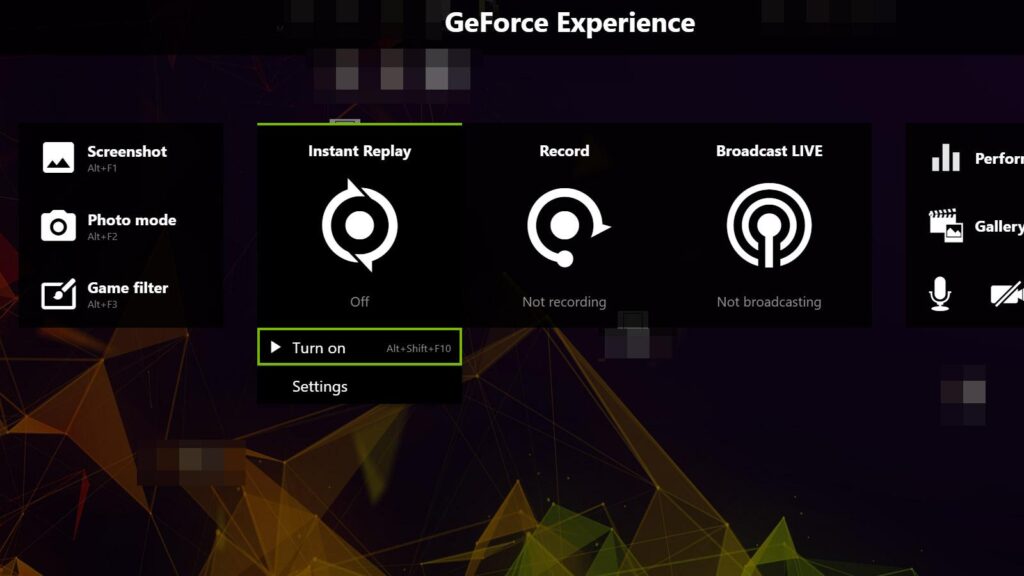
አንድ ጋር ፒሲ ላይ የሚጫወቱ ከሆነ NVIDIA ግራፊክስ ካርድበጣም ምቹ መንገድ አለህ ጨዋታዎችን መዝግብብዙ ችግር ሳይኖር በቀጥታ ስርጭት ይሂዱ እና ቅጽበታዊ ገጽ እይታዎችን ያንሱ፡- GeForce ልምድ ShadowPlay ጨዋታዎችዎን በትንሹ የአፈፃፀም ወጪ እና እንከን የለሽ የምስል ጥራት እንዲቀዱ ያስችልዎታል።
በዚህ መመሪያ ውስጥ መሳሪያውን ለመቆጣጠር የሚያስፈልገዎትን ሁሉ ያገኛሉ፡ ተደራቢውን እንዴት ማንቃት እና በአቋራጭ መቅዳት እንደሚጀምር እስከ ፈጣን መልሶ ማጫወትን ያዋቅሩበTwitch ወይም YouTube ላይ መልቀቅ እና ቅጽበታዊ ገጽ እይታዎችን ወደ ጎግል ፎቶዎች ወይም ኢምጉር መስቀል ትችላለህ። እንዲሁም የNVDIA ጂፒዩ የማይጠቀሙ ከሆነ የቁልፍ ቅንብሮችን፣ የተለመዱ ገደቦችን እና ሁለት አማራጮችን እንሸፍናለን።
የ GeForce Experience ShadowPlay ምንድነው?
GeForce Experience ነጂዎችን ወቅታዊ ለማድረግ ፣የጨዋታ መገለጫዎችን ለማመቻቸት እና ቀረጻ እና የቀጥታ ስርጭትን ለማመቻቸት የNVDIA መናኸሪያ ነው። በዘመናዊው ስሪት ውስጥ፣ የሚታወቀው ShadowPlay ወደ ውስጥ ለመዋሃድ ተሻሽሏል። የ«አጋራ» ተደራቢ UI, በቁልፍ ሰሌዳ አቋራጭ ወይም በመተግበሪያው ውስጥ ካለው የአጋራ አዶ ጋር ተደራሽ።
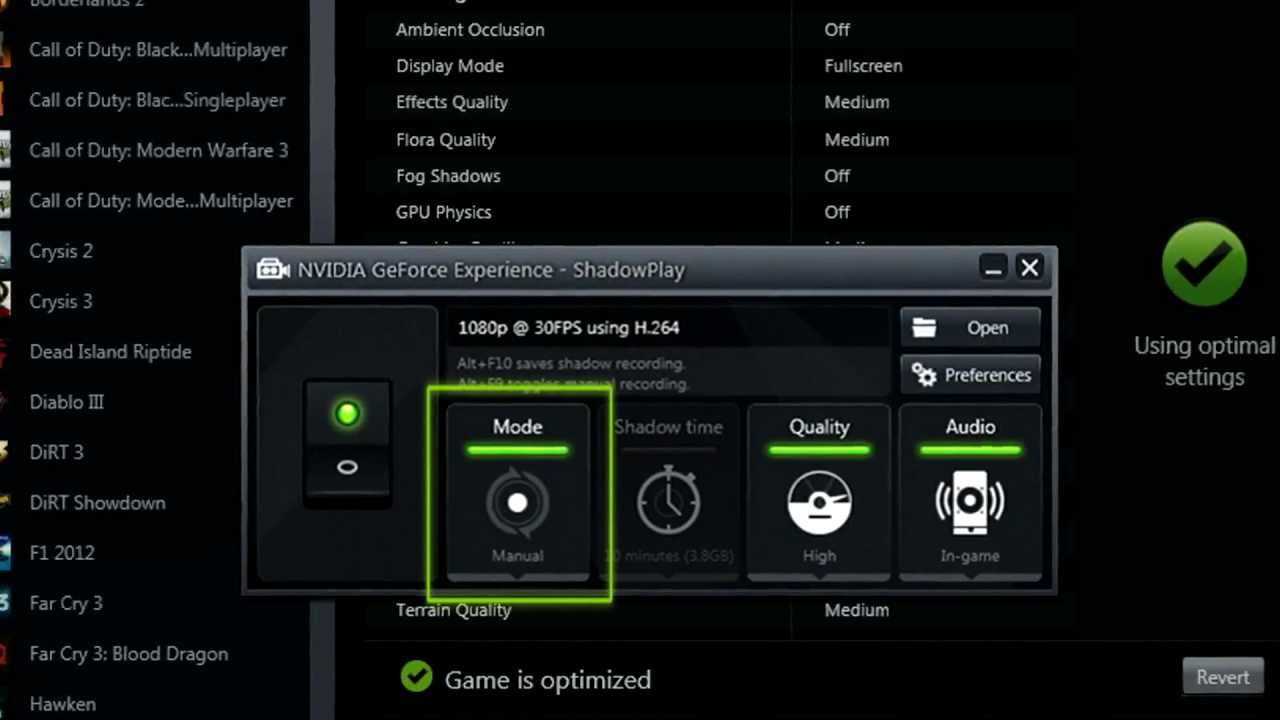
GeForce Experience ShadowPlay በሃርድዌር የተፋጠነ የመቅጃ መገልገያ ነው፡ የእርስዎን ጂፒዩ ኢንኮዲንግ ይጠቀማል። በ60 FPS እና እስከ 4 ኪ በኤፍፒኤስ ላይ በጣም ትንሽ ተፅዕኖ በመኖሩ በሙሉ ስክሪን ወይም በዊንዶው ሁነታ ሊቀዳ ይችላል። ጥንካሬው በእጅ መቅዳት ብቻ አይደለም; በተከታታይ የጀርባ ቀረጻም የላቀ ነው።
ይህ ቀጣይነት ያለው ሁነታ በአንድ ጊዜ መታ በማድረግ ማንኛውንም የማይረሱ ጊዜዎችን እንዲያስቀምጡ ያስችልዎታል። አመሰግናለሁ ተደጋጋሚ ቅጽበታዊ (የድሮው ShadowMode)፣ ምንም አይነት ድንቅ ተውኔቶች እንዳያመልጥዎ የስርዓት ቋት የመጨረሻዎቹን ጥቂት ደቂቃዎች የጨዋታ አጨዋወት ያዘጋጃል።
ከመቅዳት ጋር፣ ተደራቢው ለቀጥታ ዥረት፣ ቅጽበታዊ ገጽ እይታዎችን ለማንሳት፣ ማዕከለ-ስዕላቱን ለመመልከት እና መሳሪያዎችን ያዋህዳል። ጨዋታውን ሳይለቁ ቅንብሮችን ይቀይሩበዥረት መልቀቅ ወቅት የንብረት ፍጆታን ለመቀነስ NVIDIA በጥሩ ሁኔታ የተስተካከለ ቅልጥፍና አለው።
ወደ ተደራቢ እና ጠቃሚ የሆት ቁልፎች መዳረሻ
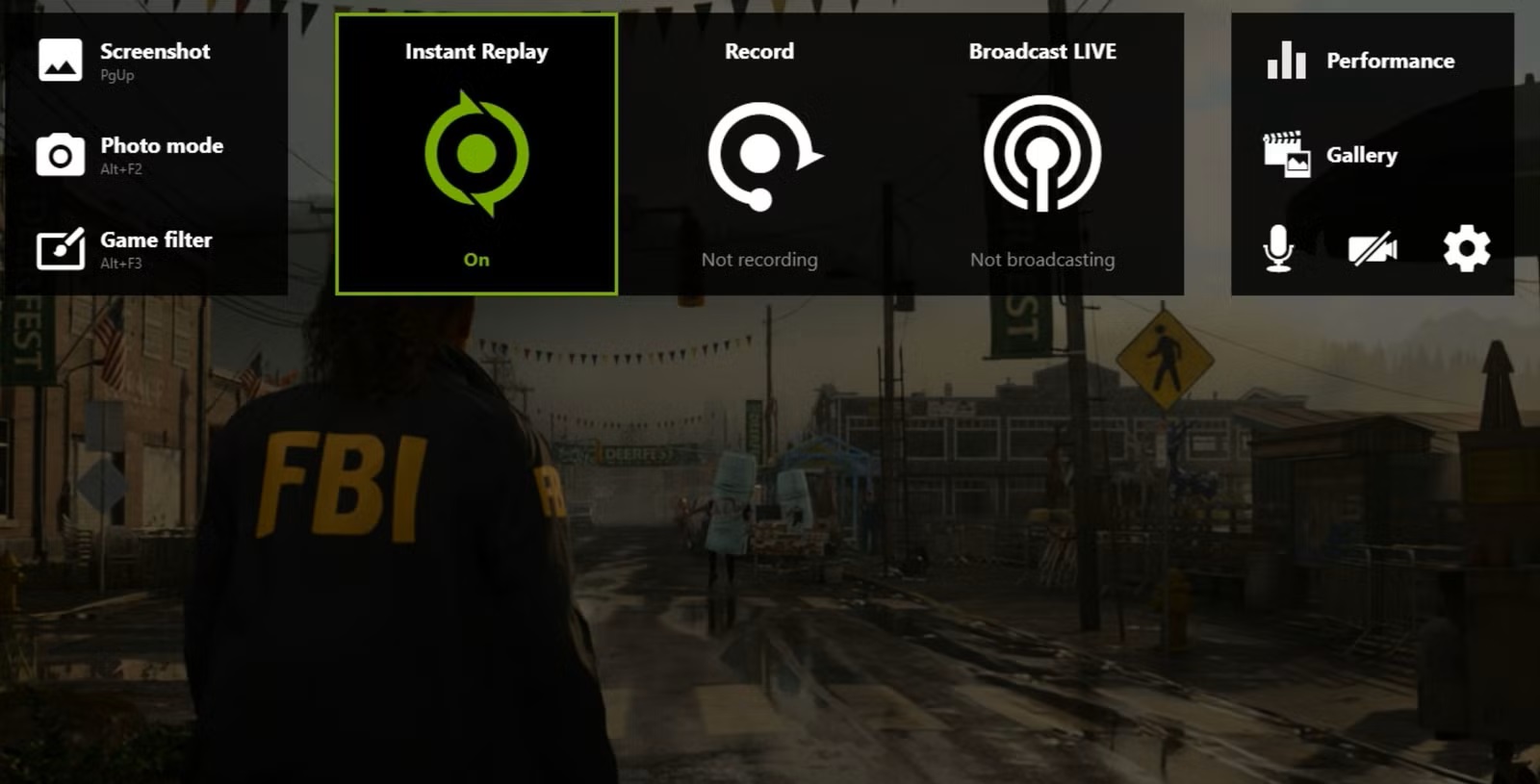
ተደራቢውን ለማስገባት ፈጣኑ መንገድ መጫን ነው። Alt + Zለመቅዳት፣ ለፈጣን መልሶ ማጫወት፣ የቀጥታ ዥረት፣ ቅጽበታዊ ገጽ እይታ፣ ጋለሪ እና ምርጫዎች ፓነሎችን ያያሉ። አንዳንድ መመሪያዎች "Alt +" ይጠቅሳሉ. በይነገጹን ለመክፈት፡ ያ ባህሪ በምክንያት ነው። atajos personalizados እና እንደ ቅንብሮችዎ ሊለያይ ይችላል።
እነዚህ ናቸው ነባሪ አቋራጮች በቁልፍ መርገጫ ለማሰስ የበለጠ ተግባራዊ፣ በየጥቂት ደቂቃዎች ምናሌዎችን መክፈት የማይፈልጉ ከሆነ ተስማሚ።
- በእጅ መቅዳት ጀምር/አቁም፡ Alt + F9
- ፈጣን ድገም ያግብሩ: Alt + Shift + F10
- የመጨረሻዎቹን ደቂቃዎች ይቆጥቡ (ፈጣን መልሶ ማጫወት)፡ Alt + F10
- የቀጥታ ስርጭት ጀምር/አቁም፡ Alt + F8
- ቅጽበታዊ ገጽ እይታ: Alt + F1
- NVIDIA Ansel (ጨዋታው ሲፈቅድ): Alt + F2
ከምርጫዎች እነዚህን አቋራጮች በክፍሉ ውስጥ ማበጀት ይችላሉ። "የተግባር ቁልፎች"ከቁልፍ ሰሌዳ አቀማመጥዎ ጋር እንዲጣጣሙ እና ከሌሎች የጨዋታ ውህዶች ጋር እንዳይጋጩ።
ጨዋታዎችን መቅዳት፡ በእጅ እና ፈጣን ድጋሚ አጫውት።
በመጀመሪያ የ GeForce Experienceን ከኦፊሴላዊው የNVDIA ድህረ ገጽ ያውርዱ፣ ይጫኑት እና በመለያዎ ይግቡ። የጂፒዩ ነጂዎችን ማዘመንዎን ያረጋግጡ። አሽከርካሪዎችን ወቅታዊ ማድረግ ስህተቶችን ያስወግዳል እና የመያዣ መረጋጋትን ያሻሽላል።
የ GeForce Experienceን ይክፈቱ፣ ወደ ቅንብሮች (የማርሽ አዶ) ይሂዱ እና ያንቁት "በጨዋታው ውስጥ መደራረብ"ከዚያ ሆነው ከጨዋታዎ ሳይወጡ የ ShadowPlay በይነገጽን መጥራት እና የቪዲዮ፣ ኦዲዮ እና የHUD ተደራቢ ምርጫዎችን ማስተካከል ይችላሉ።
በምርጫዎች > Capture Settings ውስጥ ጥራትን፣ ጥራትን፣ ኤፍፒኤስን፣ ኮዴክን፣ ቢትሬትን እና መድረሻ አቃፊን ይምረጡ። እንዲሁም የዩቲዩብ፣ Twitch፣ Google ወይም Imgur መለያዎችን ከዚያ ማገናኘት ይችላሉ። “Conectar”እና በ "ሞዱል" ውስጥ የHUD, ካሜራ እና ቆጣሪዎችን አቀማመጥ ያዋቅሩ.
በዘውዱ ውስጥ ያለው ጌጣጌጥ ተደጋጋሚ ቅጽበታዊበ Alt+Z > ፈጣን ድገም > አንቃ ወይም በ Alt+Shift+F10 ያግብሩት። አንድ ጠቃሚ ነገር ሲከሰት Alt+F10 ን ይጫኑ እና የተዋቀረው ክፍተት (ለምሳሌ 30 ሰከንድ፣ 5 ደቂቃ ወይም እስከ 20 ደቂቃ) ወዲያውኑ ይቀመጣል። ምንም ነገር ካላስቀመጡ እነዚህ ጊዜያዊ ማቋረጫዎች ጨዋታውን ሲዘጉ ይጣላሉ፣ ስለዚህ አላስፈላጊ ቦታ አይወስዱም።
ለጥሩ ቀረጻ፡- የቢት ፍጥነትን አስተካክል በ"ቪዲዮ ቀረጻ" ውስጥ የእርስዎ ጂፒዩ እየታገለ ከሆነ በ1080p ይቅረጹ እና ወደ 4K ብቻ ይቀይሩ ለመሻሻል ቦታ አሎት።ወደ ኤስኤስዲ መቅዳት ትላልቅ ፋይሎችን መቆጠብ ያፋጥናል እና እምቅ ማይክሮ-መቁረጥን ይቀንሳል።
የቀጥታ ስርጭት ከተደራቢ ጋር
በቀጥታ ከመቀጠልዎ በፊት ጥራትን፣ FPSን፣ ቢትሬትን፣ ርዕስን፣ ግላዊነትን እና መገኛን ለማዘጋጀት ወደ Stream > አብጅ ይሂዱ። “Conectar” ወደ ተመረጠው መድረክ ገብተሃል። በቀጥታ ዥረቱ ጊዜ ማይክሮፎንዎን እና ካሜራዎን ማግበር ወይም ድምጸ-ከል ማድረግ እና የተደራረቡ ክፍሎችን ማስተካከል ይችላሉ።
ስርጭቱን ለመጨረስ ወደ ተደራቢው ይመለሱ እና አቁም ወይም ይጠቀሙ Alt+F8ከፈለጉ፣ በሚጫወቱበት ጊዜ ሁሉንም ነገር ለመቆጣጠር የተመልካቾች ቆጣሪዎችን እና ሌሎች አመልካቾችን ከምርጫዎች > ሞጁል ያክሉ።
ቅጽበታዊ ገጽ እይታዎች እና NVIDIA Ansel
GeForce Experience ShadowPlay ምስሎችን በከፍተኛ ጥራት እንዲሰቅሉ ይፈቅድልዎታል፣ እስከ ድጋፍ ድረስ 3840 × 2160 እና የጨመረ የመጠን ገደብ (እስከ 12 ሜባ)፣ ከቀጥታ የድር ሰቀላዎች ከፍ ያለ። ጨዋታው የሚደግፈው ከሆነ፣ NVIDIA Ansel (Alt+F2) የላቀ የመተኮስ ችሎታዎችን ይከፍታል፡ 360°፣ HDR፣ ወይም ሱፐር መፍታት በታላቅ የፈጠራ ተለዋዋጭነት።
ተደራቢ ምርጫዎች እና ማበጀት።
ከ Preferencias ያለ ምንም መካከለኛ ደረጃዎች ለማጋራት መለያዎችን (Google፣ Imgur፣ YouTube፣ Twitch) ማገናኘት ይችላሉ። እንዲሁም የ"ሞዱል" ፓነሉን ማስተካከል፣ ካሜራ ጨምረው እና የመረጡበት ነው። FPS የት እንደሚታይ ወይም የተመልካቹን ብዛት ያሳዩ።
በ"የተግባር ቁልፎች" ውስጥ እንደ Alt+F9፣ Alt+F10 ወይም Alt+Z ያሉ አቋራጮችን እንደወደዱት እንደገና መወሰን ይችላሉ። በተጨማሪም ፣ በ "የግላዊነት ቁጥጥር" የዴስክቶፕ ቀረጻን የማንቃት አማራጭ አለዎት፡ ይህ በተኳሃኝ ጨዋታ ውስጥ በሙሉ ስክሪን ላይ በማይሆኑበት ጊዜ ዴስክቶፕን እንዲቀዱ ያስችልዎታል።
እባክዎን የማጋራት ተደራቢው ወደ ጨዋታ አካባቢ ያተኮረ መሆኑን ልብ ይበሉ። ከተደገፉ ርዕሶች ውጪ በተወሰኑ ሁኔታዎች፣ ላይታይ ወይም ሊገደብ ይችላል።ለዚህም ነው የዴስክቶፕ ቀረጻ ለብቻው የተዋቀረው።
ማያ ገጽዎን እና መቆጣጠሪያዎችን ለጓደኞችዎ ያጋሩ (የሙከራ ባህሪ)
NVIDIA ለርቀት የትብብር ጨዋታዎች የተነደፈ የሙከራ ሁነታን ያካትታል። ሳጥኑ ላይ ምልክት በማድረግ በምርጫዎች ውስጥ ያግብሩት። "የሙከራ ተግባራትን ፍቀድ"ተደራቢውን ሲከፍቱ፣ ክፍለ-ጊዜውን ለሌሎች ሰዎች በማጋራት ላይ ያተኮረ "ዥረት" የሚባል አማራጭ ያያሉ።
ግብዣ ለመላክ የስራ ባልደረባዎን ኢሜይል አድራሻ ያስገቡ። ሌላው ሰው ክፍለ ጊዜን ከGeForce Experience መተግበሪያ ጋር ይከፍታል። ክሮምስክሪንህን በቅጽበት ማየት እንዲችሉ። ከዚያ ሆነው መቆጣጠርን መተው፣ ተራ መውሰድ ወይም ጨዋታው ከፈቀደ የትብብር ሁነታን ማንቃት ይችላሉ።
እርስዎ እንዲታዩ ብቻ ከፈለጉ ያ ደግሞ ይሰራል፡ የተመልካች ሁነታ መቆጣጠሪያዎቹን ሳያስረክቡ ይሰራል። ፈጣን እና ውጤታማ መንገድ ነው። ጨዋታዎችን አጋራ ወይም የሚቃወመው በዚያ ደረጃ ላይ እርዳታ ይቀበሉ.
ሊታሰብባቸው የሚገቡ የተለመዱ ችግሮች እና ገደቦች
GeForce Experience ShadowPlay በጣም አቅም ያለው ቢሆንም፣ ፍፁም አይደለም። አስገራሚ ነገሮችን ለማስወገድ ማወቅ ያለብዎት ገደቦች አሉ። በጣም ከተለመዱት መካከል በNVDIA ጂፒዩ ላይ ያለው ጥገኛ እና የጨዋታ ድጋፍ የተገደበ ሊሆን ይችላል። በአንዳንድ ርዕሶች የተገደበ ወይም ውቅሮች.
- NVIDIA ጂፒዩዎች ላላቸው ተጠቃሚዎች ብቻ ይገኛል።
- የተኳኋኝነት ጨዋታዎች ካታሎግ በተወሰኑ ጉዳዮች ላይ የተገደበ
- ቅጽበታዊ ድጋሚ ማጫወት ሀብቶችዎን ሊፈጅ እና ሃርድዌርዎ የተገደበ ከሆነ መዘግየትን ሊያስከትል ይችላል።
- ከሙሉ የአርትዖት ሶፍትዌር ያነሰ ጥልቅ የማበጀት አማራጮች
- የማጋራት ተደራቢ ሁልጊዜ ከጨዋታው ውጪ አይሰራም።
- በዊንዶውስ ላይ ብቻ ነው የሚሰራው.
ከእነዚህ ምድቦች ውስጥ በአንዱ ውስጥ ከወደቁ, መገምገም ይፈልጉ ይሆናል ለመቅዳት እና ለማረም አማራጭ መፍትሄዎች በበለጠ ተለዋዋጭነት ወይም በሌሎች ስርዓቶች.
ለጥራት ቀረጻ ጠቃሚ ምክሮች እና ምርጥ ልምዶች
እነዚህ መመሪያዎች ጨዋታዎችን በአጠቃላይ እንድንመዘግብ ይረዱናል፣ነገር ግን በተለይ GeForce Experience ShadowPlay የምንጠቀም ከሆነ። በጥራት እና በአፈጻጸም መካከል የተሻለውን ሚዛን ለማግኘት፣ ኮምፒውተርዎ እየታገለ ከሆነ ጥራትን ወደ 1080p ያስተካክሉት እና ጂፒዩ በቀላሉ ሊይዘው ሲችል እስከ 4 ኪ ብቻ ይሂዱ። አስተካክል። ቢት ተመን ከቪዲዮ ቀረጻ ጀምሮ በሥዕሉ እና በጨዋታው መሠረት ጥራቱን ለማስተካከል።
መጠበቅን ለመቀነስ እና ከዲስክ መፃፍ ለመንተባተብ ቀረጻዎችዎን ወደ ፈጣን SSD ያስቀምጡ። በዥረት እየለቀቁ ከሆነ፣ በዚያው መሠረት ቢትሬትን ማስተካከልዎን አይርሱ። የበይነመረብ ጭነት እና ማያ ገጹን ላለማጨናነቅ የሚፈልጉትን የHUD ንጥረ ነገሮች ብቻ ያግብሩ።
አሽከርካሪዎችዎን በ GeForce Experience በኩል ማዘመን ተኳኋኝነትን እና መረጋጋትን ለማሻሻል ቁልፍ ነው። ፈጣን ድጋሚ አጫውትን ሲጠቀሙ ለጨዋታ ጨዋታዎ የሚስማማውን የሰዓት መስኮት ይምረጡ፡ ለፈጣን አርእስቶች ከ30-90 ሰከንድ በቂ ሊሆን ይችላል። ለረጅም ጨዋታዎች ረዘም ያለ መስኮት ያስቡ. 5-20 ደቂቃዎች መሣሪያዎ ያለችግር ማስተናገድ ከቻለ።
ይፋዊ ማውረድ እና ግብረመልስ ማስገባት
GeForce Experience ShadowPlayን ለመሞከር ሶፍትዌሩን ከ የ NVIDIA ኦፊሴላዊ ድር ጣቢያየአስተያየት ጥቆማዎችን ለማቅረብ ወይም ስህተቶችን ሪፖርት ለማድረግ ከፈለጉ በGeForce Experience መስኮት ታችኛው ቀኝ ጥግ ላይ የሚገኘውን የግብረ መልስ ቅጽ ወይም የGeForce ፎረም ክር (በእንግሊዘኛ) ይጠቀሙ።
በተደጋጋሚ የሚጠየቁ ጥያቄዎች
- ዴስክቶፕን ለመቅዳት GeForce ShadowPlayን እንዴት ማግኘት እችላለሁ? ወደ ምርጫዎች> የግላዊነት መቆጣጠሪያዎች ይሂዱ እና "ዴስክቶፕ ቀረጻ" ን ያንቁ. ከዚያ ሆነው ከጨዋታው ውጭ የሚሆነውን ለመመዝገብ ተመሳሳይ የመቅጃ አቋራጮችን መጠቀም ይችላሉ።
- NVIDIA አብሮ የተሰራ ስክሪን መቅጃ አለው? አዎ። የGeForce Experience ተደራቢ እራሱ ShadowPlayን ያካትታል፣ ይህም ጨዋታን ለመቅረጽ፣ ስክሪን ሾት ለማንሳት እና ከተዋቀረ ዴስክቶፕዎን በጂፒዩ ኢንኮዲንግ ድጋፍ እንዲቀዱ ያስችልዎታል።
- ብዙ FPS ሳትጠፋ የጨዋታ አጨዋወት ለመቅዳት ተስማሚ ነው? እርግጥ ነው። ShadowPlay በብዙ ሁኔታዎች ውስጥ እስከ 4K በ60 FPS ድጋፍ በማድረግ ተጽእኖውን ለመቀነስ የተነደፈ ነው፣ የእርስዎ ሃርድዌር ሊቋቋመው እስከቻለ ድረስ።
- NVIDIA ብሮድካስት ያለ NVIDIA ጂፒዩ ይሰራል? ቁጥር. NVIDIA ብሮድካስት እንደ ጫጫታ ማፈን፣ ምናባዊ ዳራ ወይም ሌላ AI ማጣሪያዎች ያሉ ተፅዕኖዎችን ለመተግበር ተኳሃኝ RTX ጂፒዩ ይፈልጋል። ያ ሃርድዌር ከሌለ መተግበሪያው አይሰራም።
በአጭሩ፣ GeForce Experience ShadowPlay የከፍተኛ ደረጃ ቀረጻን ያለምንም ጥረት ያደርጋል፡ ግልጽ በሆኑ አቋራጮች፣ በእጅ እና ከበስተጀርባ ቀረጻ፣ ቀጥታ 1080p/60 ቀረጻዎች እና ለጋራ ዝግጁ የሆኑ ቅጽበታዊ ገጽ እይታዎች፣ ምርጥ ተውኔቶችዎን በቅጽበት መመዝገብ ይችላሉ፤ እና የNVDIA ጂፒዩ የማይጠቀሙ ከሆነ ወይም የበለጠ ጥልቀት ያለው አርትዖት እየፈለጉ ከሆነ እንደ አማራጮች Wondershare DemoCreator o EaseUS RecExperts ክፍተቱን በበርካታ መድረክ መፍትሄዎች እና በጣም ምቹ የድህረ ማቀነባበሪያ መሳሪያዎች ይሞላሉ.

በተለያዩ ዲጂታል ሚዲያዎች ከአስር አመት በላይ ልምድ ያለው በቴክኖሎጂ እና በይነመረብ ጉዳዮች ላይ ልዩ አርታኢ። ለኢ-ኮሜርስ፣ ለግንኙነት፣ ለኦንላይን ግብይት እና ለማስታወቂያ ኩባንያዎች እንደ አርታዒ እና የይዘት ፈጣሪ ሆኜ ሰርቻለሁ። በኢኮኖሚክስ፣ በፋይናንስ እና በሌሎች ዘርፎች ድረ-ገጾች ላይም ጽፌያለሁ። ስራዬም የኔ ፍላጎት ነው። አሁን በጽሑፎቼ በኩል Tecnobits, ህይወታችንን ለማሻሻል በየቀኑ የቴክኖሎጂ አለም የሚሰጠንን ዜና እና አዲስ እድሎችን ለመዳሰስ እሞክራለሁ.