
ዛሬ የተወሰኑትን እናሳያለን Chrome አሳሹን ለማበጀት ዘዴዎች. ምንም አይነት ምርጫዎችዎ ወይም ተወዳጅ ቀለሞችዎ ምንም ቢሆኑም፣ ሁልጊዜ Google ባሉት የተለያዩ አማራጮች መካከል መምረጥ ወይም መቀየር ይችላሉ። በተጨማሪም፣ አሰሳዎን ቀላል፣ የበለጠ ለመረዳት እና ፈጣን ለማድረግ መሳሪያዎቹን ማስተካከል ይችላሉ።
ልጣፍ ወደ ሞባይል ስልካችን ወይም ፒሲ ዴስክቶፕ እንደምንሰጥ ሁሉ የChrome ብሮውዘርን ብጁ ለማድረግ መንገዶችም አሉ። እና ዳራ እና ቀለሞች ሊለወጡ የሚችሉ ነገሮች ብቻ አይደሉም., እንዲሁም በብርሃን ወይም በጨለማ ሁነታ መካከል መምረጥ, ዕልባቶችን, እቃዎችን ወደ የመሳሪያ አሞሌ, ወዘተ ማከል ይችላሉ.
የChrome አሳሹን ለማበጀት እነዚህን ዘዴዎች ይተግብሩ

በእርስዎ ፒሲ ወይም ተንቀሳቃሽ መሣሪያ ላይ የChrome አሳሹን ወደ ማበጀት ሲመጣ፣ የተለያዩ አማራጮች አሉ. ምናልባት ወደ አእምሮ የሚመጣው የመጀመሪያው ነገር የአሳሽዎን ቀለም, ዳራ እና ገጽታ መቀየር ነው. እና እውነት ነው፣ ይሄ በኮምፒውተር ላይ ጎግል አካውንት ስንከፍት ከምናደርጋቸው ዋና ዋና ቅንብሮች ውስጥ አንዱ ነው። ይሁን እንጂ, ይህ ብቻ አይደለም ሊደረግ የሚችለው.
አሁን፣ የChrome አሳሹን ለማበጀት ልናደርጋቸው የምንችላቸው አንዳንድ ለውጦች አሉ ትንሽ የበለጠ ተግባራዊ እና ተግባራዊ። ለምሳሌ፡- ስለዚህ የድረ-ገጹን ስም ወይም አድራሻ መተየብ የለብዎትም በተጠቀሙበት ቁጥር፣ ወደሚወዷቸው ዕልባቶች ማከል ይችላሉ። ወይም፣ እንደ ታሪክ፣ ማውረዶች ወይም ሌላ ነገር ያሉ የChrome የራሱን መሳሪያዎች የሚጠቀሙ ከሆነ ወደ የመሳሪያ አሞሌ ማከል ይችላሉ።
አሁን እንመለከታለን የ Chrome አሳሹን ለማበጀት የሚከተሉትን ዘዴዎች እንዴት እንደሚተገበሩ:
- የአሳሹን ሁነታ እና ቀለም ይለውጡ
- አዲሱን የትር ገጽ ያብጁ
- ቅጥያዎችን ይጨምሩ
- የፍለጋ ፕሮግራሙን ያብጁ
- በመነሻ ገጹ ላይ የሚታየውን ይምረጡ
- ከመሳሪያ አሞሌው ላይ ንጥሎችን ያክሉ ወይም ያስወግዱ
- በፍለጋ አሞሌው ስር ዕልባቶችን ያክሉ
የአሳሹን ገጽታ እና ቀለም ይለውጡ
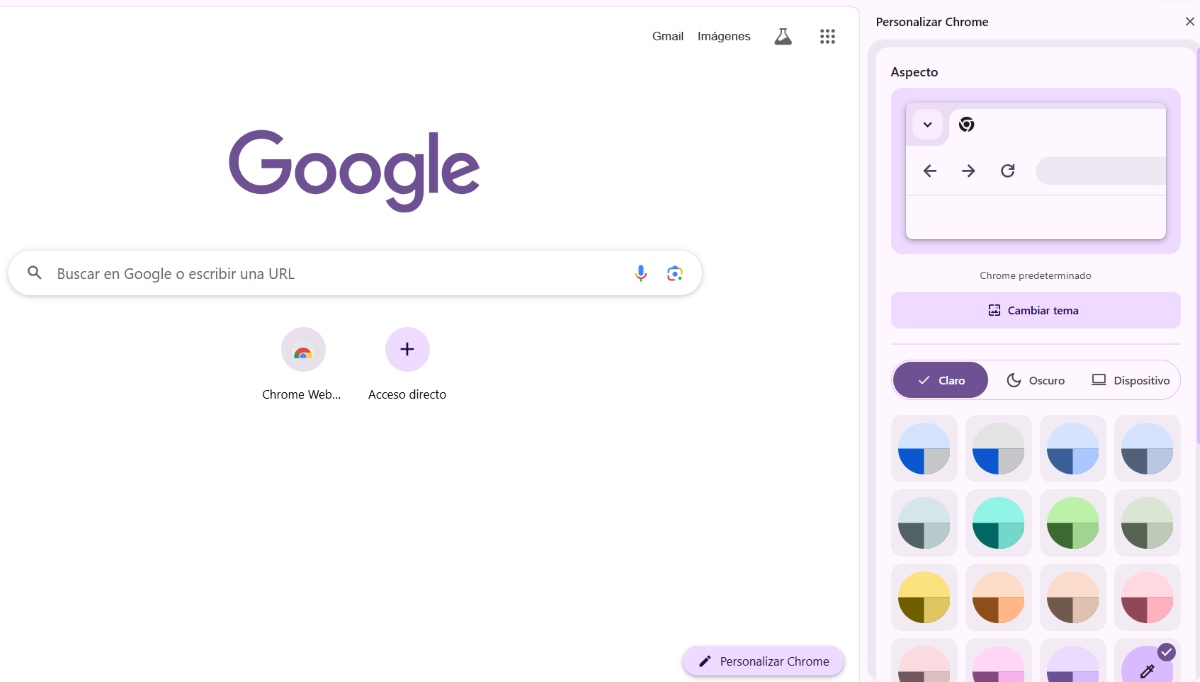
የ Chrome አሳሽን ለማበጀት መጀመሪያ ማድረግ የሚችሉት ነገር ነው። በነባሪነት ያለውን ነጭ ቀለም ይለውጡ. ምንም እንኳን ዝቅተኛነት እንዲሁ ማራኪ መሆኑ እውነት ቢሆንም፣ አሳሽዎን የእራስዎን ንክኪ መስጠት ይችላሉ። የChromeን ገጽታ እና ቀለም ከኮምፒዩተርዎ እንዴት መቀየር ይችላሉ? ይህንን ለማድረግ የሚከተሉትን ደረጃዎች ይከተሉ.
- በ Chrome ውስጥ አዲስ ትር ይክፈቱ።
- ከታች በቀኝ ጥግ ላይ Chromeን አብጅ የሚለውን የእርሳስ ቁልፍ ይንኩ።
- ገጽታ ለውጥን ጠቅ ያድርጉ እና የሚፈልጉትን ይምረጡ።
- እንዲሁም፣ በብርሃን፣ ጨለማ እና በነባሪ የመሣሪያ ቀለም መካከል መምረጥ ይችላሉ።
- በተጨማሪም፣ እንደሚመለከቱት፣ ለ Chrome አሳሽዎ የግል እና ኦሪጅናል ንክኪ ለመስጠት ሊጠቀሙባቸው የሚችሉ ብዙ አይነት የቀለም ቅንጅቶች አሉ።
አዲሱን የትር ገጽ ያብጁ
የ Chrome አሳሹን ገጽታ ከማበጀት በተጨማሪ, ይችላሉ በአዲስ ትር ውስጥ የሚታየውን ይዘት ይግለጹ. Chromeን አብጅ አዝራሩን ጠቅ ካደረጉ አቋራጮችን ክፍል ያገኛሉ። እዚያ፣ አቋራጮችን ለማሳየት ወይም ላለማሳየት መምረጥ ይችላሉ። እነዚህ ከ Google መፈለጊያ አሞሌ በታች ባሉ ትላልቅ አዶዎች ውስጥ የሚታዩ ናቸው.
መነሻ ገጹን ይምረጡ
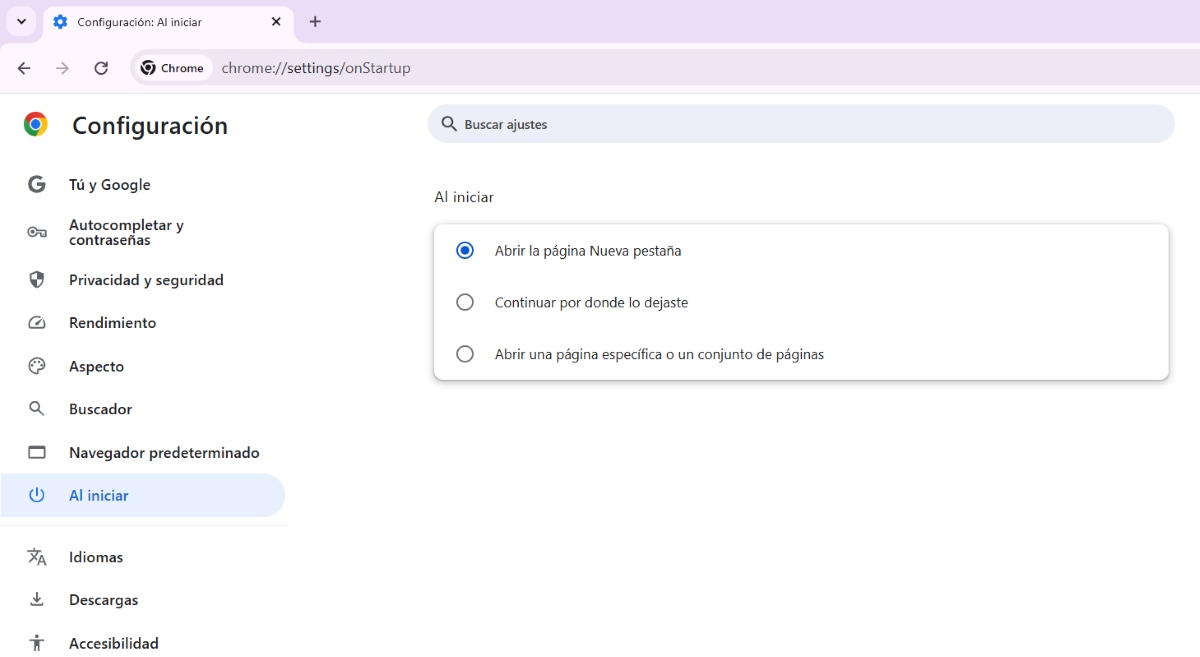
ሌላው የማታውቀው የChrome አሳሹን የማበጀት ዘዴ ነው። በመነሻ ገጹ ላይ የሚታየውን ይምረጡ. በዚህ ቅንብር Chromeን ሲከፍቱ ብዙ ጊዜ የሚጠቀሙበትን ድህረ ገጽ ወይም ማህበራዊ አውታረ መረብ ማየት ይችላሉ። በዚህ መንገድ, ጉልህ ሰከንዶች መቆጠብ ይችላሉ. አሁን ፣ እዚያ የሚታየውን እንዴት መለወጥ ይችላሉ? እነዚህን ቀላል ደረጃዎች በመከተል:
- ጎግል ክሮምን ክፈት
- በላይኛው ቀኝ ጥግ ላይ ያሉትን ሶስት ነጥቦችን ይንኩ
- ቅንብሮችን ይምረጡ
- ከዚያ ይምረጡ በ ... መጀመሪያ በግራ በኩል ባለው የመሳሪያ አሞሌ ውስጥ
- ከአማራጮች ውስጥ ይምረጡ አዲሱን የትር ገጽ ይክፈቱ, ካቆሙበት ይቀጥሉ ወይም የተወሰነ ገጽ ወይም የገጾች ስብስብ ይክፈቱ.
- የኋለኛውን ከመረጡ፣ አዲስ ገጽ ወይም አሁን እየተጠቀሙባቸው ያሉትን ማከል ያስፈልግዎታል።
አዲስ ቅጥያዎችን ያክሉ
ቅጥያዎቹ ናቸው ወደ Chrome አሳሽህ ማከል የምትችላቸው ተጨማሪ ባህሪያት እና ስለዚህ የግል ንክኪ ይስጡት. በተጨማሪም አሰሳዎን የበለጠ ምቹ፣ ፈጣን እና እንዲያውም አስደሳች ያደርጉታል። እንደ ቪዲዮዎችን መመልከት፣ አጠቃላይ ድረ-ገጽ ማስቀመጥ፣ በጽሁፍ ውስጥ ማስታወቂያዎችን ማደራጀት፣ ቅጽበታዊ ፊደል አራሚ ማድረግ እና ሌሎችንም ላሉ ተግባሮች ቅጥያዎችን መጠቀም ትችላለህ።
በChrome ውስጥ ቅጥያዎችን ለመጨመር በአድራሻ አሞሌው ላይ እንቆቅልሹን ይንኩ። በመቀጠል፣ የጫኗቸውን ቅጥያዎች ለማየት ቅጥያዎችን አስተዳድር የሚለውን ጠቅ ያድርጉ። አሁን፣ ገና ከሌለህ እና አዲስ ቅጥያዎችን የምትፈልግ ከሆነ ንካ Chrome ድር መደብር የሚፈልጉትን ለመፈለግ, ይጫኑዋቸው እና ያ ነው.
የ Chrome አሳሽን ያብጁ፡ የፍለጋ ፕሮግራሙን ይምረጡ
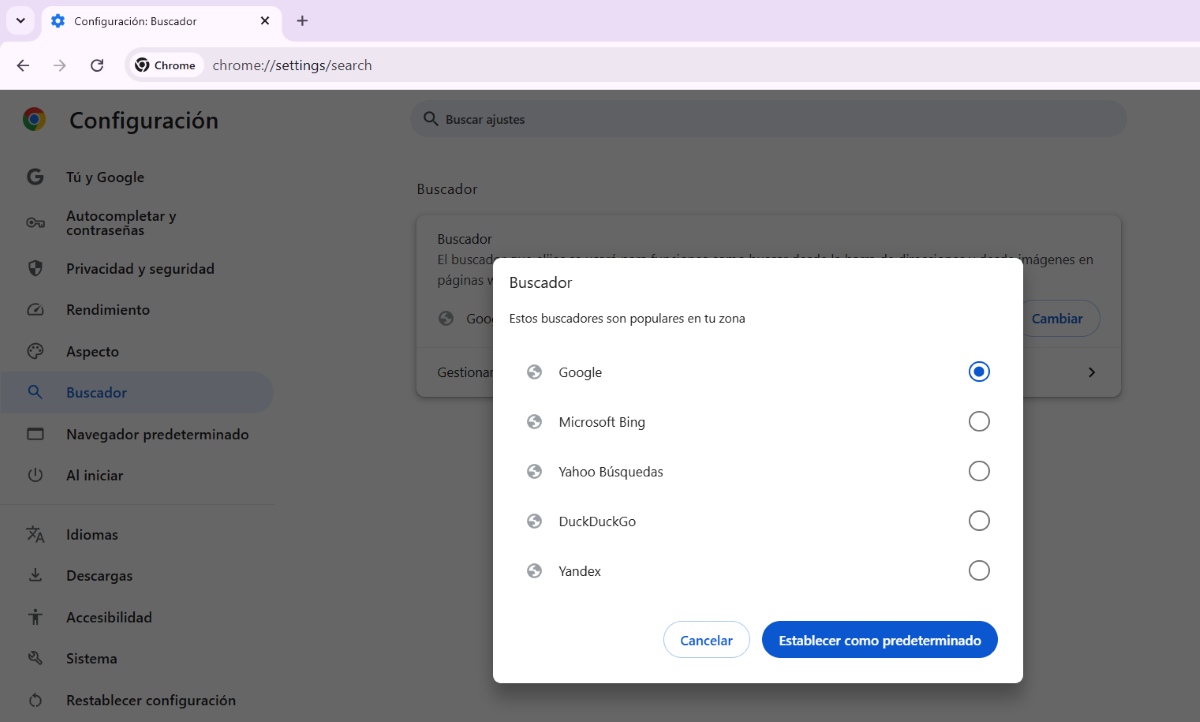
Chrome አሳሽህ የሚጠቀምበትን የፍለጋ ሞተር መምረጥ እንደምትችል ታውቃለህ? ደህና አዎ. የChrome ነባሪ የፍለጋ ሞተር ጎግል መሆኑ እውነት ቢሆንም፣ ብቸኛው አማራጭ አለመሆኑ እውነት ነው። እንዴት ትችላላችሁ ሌላ የፍለጋ ሞተር ይምረጡ በአሳሽዎ ውስጥ? የChrome አሳሹን ለማበጀት እነዚህን ደረጃዎች ይከተሉ።
- የ Chrome ትርን ይክፈቱ
- ከላይ በቀኝ በኩል ሶስት ነጥቦችን መታ ያድርጉ እና ወደ ቅንብሮች ይሂዱ
- በግራ በኩል, ፍለጋን ይምረጡ, Google ብቅ ይላል
- ለውጥን ጠቅ ያድርጉ
- እዚያ እንደ ጉግል ያሉ አማራጮች ይኖሩዎታል ፣ Microsoft Bing, DuckDuckGo, ወዘተ. የመረጡትን ይምረጡ እና ያ ነው.
እቃዎችን ወደ የመሳሪያ አሞሌው ያክሉ ወይም ያስወግዱ
የ Chrome አሳሹን ለማበጀት ሌላ ማድረግ የሚችሉት ነገር ነው። እቃዎችን ወደ የመሳሪያ አሞሌው ያክሉ. ይህ ከማያ ገጹ በላይኛው ቀኝ ጥግ ላይ ካለው የመገለጫ ስእልዎ ቀጥሎ የሚገኘው ነው። እቃዎችን ወደዚህ የመሳሪያ አሞሌ ለማከል የሚከተሉትን ያድርጉ።
- እንደገና፣ Chromeን አብጅ የሚለውን ጠቅ ያድርጉ
- ወደ ታች ይሸብልሉ እና በመሳሪያ አሞሌ ላይ ይንኩ።
- እዚያ የተለያዩ ዝርዝሮችን ያገኛሉ፡ አሰሳ፣ የእርስዎ Chrome፣ እና መሳሪያዎች እና ድርጊቶች።
- በመሳሪያ አሞሌው ላይ የትኛውን ንጥል መታየት እንደሚፈልጉ ለመምረጥ መቀየሪያውን ይንኩ።
- ዝግጁ
በፍለጋ አሞሌው ስር ዕልባቶችን ያክሉ
በመጨረሻም, ወደ የፍለጋ አሞሌዎ ዕልባቶችን ወይም ተወዳጅ ድር ጣቢያዎችን ማከል ይችላሉ። የ Chrome አሳሹን የበለጠ ለማበጀት. እንዴት ነው የሚደረገው? ይህንን ለማድረግ, ለመሰካት ወደሚፈልጉት ድር ጣቢያ ይሂዱ. እዚያ እንደደረሱ በፍለጋ አሞሌው መጨረሻ ላይ ትንሹን ኮከብ ይንኩ። "ወደ ዕልባቶች ታክሏል" ሲል የአቃፊው ምርጫ ወደ "ዕልባቶች አሞሌ" መዋቀሩን ያረጋግጡ እና ያ ነው።

ገና ከልጅነቴ ጀምሮ ከሳይንሳዊ እና ቴክኖሎጂ እድገቶች ጋር የተያያዙ ሁሉንም ነገሮች በተለይም ህይወታችንን ቀላል እና የበለጠ አዝናኝ የሚያደርጉትን ነገሮች ለማወቅ በጣም እጓጓ ነበር። ስለምጠቀምባቸው መሳሪያዎች እና መግብሮች ልምዶቼን፣ አስተያየቶቼን እና ምክሮቼን በቅርብ ዜናዎች እና አዝማሚያዎች መዘመን እወዳለሁ። ይህ ከአምስት አመት በፊት በዋነኛነት በአንድሮይድ መሳሪያዎች እና በዊንዶውስ ኦፐሬቲንግ ሲስተሞች ላይ ያተኮረ የድር ጸሐፊ እንድሆን አድርጎኛል። አንባቢዎቼ በቀላሉ እንዲረዱት ውስብስብ የሆነውን ነገር በቀላል ቃላት ማስረዳትን ተምሬያለሁ።