- የማስነሻ ምንጭን ይለያል፡ Afterburner፣ RTSS፣ Windows Tasks፣ ወይም MSI Center።
- ጅምርን በ/s ቀንሷል እና ከበስተጀርባ ለማቆየት Xን ያስወግዱ።
- ማራገፍ ሳይኖር ብልሽቶችን ለማስወገድ OSD እና autobootን በ RTSS ውስጥ ያሰናክሉ።
- ግጭቶችን አስወግድ፡ የእርስዎን OC ከተበላሸ የ MSI ማእከል ሁኔታን ሞጁሉን ያራግፉ።

MSI Afterburner የሚጀምረው ዊንዶው ሲከፈት ብቻ ነው። ወይም፣ በተቃራኒው፣ በትክክል አዋቅረውት ቢሆንም አይነሳም? ይህ Afterburnerን ከመጠን በላይ ለመጨረስ፣ የአየር ማራገቢያ መቆጣጠሪያ ወይም የጂፒዩ ሙቀት መጠንን ለመገደብ ከሚጠቀሙት መካከል በጣም የተለመዱ ችግሮች አንዱ ነው። ባህሪው በዘፈቀደ ሊመስል ይችላል, ግን ማብራሪያ እና መፍትሄ አለው.
በዚህ መመሪያ ውስጥ እንሰበስባለን ይህ ለምን እንደሚከሰት የሚያብራሩ ሁሉም ሊሆኑ የሚችሉ ጉዳዮች ከኤምኤስአይ ሴንተር እና ከስነናሪዮ ሞጁሉ ጋር ካለው ግጭት፣ ከ RTSS (RivaTuner Statistics Server) ጋር ያለው ግንኙነት፣ የማይሰሩ መርሃ ግብሮች፣ ታዋቂው የዊንዶውስ አርማ አዶ በ Afterburner ውስጥ እና ፕሮግራሙ የሙቀት ገደቦችን ለማየት ወይም OC ለመተግበር ጥርጣሬዎች።
ለምን MSI Afterburner በራሱ ይጀምራል (እና ለምን አንዳንድ ጊዜ የማይሰራው)
ያንን ሲያስተውሉ MSI Afterburner በድንገት በዊንዶውስ ውስጥ በራሱ ይጀምራል, ብዙውን ጊዜ ይኖራል አውቶማቲክ ጅምር ቀስቅሴያ ቀስቅሴ ከራሱ Afterburner፣ Windows፣ RTSS፣ ወይም እንደ MSI ሴንተር ያለ ሌላ የፍጆታ ስብስብ ሊመጣ ይችላል። ተግዳሮቱ የትኛው ዘዴ እንደሚያስነሳው መለየት ነው።
በሌላ በኩል፣ ምልክት የሚያደርጉ ተጠቃሚዎችም አሉ። በዊንዶውስ ይጀምሩ በ Afterburner ውስጥ እና የተፈጠረውን የታቀደውን ተግባር (MSIAfterburner.exe /s) ሲመለከቱ አሁንም በስርዓቱ እንዲነሳ ማድረግ አይችሉም። በእነዚህ አጋጣሚዎች ፍቃዶች, ተግባሩ ራሱ ወይም በዊንዶውስ 11 ውስጥ ካለው የጅምር ቅንብሮች ጋር ግጭት ብዙውን ጊዜ ስህተት ነው.
ትንሽ ውስብስብ ለማድረግ, RTSS በ Afterburner እርዳታ መጀመር ይቻላል OSDን ለማሳየት ከተገናኘ (የስክሪን ላይ ተደራቢ ከFPS እና ሜትሪክስ)። እና RTSS በአንድ የተወሰነ ጨዋታ ላይ ችግር እየፈጠረ ከሆነ፣ RTSSን መዝጋት ብቻ በቂ አይደለም፡ Afterburner አሁንም ክፍት ሆኖ ሳለ በራስ-ሰር እንደገና ሊጀመር ይችላል።
ቀዳሚ መደምደሚያ: በርካታ ቁርጥራጮች አሉ (Afterburner, RTSS, Windows, MSI Center) ጅምር ላይ ተጽእኖ ሊያሳድር ይችላል. ለዚያም ነው እያንዳንዱን ግልጽ እና ሥርዓታማ በሆነ ዘዴ መገምገም ቁልፍ የሆነው።
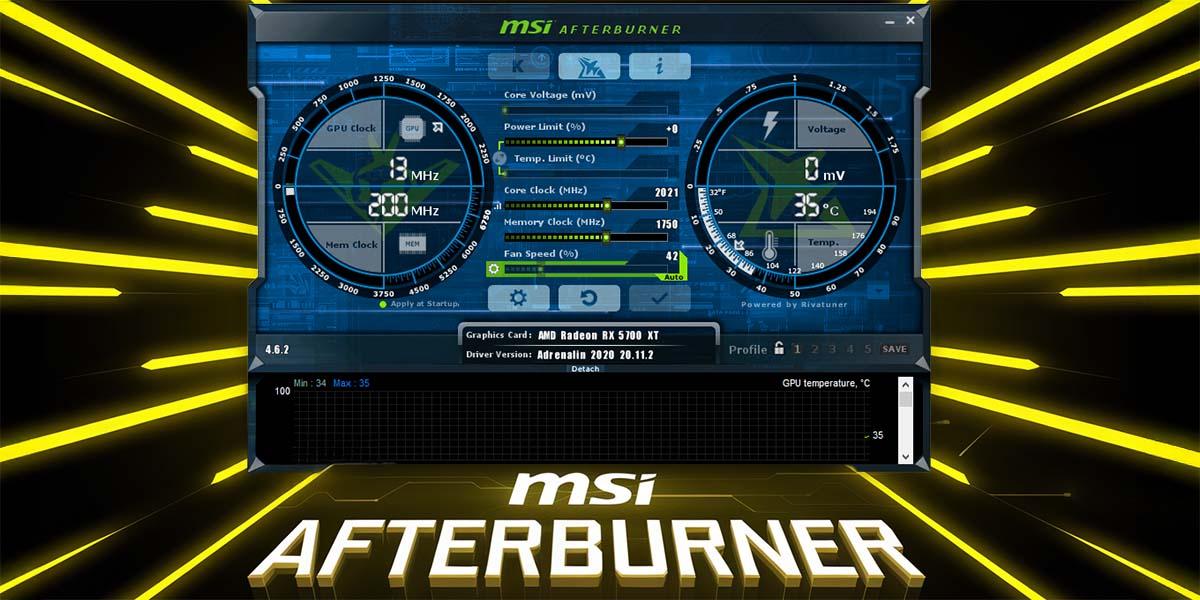
'በዊንዶውስ ይጀምሩ' እና 'በዊንዶውስ ጅምር ላይ ያመልክቱ': ተመሳሳይ ነገር አይደለም
በ Afterburner ውስጥ ክላሲክ ቁልፍን ከ ጋር ያያሉ። የዊንዶውስ አርማ ከላይ በቀኝ በኩል. ሲነቃቁት ወደ ሰማያዊነት ይለወጣል እና ፕሮግራሙ በስርዓቱ መጀመር አለበት ማለት ነው. ከዚያ በ X "ከዘጋው" ሙሉ በሙሉ ያበቃል. በቀላሉ ከቀነሱት፣ ከበስተጀርባ ይቆያል (የዚህን አዶ ያያሉ። በትሪ ላይ ትንሽ አውሮፕላን).
አዶው የተለየ ነው 'በዊንዶውስ ጅምር ላይ ያመልክቱ'በስርዓት ጅምር ላይ የእርስዎን OC/curves መገለጫ የሚጭን ነው። ብዙ ሰዎች ይህ አማራጭ የ Afterburner መስኮትን ይከፍታል ብለው ያምናሉ ፣ ግን ይህ አይደለም ፣ መገለጫው በሚቀንስበት ጊዜ ሊተገበር ይችላል ፣ እና በእውነቱ ፣ የታቀደው ተግባር ብዙውን ጊዜ እንዳይደናቀፍ በ / s ግቤት ይጀምራል።
ይህ የተለመደ ግራ መጋባትን ያብራራል- Afterburner በስክሪኑ ላይ ማየት አያስፈልግዎትም ለኦ.ሲ., ቮልቴጅ ወይም የአየር ማራገቢያ ኩርባዎች በመግቢያው ላይ እንዲተገበሩ. እንደ የሙቀት ገደብ ወይም ተለዋዋጭ የአየር ማራገቢያ ከርቭ የመሳሰሉ የማያቋርጥ ክትትል በሚፈልጉ ባህሪያት ላይ ከተመሰረቱ ሂደቱ ከበስተጀርባ ንቁ እንዲሆን ያስፈልግዎታል.
MSI Afterburner በዊንዶውስ ውስጥ በራሱ እንዳይጀምር (ወይም ቢያንስ እንዳይታይ) ለመከላከል ከፈለጉ። 'በዊንዶውስ ጀምር' ን አንቃ እና አሳንስ, በ X መዝጋትን ማስወገድ በሚቀጥለው ቡት ከበስተጀርባ ይሠራል, አይረብሽዎትም, እና መገለጫው እንደጠበቁት ይተገበራል.
የMSI ማእከል ጉዳይ፡ የሁኔታው ሞጁል የእርስዎን OC እንዲነሳ ያስገድድ እና ሊያበላሽ ይችላል።
MSI Afterburner በራሱ በዊንዶውስ የሚጀምረው በጣም ተደጋጋሚ የችግሩ መነሻ በ ውስጥ ነው። MSI ማዕከል. በተለይም የእሱ "የተጠቃሚ ሁኔታ" ሞጁል ን ሊነካ ይችላል ጂፒዩ እና Afterburner እንዲከፈት፣ ቅንጅቶችዎ ችላ እንዲሉ ወይም በበረራ ላይ እንዲፃፉ ያድርጉ። አንዳንድ ተጠቃሚዎች እንዴት ከሀ በኋላ አይተዋል። የዊንዶውስ 11 ንጹህ ጭነትያንን ሞጁል ሲጭን ጂፒዩ በMSI ሴንተር ተሸፍኗል፣ በ Afterburner ላይ ጣልቃ በመግባት እና ሲጀመር እንግዳ ባህሪን አስገድዶ ነበር።
በዚህ አውድ ውስጥ ያለው መፍትሔ ግልጽ ሆኖ ነበር፡- የMSI ማእከል የተጠቃሚ ሁኔታ ሞጁሉን ያራግፉይህ ከተጠናቀቀ በኋላ, Afterburner ሳይታሰብ ወደ ቀድሞ ሁኔታው ይመለሳል, ሳይታሰብ ቡት በወጣ ቁጥር ፕሮፋይሎቹ ሳይቀየሩ.
ይህንን ዋና ደንብ ያስታውሱ-ተመሳሳይ ነገርን የሚያስተዳድሩ መገልገያዎችን ከመቀላቀል ይቆጠቡ። Afterburner የእርስዎን ጂፒዩ፣ ኩርባዎች እና ገደቦች የሚቆጣጠረው ከሆነ፣ ሌላ ስዊት የራሱን መገለጫዎች በትይዩ እንዲጭን አይፍቀዱ። ቅንጅቶችዎ የበለጠ የተረጋጋ እና ሊገመቱ የሚችሉ ይሆናሉ።
እኔ የሚያስፈልገኝ በዊንዶውስ እንዲነሳ ቢሆንስ?
ብዙ ተጠቃሚዎች Afterburner ሁልጊዜ ዝግጁ እንዲሆኑ ይፈልጋሉ ምክንያቱም በእሱ ላይ ስለሚመሰረቱ የሙቀት ገደብ ወይም ብጁ የአየር ማናፈሻ ኩርባው ከአሽከርካሪዎች በጣም ጥሩ ነው። የእርስዎ ጉዳይ ይህ ከሆነ, እነዚህን ቁልፍ ነጥቦች ይከተሉ.
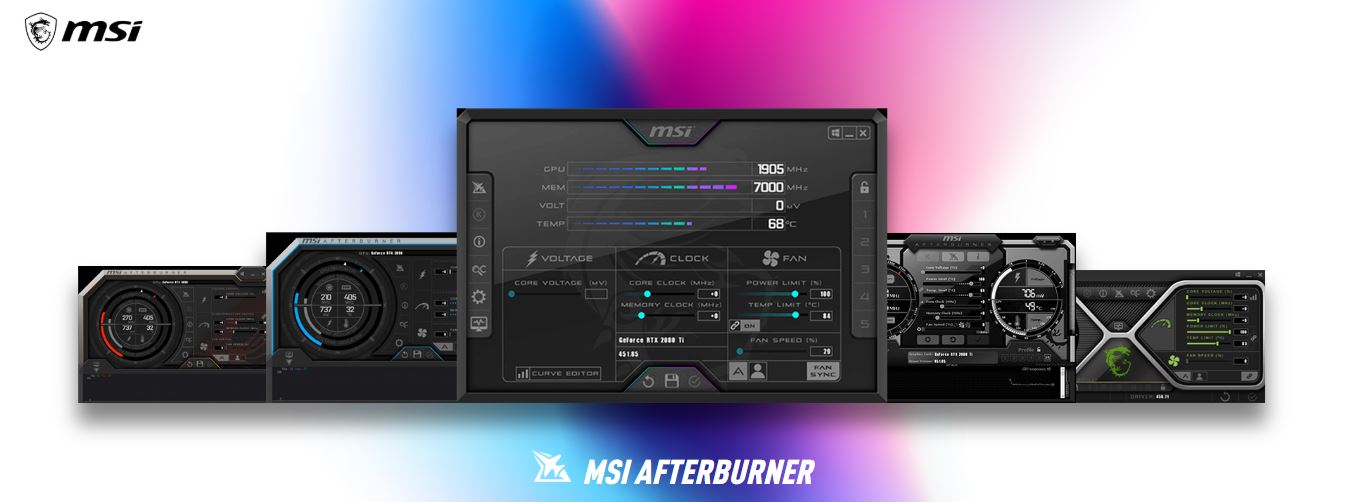
- በ Afterburner ውስጥ፣ የዊንዶው አርማ እንደነቃ ይተውት። ሲበራ ሰማያዊውን ቁልፍ ታያለህ። እንዲሁም ፕሮፋይሉን ማስቀመጥዎን ያረጋግጡ እና ልክ እንደገቡ ቅንብሮችዎን እንዲጭን ከፈለጉ 'Apply at Windows Startup' እንዲነቃ ያድርጉ።
- ከመዝጋት ይልቅ አሳንስ። X ን መታ ካደረጉት ይዘጋሉ። ከዘጉት ስራው ይቀጥላል እና በሚቀጥለው ጊዜ ሲጀምሩ ባህሪው እንደተጠበቀው ይሆናል: ሂደቱ እየሄደ ነው, ቅንጅቶች ተተግብረዋል, እና መስኮቱ ተደብቋል.
- የታቀደውን ተግባር ይፈትሹ. በመደበኛ ሁኔታዎች ውስጥ፣ ለ MSIAfterburner.exe/s በተግባር መርሐግብር ውስጥ ግቤት ያያሉ። ይህ ግቤት ፕሮግራሙን በፀጥታ ይጀምራል። ካልታየ በዊንዶውስ ጀምርን እንደገና ይፈትሹ እና እንዲፈጥር ፍቃድ ይስጡት።
ይህ እቅድ ዋስትና ይሰጣል OC እና ኩርባው መጀመሪያ ላይ እንደሚተገበሩ እና ፕሮግራሙ ከፊት ለፊት ካለው መስኮት ጋር አይረብሽም, ሁሉንም ነገር ከበስተጀርባ ይተዋል.
Afterburner በትክክል ምልክት የተደረገበት ቢሆንም በዊንዶውስ በማይጀምርበት ጊዜ
አውቶማቲክ ጅምር ሲፈተሽ ወይም ሲገኝ እንኳን MSI Afterburner በራሱ በዊንዶውስ ሲጀምር እንደሚያበሳጭ ሁሉ የታቀደ ተግባር ተፈጥሯል።፣ አይጀምርም። እነዚህ በጣም ውጤታማ ቼኮች ናቸው.
- Afterburnerን እንደ አስተዳዳሪ አንዴ ክፈት፣ ያንሱ እና እንደገና ያረጋግጡ "በዊንዶውስ ጀምር" ይህ ተግባር በትክክለኛ ፍቃዶች እንደገና እንዲፈጠር ያስገድዳል.
- በተግባር መርሐግብር ውስጥ፣ የ Afterburner መግባቱን ያረጋግጡ ነቅቷል እና ያለምንም ስህተቶች. ተፈፃሚው ወደ ትክክለኛው መንገድ የሚያመለክት መሆኑን እና የ/s ግቤት መያዙን ያረጋግጡ።
- በዊንዶውስ 11 ውስጥ MSI Afterburner ተዘርዝሮ እንደሆነ እና ከሆነ ለማየት በቅንብሮች > መተግበሪያዎች > ጅምር ውስጥ ይመልከቱ። አልታገደም።. አንዳንድ ጊዜ የማስጀመሪያ መመሪያው የሶስተኛ ወገን መተግበሪያዎችን ያሰናክላል።
- በአማራጭ, ይችላሉ ቦታ ሀ በ Startup አቃፊ ውስጥ አቋራጭ ከጀምር ምናሌ (ሼል: ጅምር)። በአቋራጭ ዒላማ መስክ ውስጥ መለኪያዎችን ማከል ይችላሉ; ለምሳሌ፣ MSIAfterburner.exe እንዲቀንስ በ/s መተው ይችላሉ። ይሰራል እና ምንም ተጨማሪ ብልሃቶች አይፈልግም።
አሁንም የማይነሳ ከሆነ የ Afterburner ንፁህ ዳግም መጫን ሊያስተካክለው ይችላል። የተበላሹ መንገዶች ወይም ፈቃዶች በተለይ ከስሪት ወይም ከዲስክ ከተሰደዱ የተጎዱት።
RTSS ን ሳያራግፍ በ Afterburner እንዳይጀምር እንዴት መከላከል እንደሚቻል
Afterburnerን ለእርስዎ ከርቭ ወይም ገደቦች ንቁ ለማድረግ ንጹህ መንገድ አለ፣ ነገር ግን RTSS ወደ ውስጥ እንዳይገባ እና ጨዋታዎችን እንዳያደናቅፍ ይከላከሉ። እነዚህን ደረጃዎች ይከተሉ በትክክል ተዋቅሮ ለመተው፡-
- RTSS ን ይክፈቱ እና አማራጮቹን ምልክት ያንሱ "በዊንዶውስ ጀምር" እና 'ጀምር minimized' ስለዚህም እራሱን ወደ ጅምር እንዳይጨምር።
- Afterburner ውስጥ፣ ወደ ክትትል ትር ይሂዱ እና 'በ OSD አሳይ' የሚለውን ምልክት ያንሱ በሁሉም መለኪያዎች. ምንም የሚታይ ነገር ከሌለ Afterburner RTSS እንዲጀምር የሚያስገድድበት ምክንያት አይኖረውም።
- በ RTSS ውስጥ የአንድ ጨዋታ መገለጫዎችን ከተጠቀሙ፣ ያረጋግጡዋቸው፡ ያስቀምጡ 'የመተግበሪያ ማወቂያ ደረጃ' ወደ የለም ተቀናብሯል። ችግር ላለባቸው ርዕሶች፣ ወይም ልዩ ሁኔታዎችን ይፍጠሩ። ይህ ብልሽቶችን የሚያስከትሉ እንቅፋቶችን ይከላከላል።
በእነዚህ ሶስት እርከኖች፣ FPS ን ለመለካት ከፈለጉ፣ ግን RTSS ተጭኗል በራስ ሰር አይጀምርም። Afterburner የአድናቂዎችን ወይም የሙቀት ገደቦችን ስራውን ሲያከናውን.
Afterburner የተቀነሰ እና የማይታይ ሆኖ እንዲታይ እንዴት ማድረግ እንደሚቻል
ፕሮግራሙ በሚጀምርበት ጊዜ በዊንዶው ሞድ ውስጥ እንደሚከፈት ካወቁ, ግን ይፈልጋሉ ወደ ትሪ ዝቅተኛ, የሚከተለውን ያረጋግጡ:
- በ Afterburner አጠቃላይ አማራጮች፣ ካለ 'ጀምር minimized' ላይ ምልክት ያድርጉ እና የ ማስነሻ የ/s መለኪያን ይጠቀሙ በተያዘለት ተግባር ውስጥ.
- ካቀናበሩ በኋላ በ X መዝጋትን ያስወግዱ; ለማስታወስ ይቀንሱ በትሪ ውስጥ ያለው ሁኔታ. የአውሮፕላኑ አዶ ከበስተጀርባ እንዳለ ያረጋግጣል።
- እንደ እቅድ ለ፣ በ Startup አቃፊ እና በዒላማው መስክ ላይ ወደ MSIAfterburner.exe አቋራጭ ይፍጠሩ /s መጨረሻ ላይ. በዚህ መንገድ ዊንዶውስ የታቀደውን ተግባር ችላ ቢልም አቋራጩ በጸጥታ ይጀምራል.
መጠቀም በማይፈልጉበት ጊዜ ብቻ Afterburner እንዳይከፈት ይከላከሉ።
የሚያስጨንቁዎት ነገር ቢኖር Afterburner ምንም እንኳን እርስዎ ባይፈልጉትም ብቅ ይላል ፣ ይህን የማረጋገጫ ዝርዝር ተግብር:
- በ Afterburner ፣ "በዊንዶውስ ጀምር" የሚለውን ምልክት ያንሱየአርማ አዝራር ግራጫ መሆን አለበት.
- በተግባር መርሐግብር ውስጥ፣ ግቤቱን ያስወግዱ ወይም ያሰናክሉ። MSIAfterburner.exe /s ከቀጠለ።
- በቅንብሮች > መተግበሪያዎች > ዊንዶውስ 11 ጀምር፣ Afterburner አሰናክል ከተዘረዘረ.
- የ MSI ማእከልን የሚጠቀሙ ከሆነ ያስወግዱት። የተጠቃሚ ሁኔታ ሞጁል Afterburner መገለጫዎችን እንዲያስጀምር ወይም እንዲሽር የሚያስገድድ የጂፒዩ ቅንጅቶችን ለማስወገድ።
- የጀማሪ ማህደርን (ሼል፡ጅምር) እና የ የጋራ ጅምር አንድ ሰው የተረሳ አቋራጭ መንገድ ቢተወው።
እነዚህን ዝርዝሮች በደንብ ማወቅ የ MSI Afterburner በራሱ በዊንዶው ውስጥ የሚነሳውን ችግር ለመፍታት ያስችልዎታል። ሃሳቡ እንዲኖረን ነው። የማይታይ, ግን እየሰራ ቴርማል ስሮትልንግ እና ኩርባዎች ሲፈልጉ ወይም ቡት ላይ እንዳይሰራ ሲመርጡ ሙሉ በሙሉ ከጨዋታው ውጪ። በተጨማሪም፣ የ RTSSን ሚና እና የ MSI ሴንተር ሴንሪዮ ሞጁሉን መረዳት መቼቶችዎ ለምን እንደሚታዩ፣ እንደሚጠፉ ወይም ከእያንዳንዱ ቡት ጋር እንደሚጋጩ እንቆቅልሹን ያስወግዳል።


በተለያዩ ዲጂታል ሚዲያዎች ከአስር አመት በላይ ልምድ ያለው በቴክኖሎጂ እና በይነመረብ ጉዳዮች ላይ ልዩ አርታኢ። ለኢ-ኮሜርስ፣ ለግንኙነት፣ ለኦንላይን ግብይት እና ለማስታወቂያ ኩባንያዎች እንደ አርታዒ እና የይዘት ፈጣሪ ሆኜ ሰርቻለሁ። በኢኮኖሚክስ፣ በፋይናንስ እና በሌሎች ዘርፎች ድረ-ገጾች ላይም ጽፌያለሁ። ስራዬም የኔ ፍላጎት ነው። አሁን በጽሑፎቼ በኩል Tecnobits, ህይወታችንን ለማሻሻል በየቀኑ የቴክኖሎጂ አለም የሚሰጠንን ዜና እና አዲስ እድሎችን ለመዳሰስ እሞክራለሁ.